

Spostare le righe in un foglio di calcolo sembra semplice; Tutto quello che devi fare è trascinare e rilasciare, giusto? Sbagliato. Una mossa sbagliata e potresti sovrascrivere dati importanti o lasciare spazi vuoti frustranti. La frustrazione di incasinare il tuo set di dati è davvero incommensurabile. Ma la buona


notizia è che ci sono modi
semplici per spostare le righe senza causare il caos. In questo
articolo, ti guiderò attraverso non solo semplici metodi su come
spostare le righe in Excel, ma anche una tecnica approfondita
utilizzando VBA, in modo da poter spostare le righe come un
professionista.
Spostare una singola riga o righe continue trascinando
Lo spostamento delle righe mediante trascinamento è uno dei modi più semplici e veloci per riorganizzare i dati in un foglio di lavoro. Questo metodo è particolarmente utile quando è necessario spostare i dati all'interno dello stesso foglio senza interrompere la formattazione. Vediamo come funziona utilizzando un esempio di foglio dati dei dipendenti.
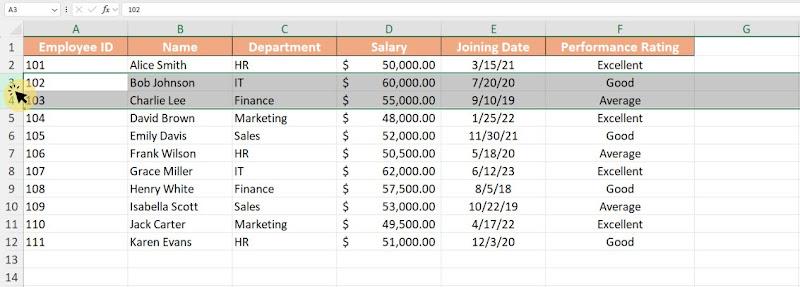
Passaggio 1: nel foglio di calcolo, vai alla riga o alle righe che desideri spostare e selezionale facendo clic sul numero di riga a sinistra.
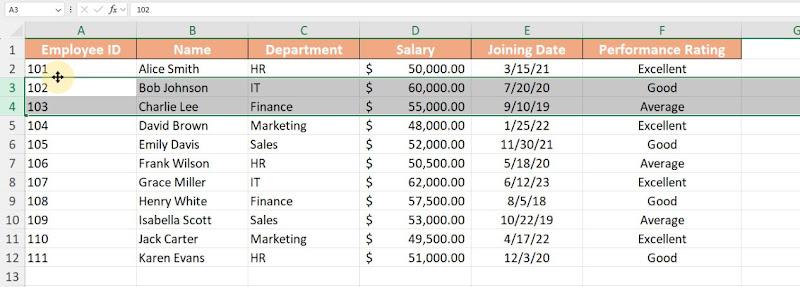
Passaggio 2: sposta il cursore verso il bordo di qualsiasi cella all'interno della riga selezionata finché non si trasforma in una "freccia a quattro punte" (+).
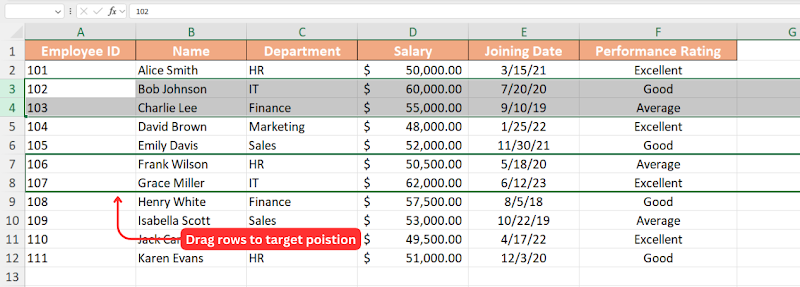
Passaggio 3: fare clic e tenere premuto il pulsante sinistro del mouse, quindi trascinare la riga nella posizione desiderata.
Passaggio 4: una volta che il cursore si trova nella posizione di destinazione, rilasciare il pulsante del mouse.
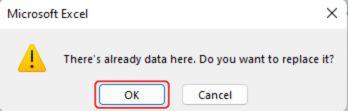
Passaggio 5: apparirà un piccolo pop-up che ti chiederà se desideri inserire o sostituire il contenuto. Fare clic su"OK" per confermare.
Pro
Veloce e intuitivo
Non richiede scorciatoie da tastiera aggiuntive
Mantiene la formattazione e le formule
Contro
Può essere difficile individuare la posizione corretta del cursore
Rischio di sovrascrittura accidentale dei dati
Inizialmente, ho trovato un po' difficile individuare il cursore a freccia a quattro punte necessario per spostare le righe. Tuttavia, dopo un po' di pratica, mi sono reso conto che posizionare il cursore sul bordo di una cella è fondamentale. Se passi il mouse sopra il bordo della riga, potresti incontrare una freccia a due punte (utilizzata per regolare l'altezza della riga) o la maniglia diriempimento automatico nell'angolo in basso a sinistra di una cella. Riconoscere queste differenze ha reso il processo molto più fluido.
Una volta padroneggiato, questo metodo si rivela un modo efficiente per riorganizzare una o più righe continue senza interrompere la formattazione. È particolarmente utile per riorganizzare i dati all'interno dello stesso foglio di lavoro.
Suggerimenti:
Per i principianti, consiglio di esercitarsi su un foglio di prova per evitare sovrascritture accidentali.
Quando si spostano le righe, viene visualizzato un piccolo pop-up che richiede di scegliere tra l'inserimento della riga nella nuova posizione o la sostituzione del contenuto esistente. Esaminare attentamente questo prompt prima di confermare aiuta a garantire l'integrità dei dati.
Spostamento di righe mediante Taglia, Inserisci e Incolla
Il metodo successivo è quello che tutti conosciamo: il metodo taglia e incolla. Ciò consente di spostare una riga semplicemente utilizzando la funzione "Taglia" e incollandola in una nuova posizione. Ecco come:
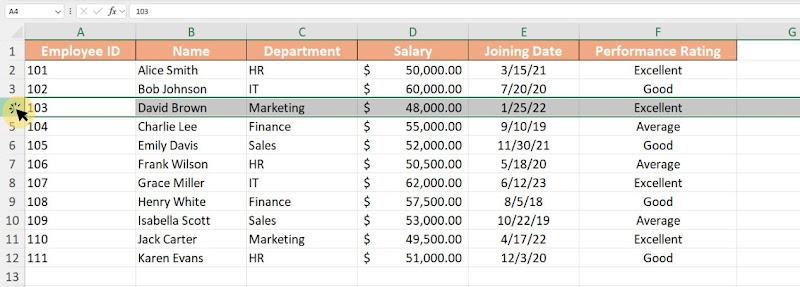
Passaggio 1: fai clic sul numero di riga all'estrema sinistra del foglio di calcolo per selezionare la riga che desideri spostare.
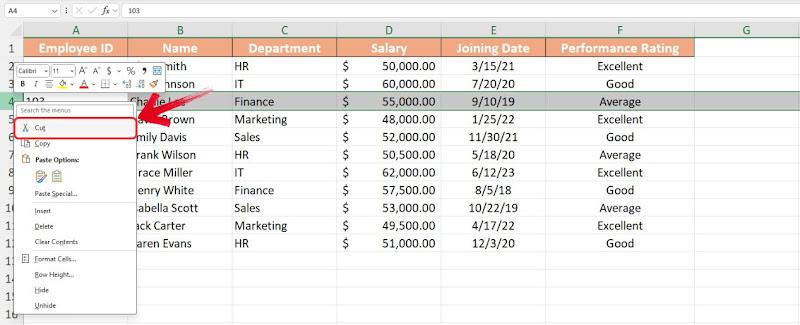
Passaggio 2: fare clic con il pulsante destro del mouse e selezionare l'opzione "Taglia ", oppure utilizzare la scorciatoia "CTRL+X" su Windows o"CMD+X" su Mac.
Nota: quando si taglia una riga, questa verrà evidenziata con una spessa linea tratteggiata verde con un'animazione in movimento, a indicare che è pronta per essere incollata.
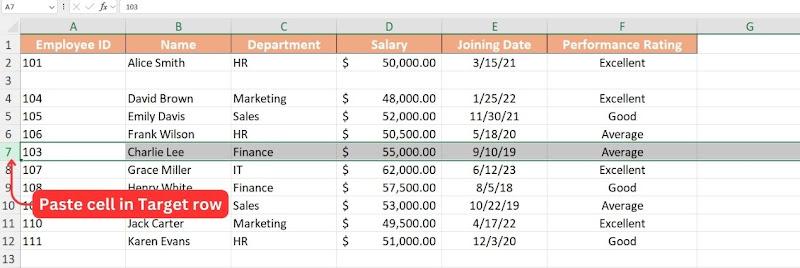
Passaggio 3: sposta il mouse sulla riga di destinazione in cui desideri incollare la riga selezionata, quindi fai clic sul numero della riga per bloccare la posizione.
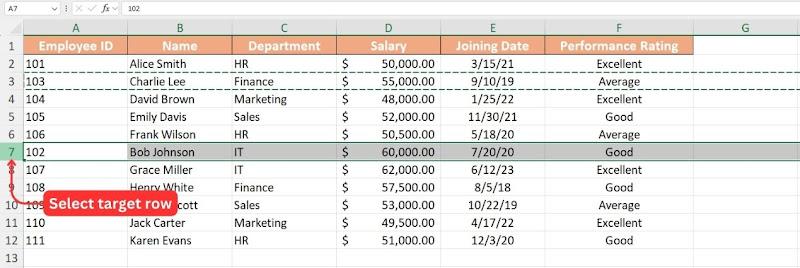
Passaggio 4: fare clic con il pulsante destro del mouse e selezionare "Incolla" oppure utilizzare"CTRL+V" su Windows o "CMD+V" su Mac per incollare la riga.
Pro:
Semplice e facile da eseguire.
Garantisce l'integrità dei dati.
Funziona in tutte le versioni di Excel.
Contro:
Richiede più clic.
Se non si fa attenzione, può interrompere la formattazione.
Questo è uno dei modi più semplici per spostare una riga poiché la funzione taglia e incolla è qualcosa che usiamo quasi ogni giorno, il che lo rende ideale per i principianti. Tuttavia, tieni presente che questo metodo sovrascrive completamente la riga di destinazione, quindi è meglio usarlo quando non è necessario conservare i dati esistenti nella riga di destinazione.
Suggerimenti:
Ricontrolla la formattazione dopo aver incollato, poiché a volte l'altezza della riga o le celle unite potrebbero richiedere modifiche.
Se si desidera evitare di perdere dati nella riga di destinazione, è consigliabile inserire una nuova riga vuota prima di incollarla. A tale scopo, fare clic con il pulsante destro del mouse sul numero di riga di destinazione e selezionare "Inserisci riga".
Sposta le righe senza sovrascrivere usando Ctrl/Maiusc + Trascina
Il metodo seguente è utile se si desidera modificare la posizione di una riga o crearne una copia in una nuova posizione. I metodi Ctrl+Trascinamento e Maiusc+Trascinamento consentono di ottenere questo risultato in modo efficiente.
Ad esempio, se si desidera spostare la terza riga e posizionarla proprio sotto la settima riga, è possibile utilizzare il metodo Maiusc+Trascinamento. In questo modo la riga verrà spostata nella nuova posizione senza lasciare spazi vuoti nel foglio di calcolo.
Passaggio 1: fare clic sul numero di riga della riga che si desidera spostare.
Passaggio 2: con la riga selezionata, tieni premuto il tasto "Maiusc" sulla tastiera e sposta il cursore sul bordo della riga finché il cursore non si trasforma in una"freccia a quattro punte".
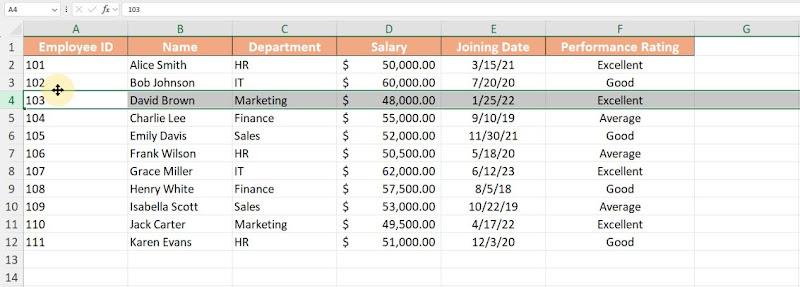
Passaggio 3: tenendo premuto il tasto"Maiusc", tieni premuto il pulsante "Clic sinistro" del mouse, quindi trascina il cursore nella nuova posizione in cui desideri posizionare la riga selezionata.
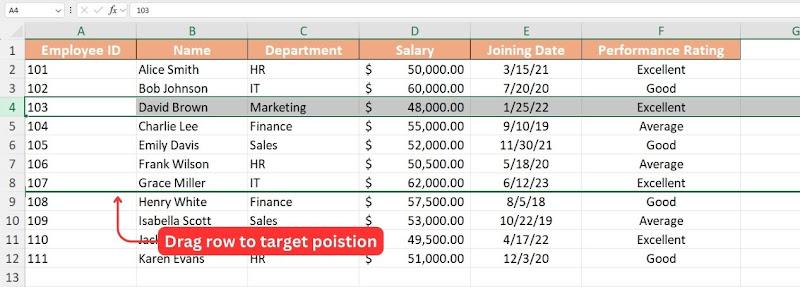
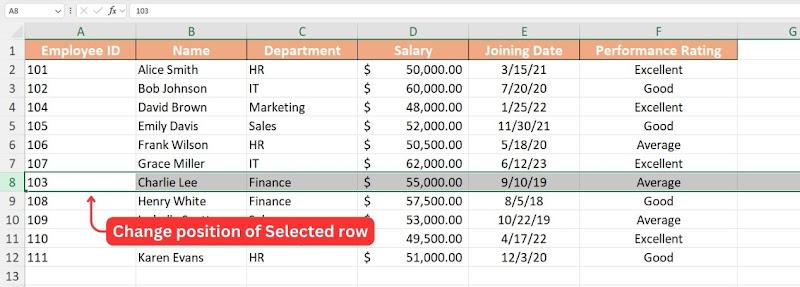
Passaggio 4: una volta raggiunta la posizione di destinazione, rilascia il "clic sinistro" e la tua riga verrà posizionata proprio sotto la riga di destinazione, spostando tutte le altre righe verso l'alto senza lasciare spazi vuoti.
Nota: durante il trascinamento, la posizione in cui verrà spostata la riga verrà evidenziata con una spessa linea verde.
Simile al metodo "Maiusc + Trascina", i comandi di spostamento delle righe di Excel forniscono anche un'opzione per copiare semplicemente il contenuto della riga selezionata nella posizione di destinazione utilizzando il metodo "Ctrl + Trascina". Ecco come:
Passaggio 1: anche in questo metodo, selezioneremo la riga di cui dobbiamo copiare il contenuto in una nuova posizione facendo clic su "Numero di riga" nella colonna Riga a sinistra.
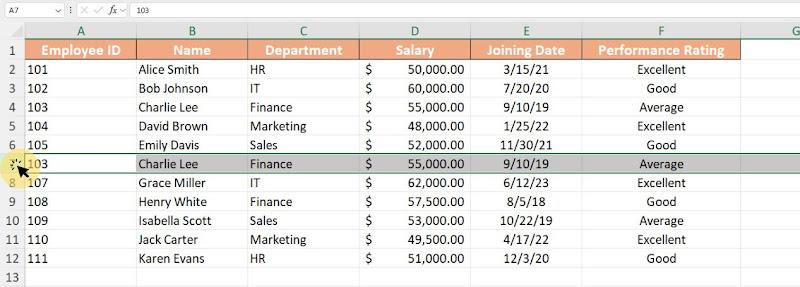
Passaggio 2: ora, tieni premuto il tasto"Ctrl" sulla tastiera e sposta il cursore sul bordo della riga finché il cursore non si trasforma in un cursore conun'icona "più in alto a destra".
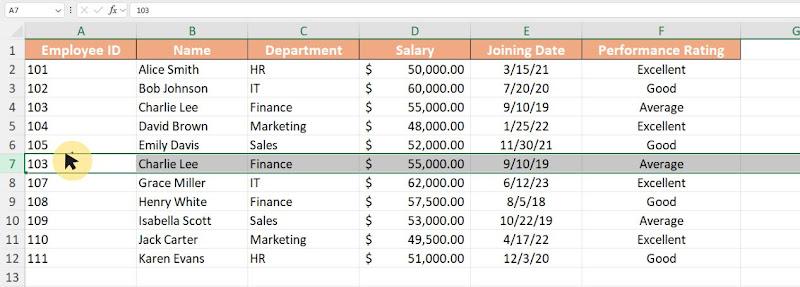
Passaggio 3: quando il cursore cambia, premere il pulsante sinistro del mouse e trascinare la riga nella posizione di destinazione.
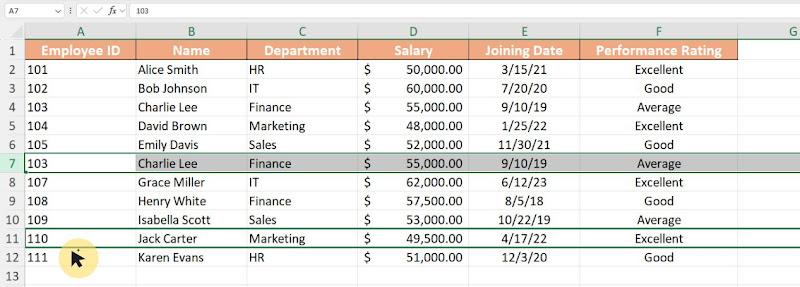
Nota: Durante il trascinamento della riga, il bordo superiore e inferiore della riga di destinazione verranno evidenziati con una spessa linea verde.
Passaggio 4: una volta raggiunta la riga di destinazione, rilascia semplicemente il pulsante "Clic sinistro" del mouse e il contenuto della riga selezionata verrà copiato sulla riga di destinazione mantenendo intatta la riga originale.
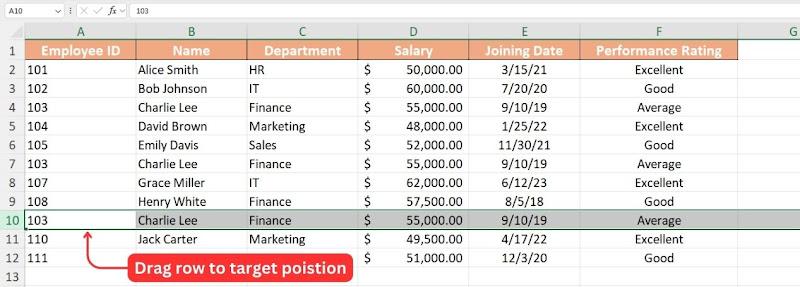
Entrambi i metodi sono utili, ma il metodo Maiusc + Trascina è particolarmente comodo poiché ti consente di scambiare le righe senza perdere alcun dato. Senza questa funzione, tagliare e incollare manualmente le righe richiederebbe molto più tempo.
Pro:
Veloce ed efficiente.
Nessun rischio di perdita di dati.
Funziona bene per riorganizzare più righe.
Contro:
Può essere complicato per set di dati di grandi dimensioni.
Suggerimenti:
Tieni d'occhio il bordo superiore e inferiore della riga durante il trascinamento. Se vedi solo una singola linea spessa verde, significa che stai scambiando le righe. Se vedi due linee spesse verdi, una copia della riga selezionata verrà posizionata sulla riga di destinazione.
Se vuoi conservare una copia della riga originale prima di spostarla, prendi in considerazione l'utilizzo del metodo "Ctrl + Trascina + Copia". Invece di trascinare, tieni premuti entrambi i tasti "Ctrl + Maiusc" mentre trascini la riga, questo duplicherà la riga invece di spostarla.
Spostamento di righe in situazioni complicate utilizzando VBA
Se si riorganizzano frequentemente le righe in Excel, l'utilizzo delle macro VBA può rendere il processo molto più veloce. Invece di tagliare e incollare manualmente, puoi assegnare tasti di scelta rapida per spostare rapidamente le righe verso l'alto o verso il basso. Gli utenti dovranno seguire questi passaggi per impostare una nuova macro in VBA e assegnare i tasti di scelta rapida:
Passaggio 1: aprire la cartella di lavoro di Excel, preferibilmente un foglio dati di esempio, per testare prima il codice.
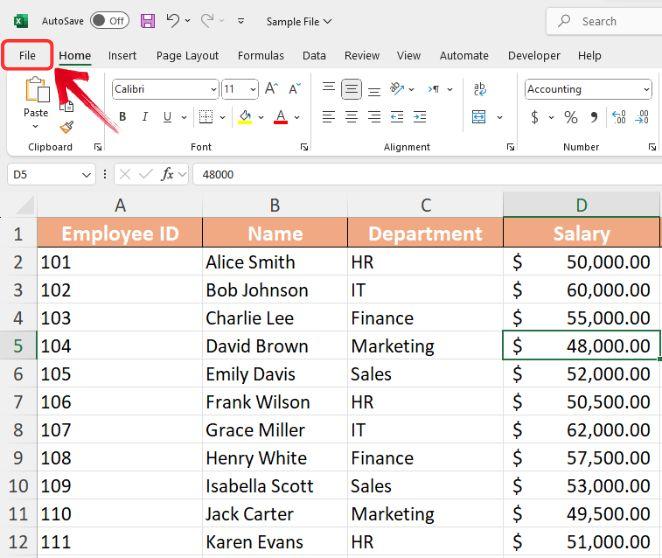
Passaggio 2: per iniziare, salva il file Excel in . Formato XLSM. Fare clic sul menu "File" nell'angolo in alto a sinistra.
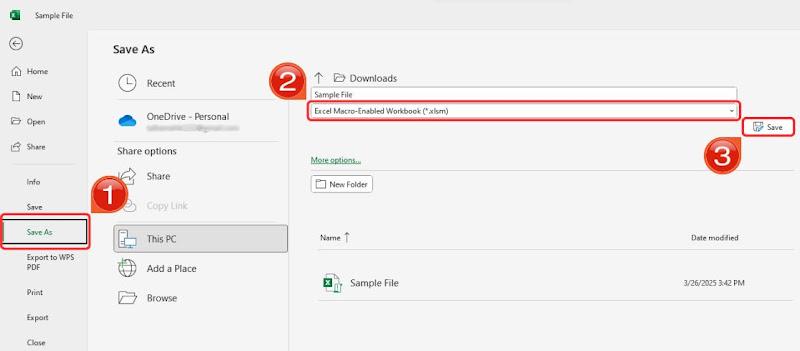
Passaggio 3: fare clic sulla scheda "Salva con nome ", selezionare "Cartella di lavoro abilitata per macro di Excel (*.xlsm)" nell'elenco "Tipo di file", quindi fare clic su "Salva".
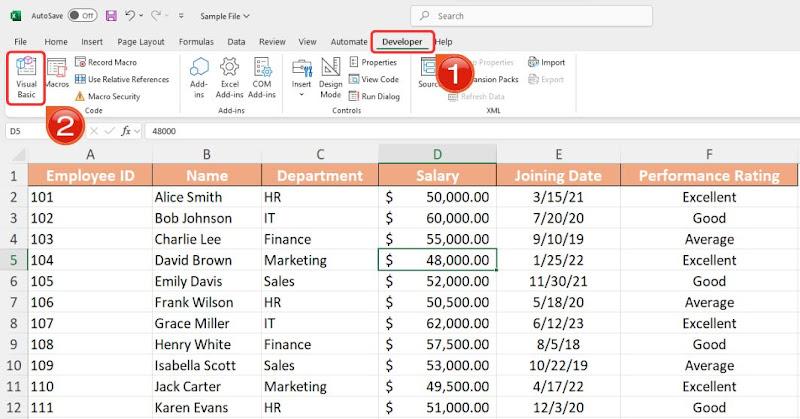
Passaggio 4: Successivamente, vai allascheda "Sviluppatore" e fai clic sull'opzione"Visual Basic" nel menu della barra multifunzione per aprire l'editor VBA, oppure usa semplicemente il tasto di scelta rapida"ALT + F11".
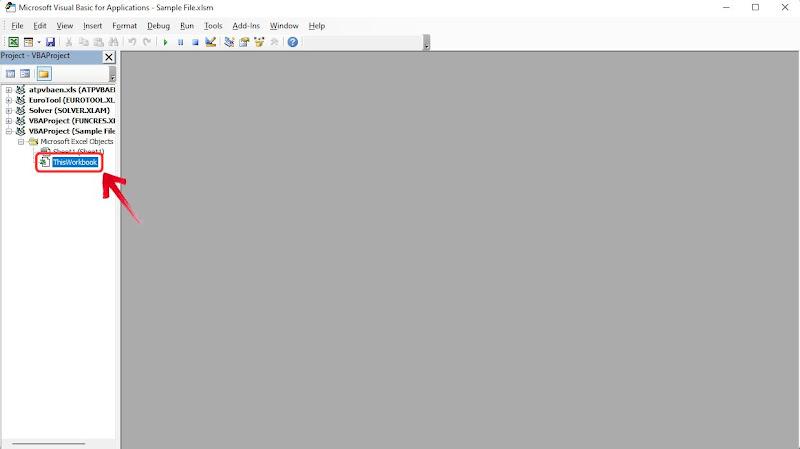
Passaggio 5: nel pannello Progetto sul lato sinistro dell'editor VBA, individua il file e selezionalo per assicurarti di lavorare nella cartella di lavoro corretta.
Passaggio 6: per inserire un nuovo modulo, fare clic su "Inserisci" nel menu in alto e selezionare"Modulo" dal menu a discesa.
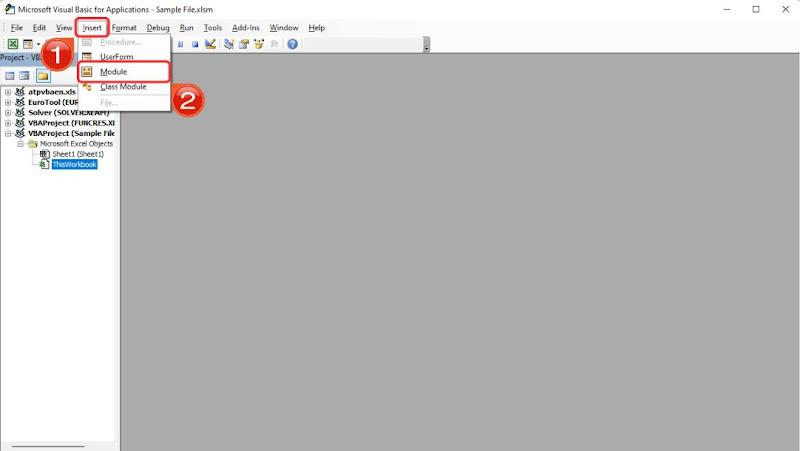
Passaggio 7: ora avrai una finestra di codice vuota aperta, incolla semplicemente il seguente codice VBA nella finestra del modulo vuota:
Sub Macro1()
' Sposta la riga corrente verso il basso
Righe(ActiveCell.Row). Selezionare
Selezione.Taglio
ActiveCell.Offset(2). Selezionare
Selezione.Inserisci Maiusc:=xlGiù
ActiveCell.Offset(-1). Selezionare
Fine Sub
Sub Macro2()
' Sposta la riga corrente verso l'alto (tranne la prima riga)
Se ActiveCell.Row > 1 allora
Righe(ActiveCell.Row). Selezionare
Selezione.Taglio
ActiveCell.Offset(-1). Selezionare
Selezione.Inserisci Maiusc:=xlGiù
Fine Se
Fine Sub
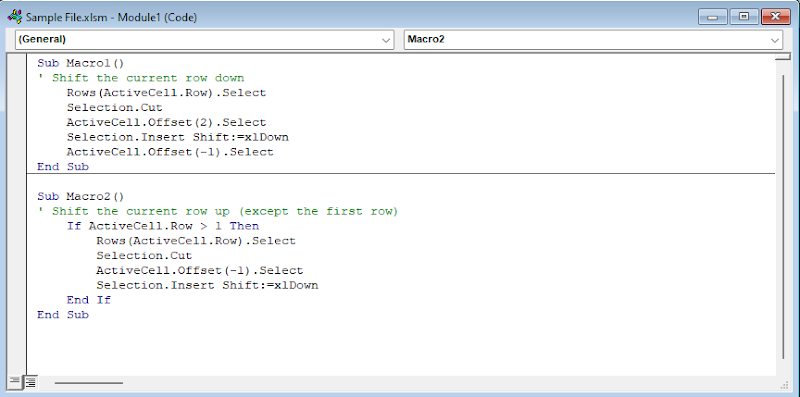
Passaggio 8: dopo aver incollato il codice, esci da Visual Basic Editor per tornare a Excel.
Passaggio 9: torna alla cartella di lavoro di Excel, fai clic sulla scheda "Visualizza ", quindi seleziona"Macro".
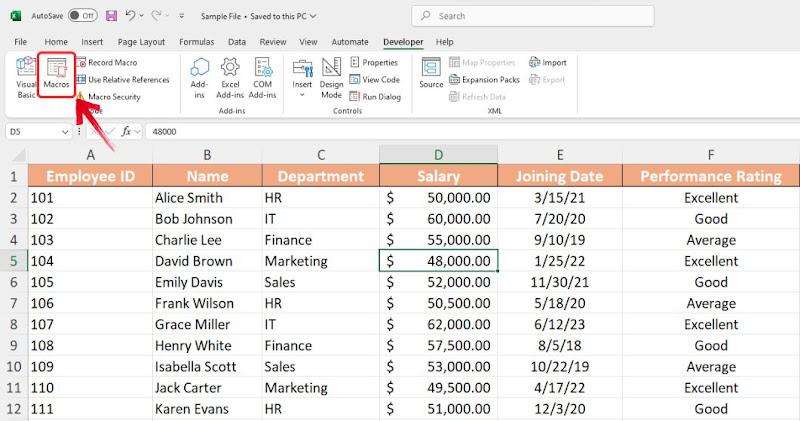
Passaggio 10: nel pop-up Macro, vedrai un elenco di macro. Seleziona "Macro1" e quindi fai clic sul pulsante "Opzioni ".
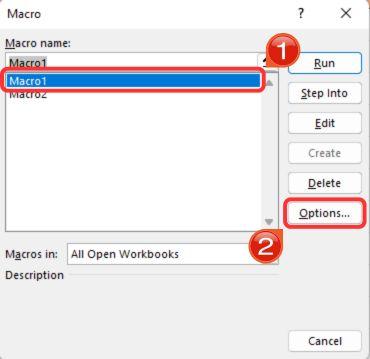
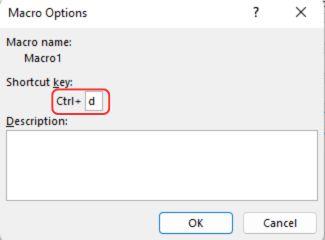
Passaggio 11: nel campo Tasto di scelta rapida, digita "Ctrl + D" per assegnare una scorciatoia da tastiera per spostare le righe verso il basso, quindi fai clic su"OK".
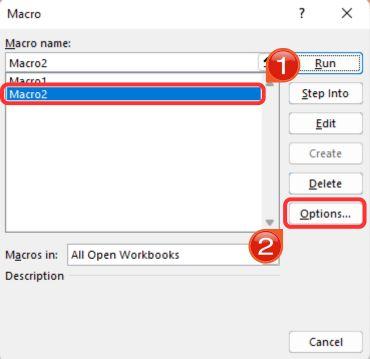
Passaggio 12: quindi, seleziona"Macro2", quindi torna a"Opzioni".
Passaggio 13: questa volta, assegna "Ctrl + U" come tasto di scelta rapida per Macro2, quindi premi "OK".
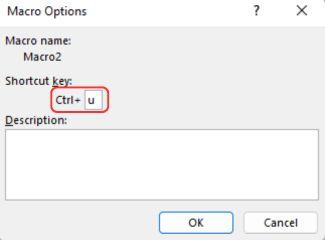
Nota: È possibile assegnare qualsiasi tasto di scelta rapida alla macro. In questo caso, abbiamo usato"U" per l'alto e "D" per il basso per renderlo più facile da ricordare.
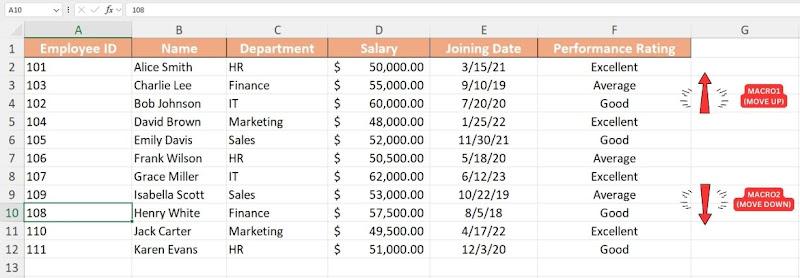
Passaggio 14: con le macro ora pronte, testarle selezionando una cella qualsiasi di una riga e premendo "Ctrl + D" per spostare la riga verso il basso o "Ctrl + U" per spostare la riga verso l'alto.
Pro:
Automatizza le attività ripetitive.
Funziona bene per set di dati di grandi dimensioni.
Fornisce precisione e flessibilità.
Contro:
Richiede la conoscenza di VBA.
Eventuali errori nello script possono portare a errori nei dati.
L'editor VBA consente agli utenti di impostare rapidamente un tasto di scelta rapida a loro scelta. Una volta che il codice è pronto, implementarlo è abbastanza semplice. Tuttavia, la personalizzazione del codice può essere una sfida per i principianti. Ho trovato l'editor VBA abbastanza potente se utilizzato in combinazione con ChatGPT.
Suggerimento: prova a utilizzare ChatGPT per modificare il codice. Ad esempio, se desideri che il tasto di scelta rapida sposti le righe di due posizioni più in alto, puoi chiedere a ChatGPT con un prompt come:
"Modifica questo codice VBA in modo che la riga si sposti di due posizioni verso l'alto invece di una."
Ruota (trasponi) le righe in colonne o viceversa
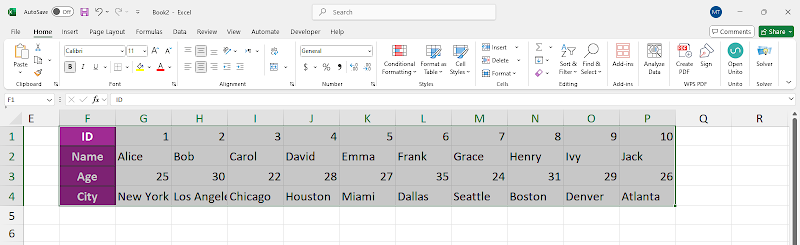
A volte, potrebbe essere necessario riorganizzare i dati per una migliore organizzazione. Se ti stai chiedendo come spostare una riga su Excel, puoi semplicemente tagliarla e incollarla in una nuova posizione. Ma se hai bisogno di cambiare le righe in colonne o viceversa, la funzione Trasposizione di Excel è ciò di cui hai bisogno. Questo strumento ti consente di riformattare rapidamente i tuoi dati senza dover ridigitare manualmente nulla. Ecco come trasporre rapidamente le righe in colonne utilizzando la funzione Trasposizione:
Passaggio 1: apri il foglio dati in cui desideri riorganizzare le righe e le colonne.
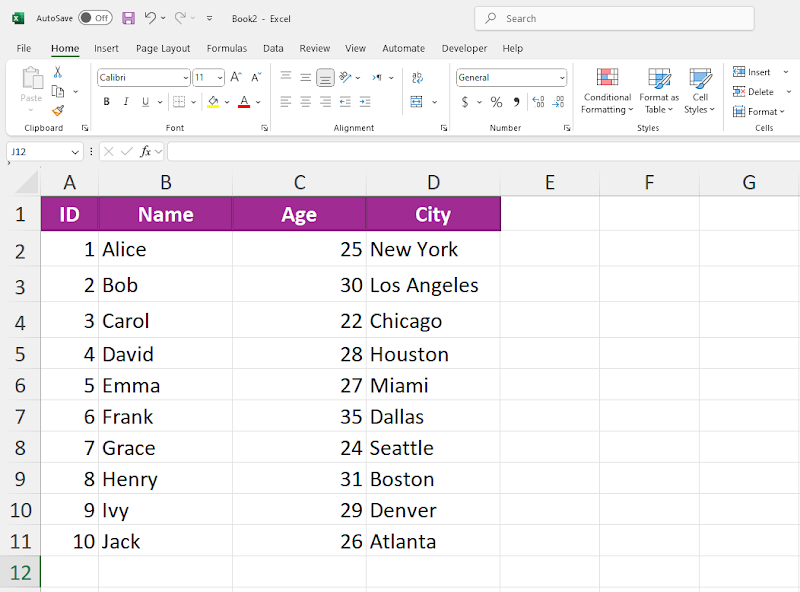
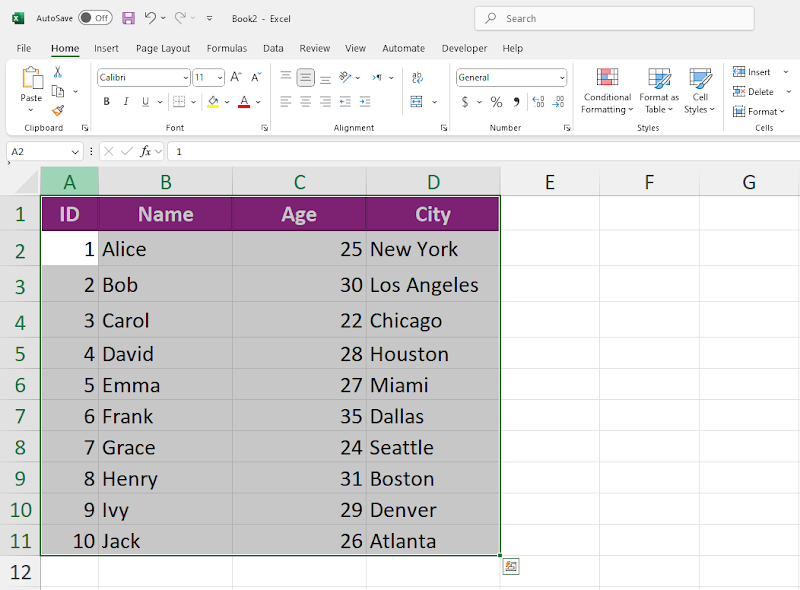
Passaggio 2: Successivamente, sarà necessarioselezionare l'intervallo di dati che si desidera riorganizzare. Sono incluse tutte le celle, incluse le etichette di riga o colonna.
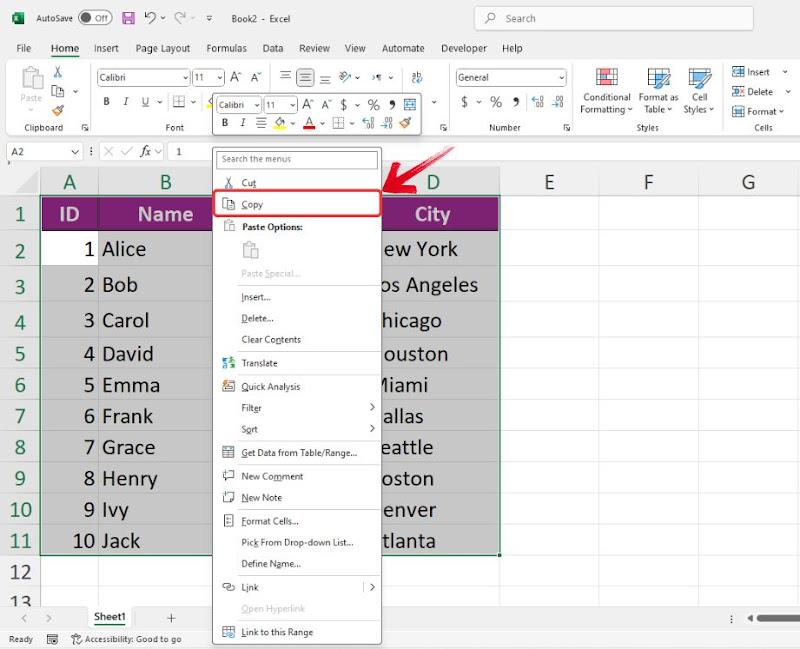
Passaggio 3: una volta selezionato l'intervallo,fare clic con il pulsante destro del mouse su qualsiasi cella per aprire il menu contestuale, quindi fare clic sull'opzione "Copia" o semplicemente utilizzare la scorciatoia "CTRL + C".
Passaggio 4: dopo aver copiato l'intervallo, spostati in uno spazio vuoto nel foglio di lavoro o apri un nuovo foglio di lavoro.
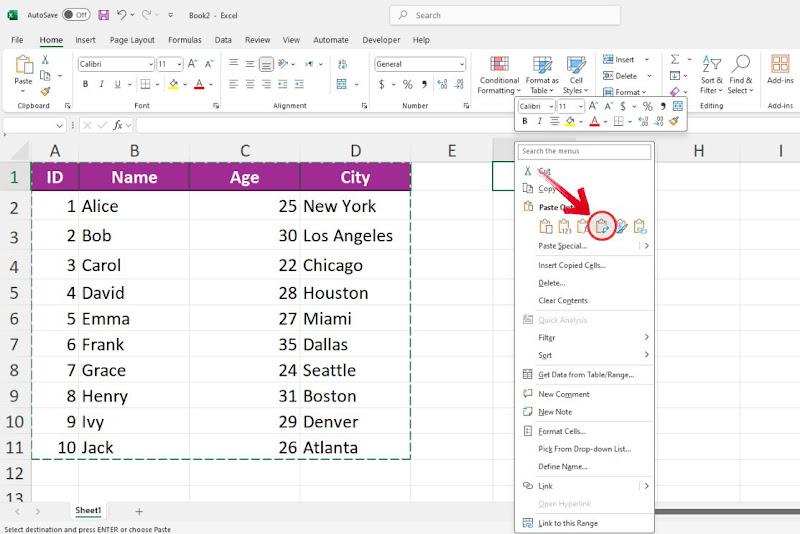
Passaggio 5: fare clic con il pulsante destro del mouse su una cella vuota per aprire il menu contestuale e, sotto "Opzioni Incolla", fare clic sull'icona"Trasponi ".
Passaggio 6: le righe verranno ora ruotate e riorganizzate in colonne, offrendoti una visione completamente diversa della tua tabella.
Pro:
Veloce ed efficiente.
Conserva tutti i dati.
Funziona in tutte le versioni di Excel.
Contro:
La formattazione potrebbe richiedere modifiche.
Non può essere utilizzato in modo dinamico; Le modifiche richiedono aggiornamenti manuali.
Questa funzione consente di risparmiare molto tempo, soprattutto per i set di dati di grandi dimensioni. Senza di esso, la riorganizzazione manuale dei dati sarebbe noiosa e quasi impossibile per tabelle estese. Con solo un paio di clic, puoi ristrutturare istantaneamente i tuoi dati mantenendo l'accuratezza e la formattazione.
Suggerimento: se i tuoi dati contengono formule, assicurati che utilizzino riferimenti assoluti (ad esempio, $A$ 1 invece di A1) prima di trasporli. In questo modo si evitano modifiche involontarie nei riferimenti di cella dopo la riorganizzazione dei dati. È possibile alternare tra riferimentirelativi e assoluti selezionando un riferimento di cella nella barra della formula e premendo F4.
Confronto dei metodi
Sebbene tutti questi metodi tecnicamente "spostino una riga", non sempre ti danno lo stesso risultato finale. Alcuni lasciano spazi vuoti, altri spostano tutto in modo fluido e altri ancora si riordinano senza spazi vuoti.
Trascinamento della selezione
Intuitivo ed efficiente per riorganizzare rapidamente, mantenendo sia la formattazione che le formule. Tuttavia, può essere impreciso con set di dati di grandi dimensioni, con il rischio di sovrascritture accidentali.
Taglia, inserisci e incolla
Un metodo affidabile e graduale che riduce al minimo gli errori, soprattutto con formule complesse. Richiede qualche clic in più ma offre un eccellente controllo sul posizionamento dei dati.
Ctrl/Maiusc + Trascinamento
Offre precisione e flessibilità: Maiusc + Trascina riordina le righe senza spazi vuoti e Ctrl + Trascina le copia. I segnali visivi aiutano, anche se richiedono un'esecuzione attenta con set di dati più grandi.
Macro VBA
Ideale per attività ripetitive in fogli di calcolo estesi. Una volta impostato, lo spostamento delle righe diventa un'operazione di pressione dei tasti che riduce al minimo lo sforzo manuale e gli errori, sebbene richieda la competenza VBA.
Trasposizione (rotazione di righe e colonne)
Non è uno strumento diretto per lo spostamento delle righe, ma è essenziale per la riformattazione dei dati. Converte rapidamente le righe in colonne (e viceversa), anche se è statico e potrebbe richiedere ulteriori regolazioni di formattazione in seguito.
Non c'è niente di meglio della semplicità dell'opzione di trascinamento della selezione per lo spostamento delle righe: offre una soluzione rapida per le attività più semplici. Tuttavia, man mano che i tuoi dati diventano più avanzati, avrai bisogno di strumenti più specializzati e credo che questo sia ciò che offrono le altre opzioni: metodi avanzati per riorganizzare i dati all'interno di un foglio di calcolo.
Pertanto, è importante valutare l'attività da svolgere e selezionare il metodo che meglio si adatta alle proprie esigenze. Tutti questi metodi sono relativamente semplici da imparare, ad eccezione delle macro VBA, che possono essere un po' impegnative anche per i professionisti che usano Excel quotidianamente. In definitiva, la scelta giusta dipenderà dal flusso di lavoro e dalla complessità dei dati.
Domande frequenti sullo spostamento di righe in Excel
1. Come aggiungere una riga o una colonna in Excel?
Ecco una guida semplice su come aggiungere una riga o una colonna in Excel:
Passaggio 1: fare clic con il pulsante destro del mouse sull'intestazione della riga o della colonna in cui si desidera inserirne una nuova.
Passaggio 2: selezionare l'opzione "Inserisci" nel menu contestuale.
Passaggio 3: apparirà un menu a discesa.Scegli "Inserisci riga" o "Inserisci colonna" secondo necessità.
2. Posso spostare le righe senza sovrascrivere i dati esistenti?
Sì, le righe in Excel possono essere spostate senza sovrascrivere i dati esistenti utilizzando il metodo Maiusc+trascinamento.
Passaggio 1: seleziona le righe che desideri spostare.
Passaggio 2: tieni premuto Maiusc, quindi fai clic e trascina la selezione nella posizione desiderata.
3. Come ruotare facilmente le colonne in righe e viceversa?
Passaggio 1: selezionare le colonne o le righe che si desidera ruotare, assicurarsi di includere le etichette delle righe e delle colonne all'interno della selezione.
Passaggio 2: premere Ctrl + C(Windows) per copiare i dati.
Passaggio 3: fare clic sulla prima cella in cui si desidera incollare i dati ruotati.
Passaggio 4: fare clic con il pulsante destro del mouse e selezionare Incolla speciale, quindi selezionare Trasposizione.
Passaggio 5: i dati verranno ora ruotati da colonne a righe o viceversa.
Semplifica la gestione dei dati con WPS Office
Con questi metodi, probabilmente ti sei risparmiato molto tempo rispetto alla regolazione manuale dei dati riga per riga. In questo modo non solo si mantiene intatta la struttura dei dati, ma si riduce anche la necessità di un controllo approfondito degli errori in seguito. Tuttavia, anche con attente regolazioni, c'è sempre spazio per gli errori, il che significa tempo extra speso a rivedere tutto.

È qui che WPS Office rende le cose ancora più facili. Semplifica le attività complesse, consentendoti di spostare le righe senza sforzo senza preoccuparti di interrompere le formule o le relazioni tra i dati. Inoltre, con la sua interfaccia intuitiva, puoi seguire qualsiasi tutorial di Excel e applicare le stesse tecniche senza problemi in WPS Office, ma con meno problemi.


