

Passo la maggior parte del mio tempo a lavorare su documenti e la modalità scura aiuta a ridurre l'affaticamento degli occhi, il che è molto utile durante le sessioni di lavoro prolungate. In questo articolo, vi mostrerò esattamente come attivare la modalità scura in Google Docs e vi spiegherò perché è così utile. Vi presenterò anche WPS Office, un'ottima alternativa con ancora più funzionalità per migliorare la vostra esperienza con i documenti.
Cos'è la modalità scura di Google Docs?
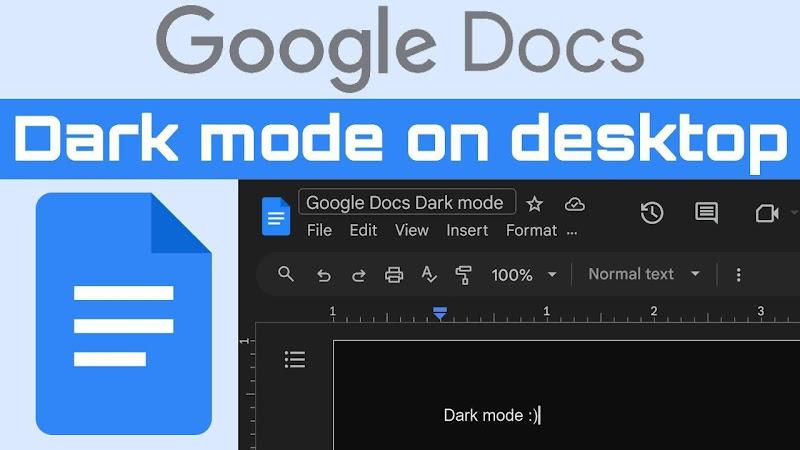
La modalità scura in Google Docs cambia lo sfondo da bianco a nero o grigio scuro e il testo assume colori più chiari. Questo aiuta a ridurre l'affaticamento visivo quando si lavora in condizioni di scarsa illuminazione, garantendo il massimo comfort. La maggior parte delle persone la apprezza e ha apportato un cambiamento significativo nei documenti a cui si dedica molto tempo, poiché ha un aspetto molto più gradevole e contribuisce a un'estetica più moderna dell'interfaccia.
Come impostare la modalità scura su Google Docs su desktop e laptop
Sebbene, di default, Google Docs non offra un'opzione per abilitare la modalità scura direttamente nella sua applicazione web, la funzionalità può essere facilmente attivata dal tuo computer desktop o portatile. Ecco come:
1. Abilita la modalità scura con la funzionalità di Google Chrome
Google Chrome può forzare l'attivazione della modalità scura per tutti i contenuti web, inclusi Google Docs. Ecco come attivarla:
Passaggio 1 : apri Google Chrome.
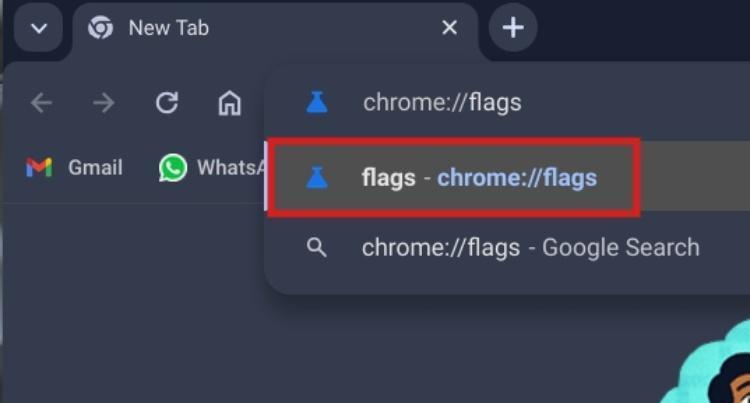
Passaggio 2 : digita chrome://flags nella barra degli indirizzi e premi Invio.
Passaggio 3 : trova Forza modalità scura per i contenuti Web.
Passaggio 4 : fare clic qui per abilitare.
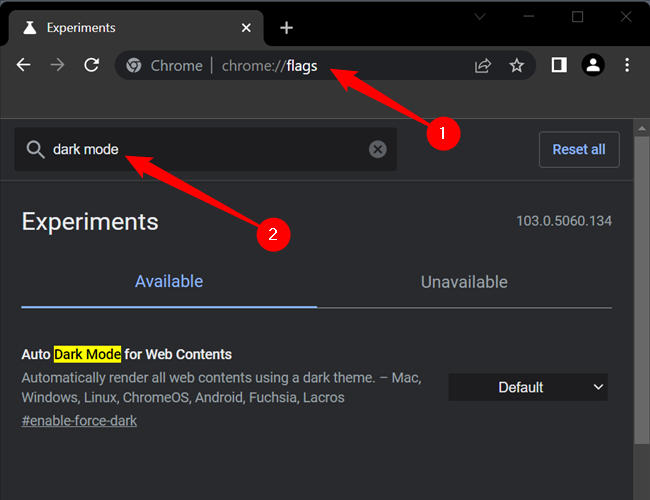
Passaggio 5 : riavvia Chrome facendo clic su Riavvia.
In questo modo verrà applicata la modalità scura a tutti i siti web, incluso Google Docs.
2. Applicazione di un'estensione in modalità scura
Se desideri una maggiore personalizzazione, puoi utilizzare qualsiasi estensione per la modalità scura, come Dark Reader o Night Eye. Ecco come fare:
Passaggio 1. Apri il Chrome Web Store.
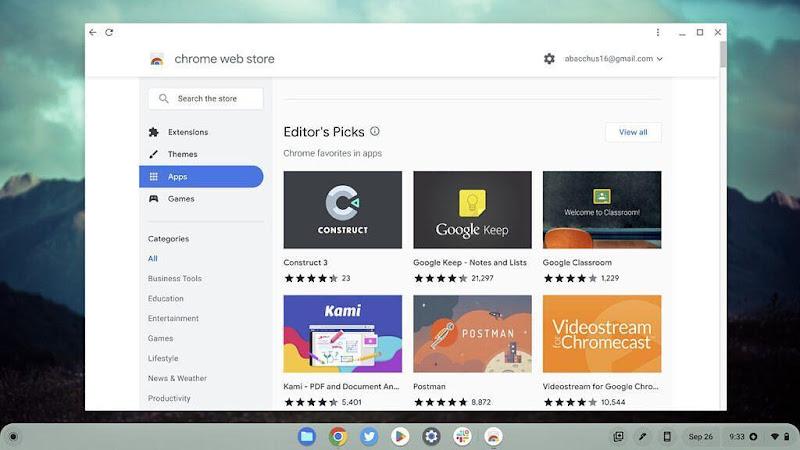
Passaggio 2. Cerca Modalità scura o Night Eye.
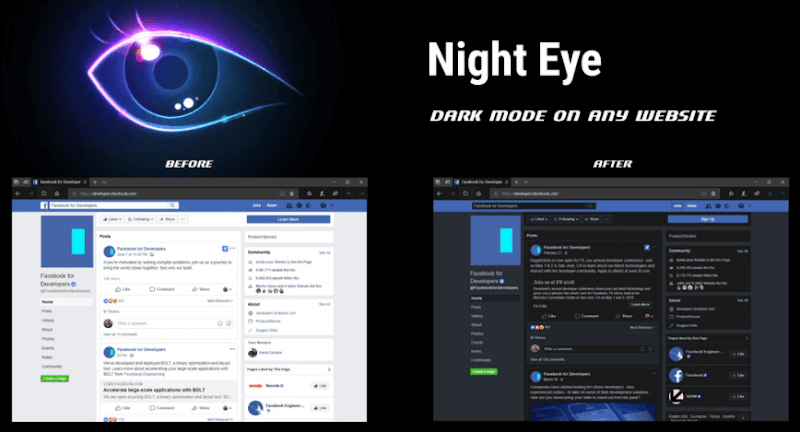
Passaggio 3. Aggiungi l'estensione e abilitala.
Passaggio 4. Google Docs, insieme ad altri siti web supportati, passerà automaticamente alla modalità scura.
Queste estensioni consentono di configurare le impostazioni della modalità scura in base alle proprie preferenze.
Come attivare la modalità scura di Google Docs sui dispositivi mobili
La modalità scura per Google Docs è relativamente semplice da usare sui dispositivi mobili, poiché Android e iOS dispongono di impostazioni di sistema per la modalità scura. Ecco come fare:
Per Android:
Passaggio 1 : apri l'app Impostazioni sul tuo dispositivo Android.
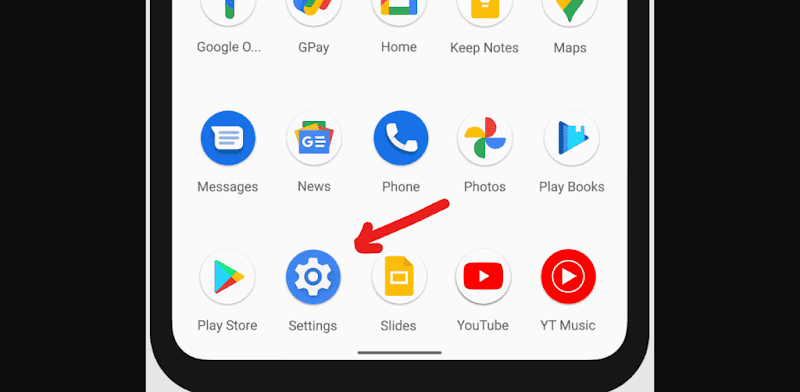
Passaggio 2 : tocca Display, quindi abilita il tema scuro.

Passaggio 3 : Google Docs passerà automaticamente alla modalità scura una volta attivata.
In alternativa, puoi abilitare la modalità scura dall'applicazione stessa: mentre apri Google Docs, tocca Impostazioni, seleziona Tema e seleziona Scuro.
Su iOS:
Passaggio 1 : apri l'app Impostazioni sul tuo iPhone o iPad.
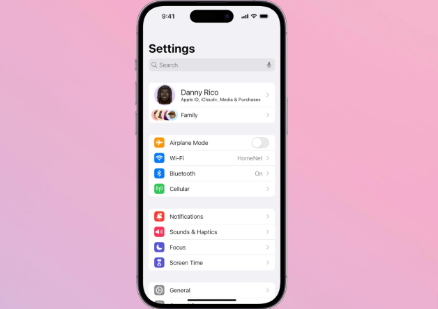
Passaggio 2 : tocca Display e luminosità.
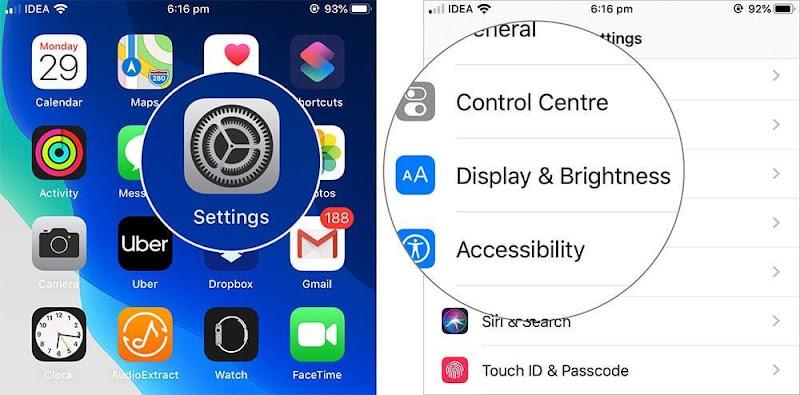
Passaggio 3 : tocca Scuro in Aspetto.
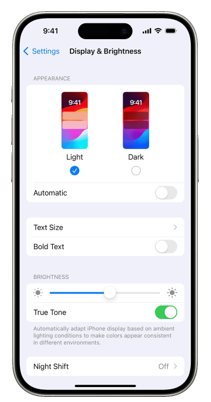
Passaggio 4 : questa operazione apre automaticamente Google Docs in modalità scura, abilitandola in tutto il sistema.
Vantaggi dell'utilizzo della modalità scura di Google Docs
La modalità scura influisce in modo significativo sulla tua esperienza di modifica dei documenti con Google Docs. Ecco alcuni dei vantaggi più significativi:
1. Riduzione dell'affaticamento degli occhi
La modalità scura riduce la luminosità dello schermo, il che può essere utile quando si lavora in ambienti bui. Riduce i riflessi e riduce al minimo l'affaticamento degli occhi, consentendo di lavorare più a lungo senza affaticarsi.
2. Miglioramento della durata della batteria
Se stai lavorando su un dispositivo con display OLED o AMOLED, la modalità scura ti aiuterà a risparmiare la batteria. I pixel più scuri consumano meno energia di quelli più luminosi, rendendoli più efficienti dal punto di vista energetico.
3. Migliore concentrazione
Uno sfondo più scuro può ridurre la distrazione causata da colori vivaci o spazi bianchi, aiutandoti a concentrarti meglio sul contenuto del documento.
4. Appello estetico
Per molti utenti, la modalità scura è esteticamente più gradevole. L'aspetto elegante e moderno può rendere più divertente l'utilizzo di Google Docs.
Come WPS Office può migliorare la tua esperienza con i documenti

Sebbene Google Docs sia incredibilmente funzionale, WPS Office offre ancora di più con i suoi strumenti basati sull'intelligenza artificiale, aggiunti alla miriade di funzionalità premium. WPS Office è una suite per ufficio integrata con un elaboratore di testi, un foglio di calcolo e un software di presentazione, tutti progettati per migliorare la produttività. Ecco cosa rende WPS Office diverso: Funzionalità di produttività basate sull'intelligenza artificiale.
WPS Office sfrutta l'intelligenza artificiale per aiutarti a ottimizzare la creazione di documenti, dalla correzione grammaticale alla collaborazione in tempo reale. Tutte le funzionalità basate sull'intelligenza artificiale di WPS Office migliorano le tue capacità di scrittura e modifica, consentendoti di creare documenti di qualità professionale in tempi più rapidi.
Compatibilità con Google Docs e Microsoft Word
WPS Office supporta pienamente i formati di file di Google Docs e Microsoft Word. Che si passi da una piattaforma all'altra o si lavori con altri, WPS Office semplifica l'apertura, la modifica e la condivisione di documenti, senza preoccuparsi di problemi di compatibilità.
Modalità scura di WPS Office
È inoltre disponibile il supporto per la modalità scura direttamente dalle impostazioni di WPS Office. Questa impostazione ti darà il controllo completo sulla modifica dell'aspetto del documento per ridurre l'affaticamento degli occhi, proprio come Google Docs ti offre.
Opzione economica
Sebbene Google Docs sia gratuito, WPS Office è un pacchetto dal prezzo ragionevole per tutte le sue funzionalità premium. Grazie alla crittografia dei documenti, alla protezione tramite password e all'archiviazione cloud, tra le tante funzionalità avanzate, WPS Office è un ottimo strumento per scopi personali e professionali.
Domande frequenti
1. Come faccio ad attivare la modalità scura del mio laptop in Google Docs?
È possibile attivare la modalità scura in Google Chrome sul laptop tramite la funzionalità intrinseca chrome://flags, abilitando l'opzione "Forza modalità scura per i contenuti Web" o tramite estensioni come Dark Reader.
2. È possibile avere Google Docs in modalità scura sul telefono?
Sì, sia Android che iOS hanno la loro Modalità Scura, che puoi abilitare nell'app Impostazioni del tuo dispositivo. In questo modo Google Docs si adatterà alla tua selezione.
3. WPS Office supporta la modalità scura?
Sì, WPS Office offre una modalità scura che può essere attivata direttamente tramite le impostazioni dell'applicazione. Questa funzionalità è simile a quella osservata in Google Docs, con strumenti ancora più ricchi di funzionalità, dall'intelligenza artificiale nella scrittura alla compatibilità dei file.
Riepilogo
Questo articolo mostra come attivare la modalità scura per gli utenti di Google Docs, sia su desktop che su dispositivi mobili. L'affaticamento visivo può alleviare l'affaticamento e migliorare la concentrazione. Abbiamo anche spiegato che WPS Office è una valida alternativa a Google Docs, con più funzionalità, come strumenti basati sull'intelligenza artificiale, per migliorare la produttività. Il controllo grammaticale, la rifinitura del contenuto e la formattazione dei documenti sono molto più semplici da eseguire con WPS AI, il che lo rende estremamente utile per scopi personali e professionali.


