

Da quando Apple ha rimosso il tasto Home dai modelli di iPhone più recenti, la questione è stata al centro del dibattito: si trattava di un cambiamento necessario o di un inconveniente? Ma a prescindere dalle opinioni, il cambiamento è destinato a durare. Se sei passato di recente da un vecchio iPhone o da un'altra marca, potresti trovarti confuso anche solo da un semplice spegnimento del dispositivo. Molti utenti riscontrano problemi come schermi che non rispondono, attivazione accidentale di SOS Emergenze o mancata conoscenza della differenza tra uno spegnimento normale e un riavvio forzato. In questo articolo, ti guiderò attraverso i passaggi per spegnere l'iPhone in modo semplice e senza problemi.
Perché è necessario spegnere o riavviare l'iPhone
Riavviare l'iPhone può essere un modo pratico per mantenerne le prestazioni nel tempo. Sebbene Apple non richieda di spegnere il dispositivo a intervalli regolari, molti utenti hanno scoperto che riavviare l'iPhone, sia che si scelga di riavviarlo o di spegnerlo brevemente, offre diversi vantaggi:
1. Risolvere i problemi di blocco o prestazioni lente
File temporanei e processi in background possono accumularsi, causando potenzialmente tempi di risposta più lenti o blocchi occasionali. Il riavvio cancella questi processi, consentendo al dispositivo di ripartire da zero.


2. Installa gli
aggiornamenti o risolvi i problemi
Alcuni aggiornamenti software e modifiche di sistema diventano pienamente effettivi solo dopo un riavvio. Un rapido ciclo di accensione e spegnimento aggiorna le risorse di sistema, aiuta a risolvere piccoli problemi e garantisce che gli aggiornamenti vengano applicati correttamente.
Come raccomandazione generale, può essere utile spegnere l'iPhone per circa 5 minuti una volta a settimana. Questo breve periodo di inattività può aiutare a eliminare i dati residui e a garantire prestazioni ottimali.
Nella mia esperienza, ho notato miglioramenti nella reattività e nella stabilità generali quando seguo questa routine. Se ti stai chiedendo come alimentareiPhone giùNella prossima sezione ti guiderò passo passo su come spegnere l'iPhone, comprese le istruzioni per i dispositivi che utilizzano versioni precedenti di iOS e per quelli con l'ultima versione di iOS 18.
Come spegnere qualsiasi iPhone
Esplorando questo argomento, ho scoperto che i modelli di iPhone X e successivi seguono una procedura diversa rispetto ai modelli precedenti. Ho quindi deciso di discutere in dettaglio i passaggi per riavviare gli iPhone, con l'obiettivo di chiarire ogni dubbio ai lettori che si trovano ad affrontare il dilemma "Come faccio a spegnere il mio iPhone?".
Spegni qualsiasi modello di iPhone
Se utilizzi un modello di iPhone più vecchio, potresti aver notato che il dispositivo si blocca più frequentemente e non riceve più gli aggiornamenti iOS. Senza un supporto software continuo, problemi di prestazioni come rallentamenti e mancata risposta diventano comuni. In questi casi, sapere come spegnere correttamente un iPhone può aiutarti a mantenere la funzionalità del dispositivo. Che tu stia riavviando il telefono o spegnendolo completamente, segui questi passaggi per farlo nel modo giusto.
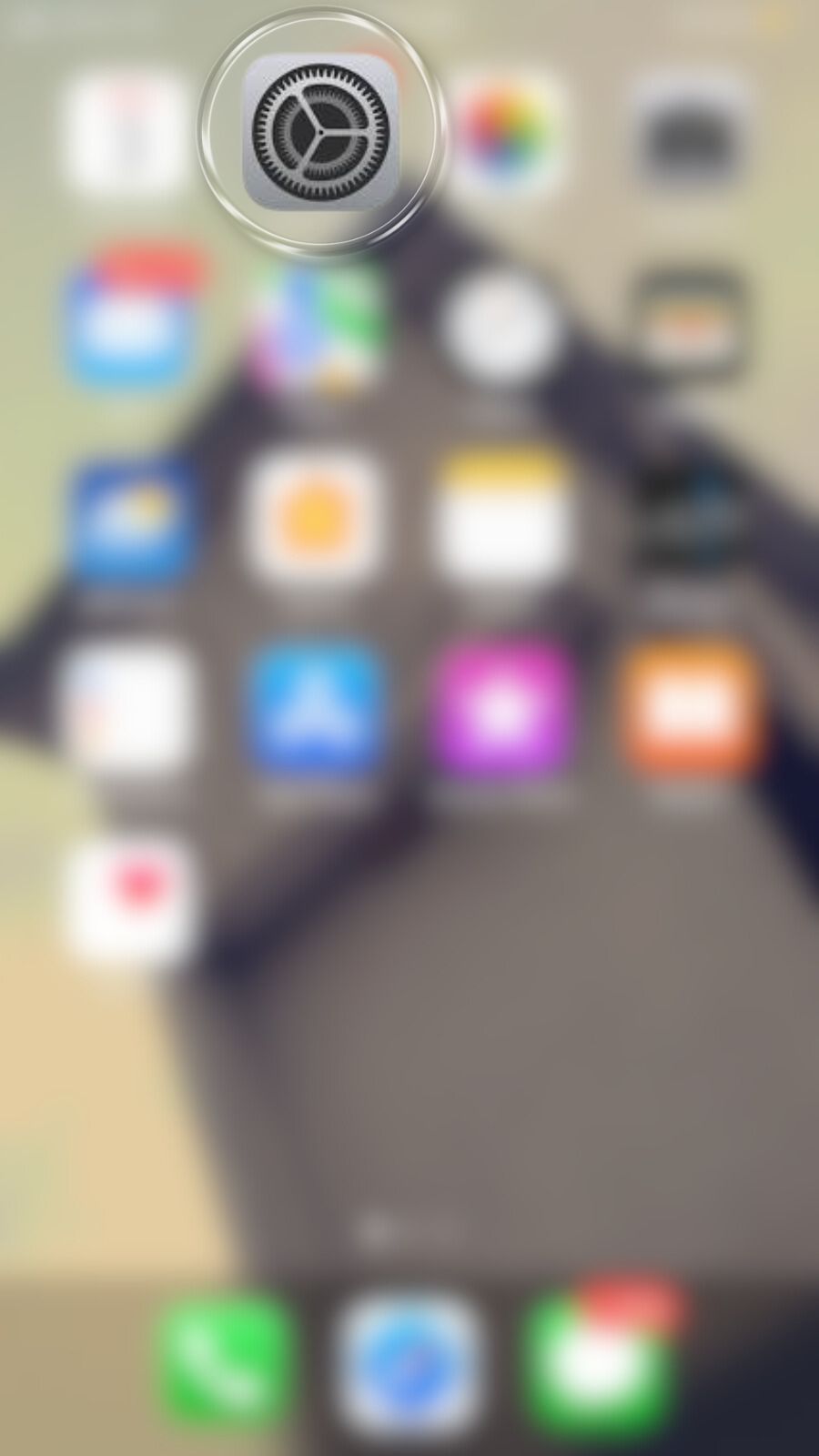
Fase 1:A spegni il tuo iPhone, vai alla schermata Home e tocca"Impostazioni" icona per aprire le impostazioni del dispositivo.
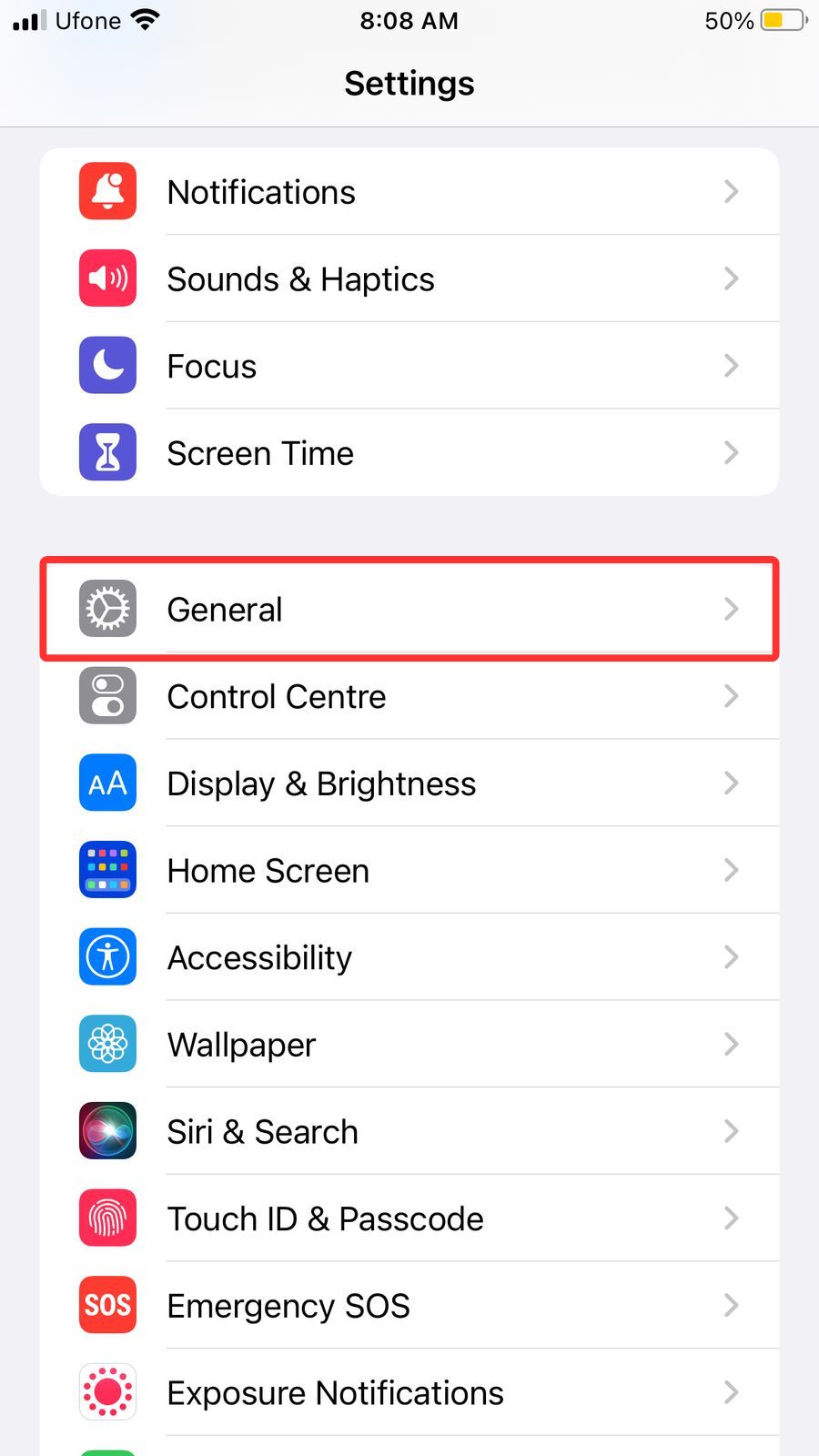
Fase 2:Scorri verso il basso il menu delle impostazioni e trova"Generale"opzione. Toccala per accedere alle impostazioni relative al sistema.
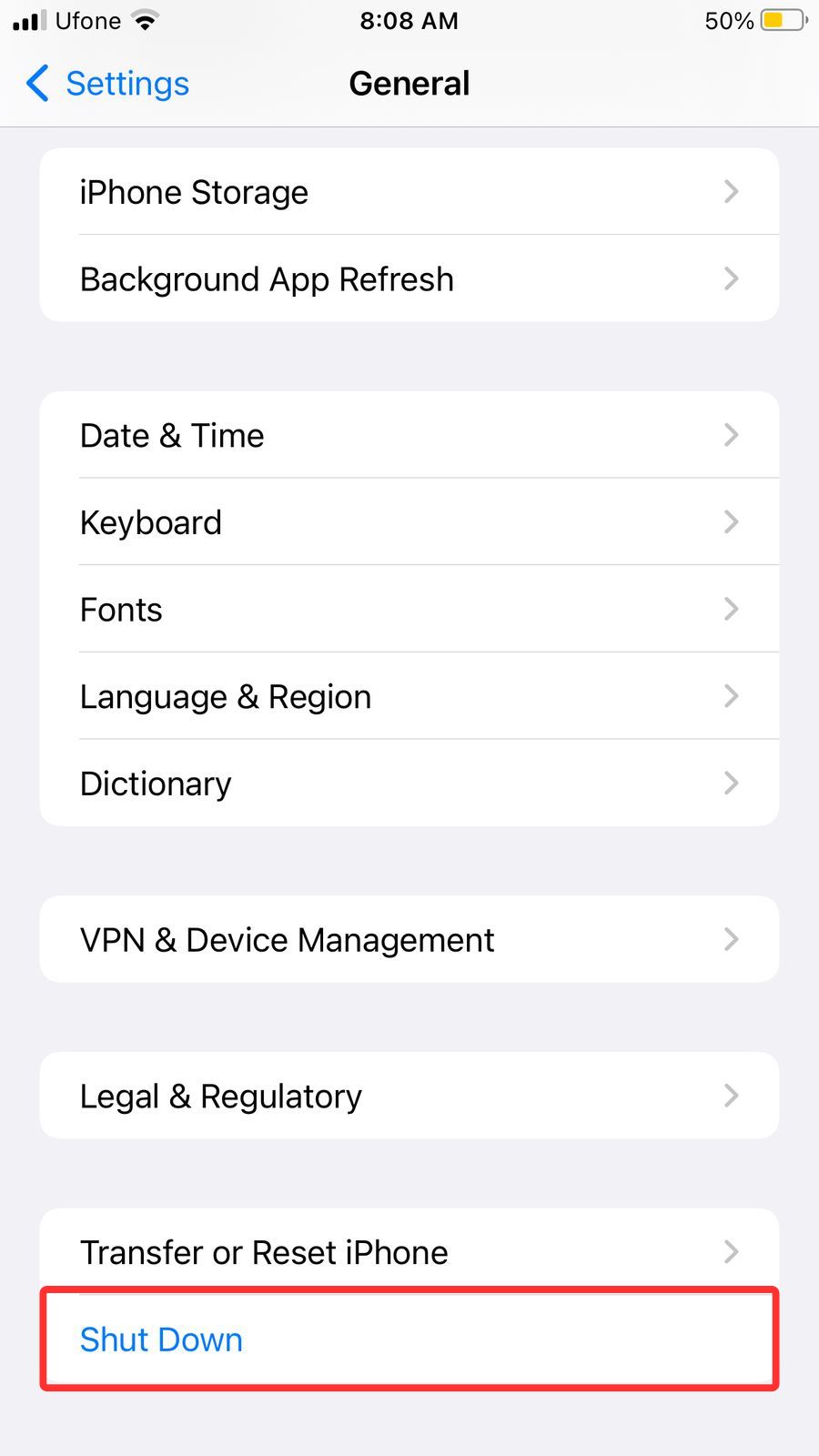
Fase 3:Nella schermata Impostazioni generali, scorri fino in fondo e individua"Fermare" opzione. Toccala per procedere.
Fase 4:Ora vedrai il"Spegnimento"cursore sullo schermo. Per spegnere l'iPhone, scorri il cursore verso destra e attendi che lo schermo diventi completamente nero, a conferma che il dispositivo si è spento.
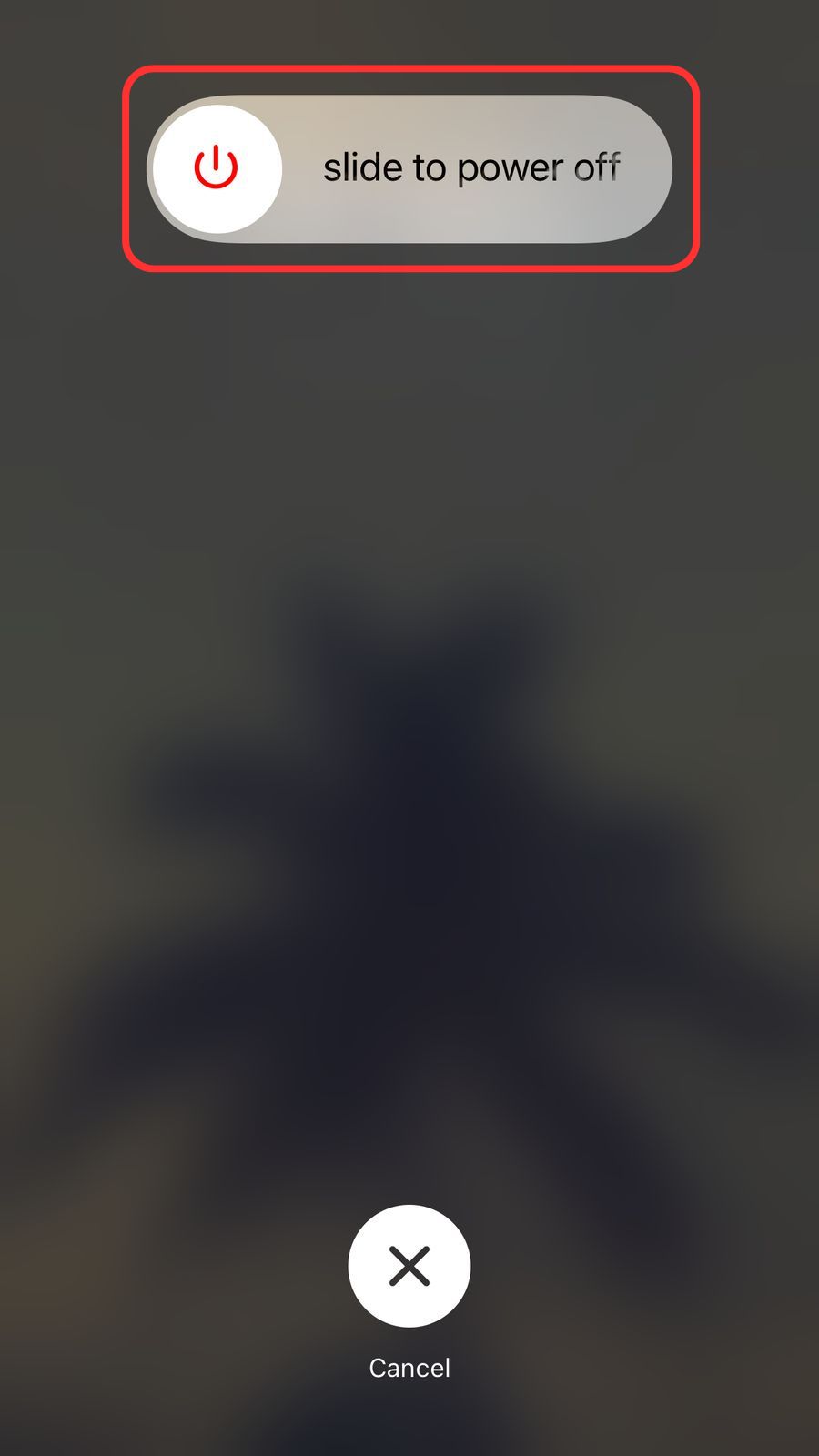
Come spegnere un iPhone con iOS 18
Spegnere il tuo iPhone con iOS 18 è una procedura semplice, ma se hai
appena aggiornato l'ultimo aggiornamento, potresti aver bisogno di un
rapido ripasso. Che tu stia risolvendo un problema o semplicemente
risparmiando batteria, ecco come spegnere correttamente il tuo
dispositivo.
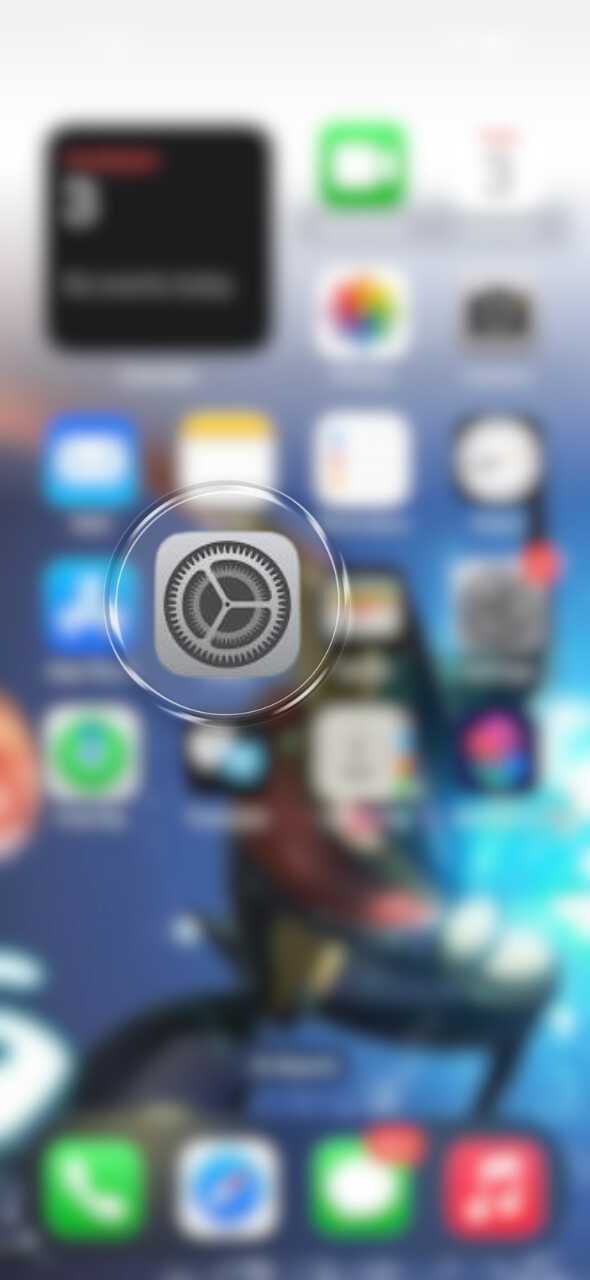
Fase 1:Apri il "Impostazioniapp sul tuo iPhone. Questa è l'app con l'icona a forma di ingranaggio, che in genere si trova nella schermata iniziale.
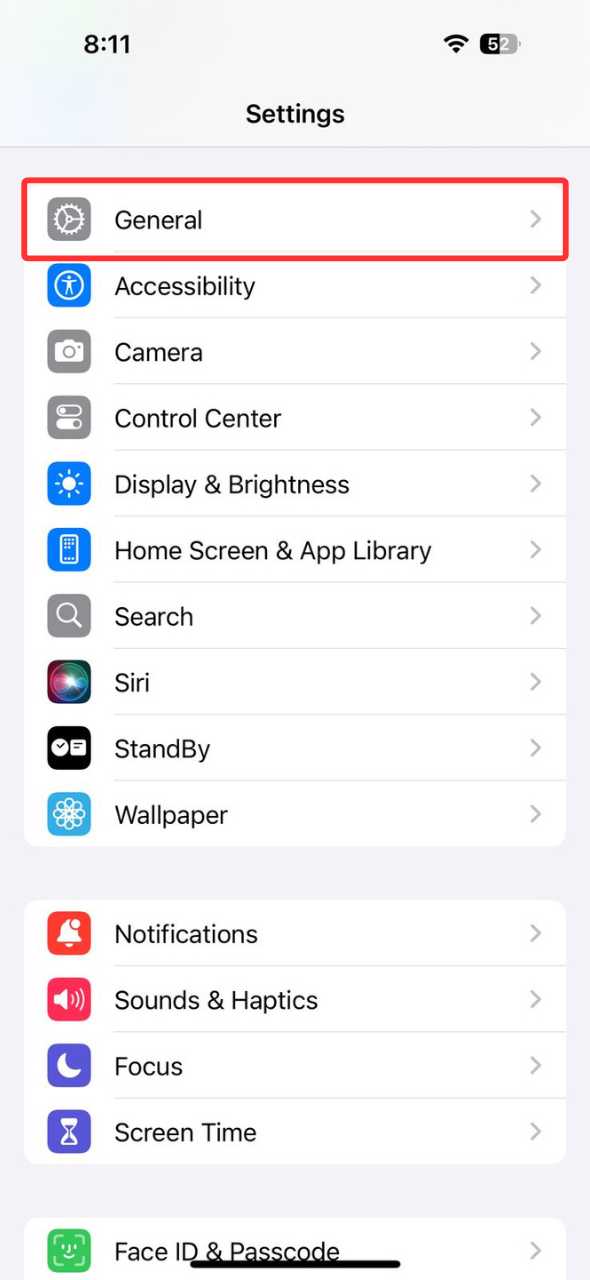
Fase 2:Scorri verso il basso e tocca“Generale”Questa sezione contiene varie impostazioni relative al sistema, tra cui opzioni per gli aggiornamenti software, la gestione dei dispositivi e altro ancora.
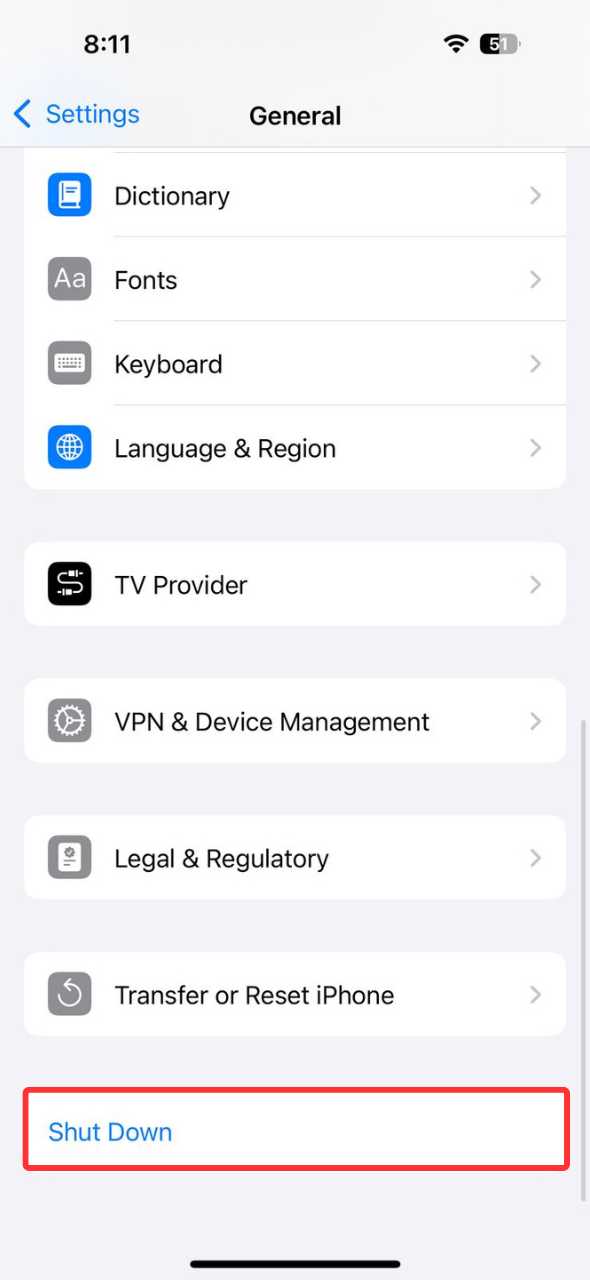
Fase 3:Continua a scorrere fino a raggiungere il fondo della pagina, dove vedrai la scritta "Opzione "Spegni"Toccalo per procedere.
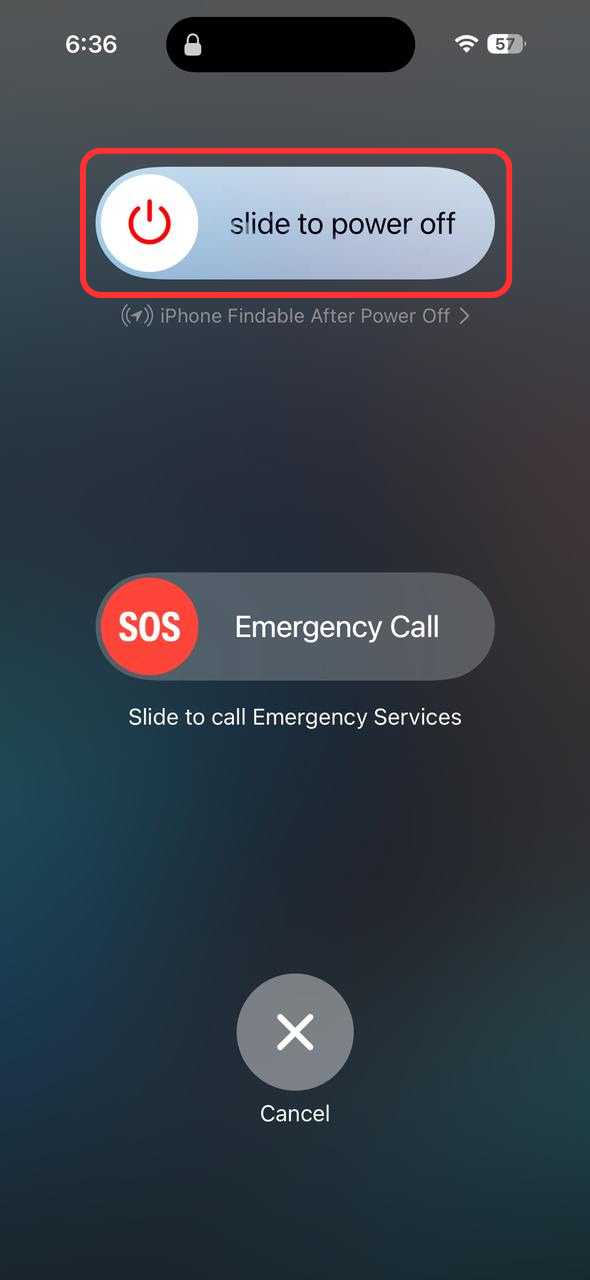
Fase 4: UN “Spegnimento”Ora apparirà sullo schermo un cursore. Per spegnere l'iPhone, trascina semplicemente il cursore completamente verso destra.
Come spegnere un iPhone con Face ID
Se hai un iPhone X o un modello successivo, spegnere il dispositivo funziona in modo leggermente diverso, poiché il tasto laterale viene utilizzato anche per attivare Siri. Invece di tenere premuto un solo tasto, dovrai utilizzare una combinazione di tasti per accedere alla schermata di spegnimento. Segui questi passaggi:
Fase 1:Individua il pulsante laterale sul lato destro dell'iPhone e i pulsanti del volume su quello sinistro.
Passaggio 2: tenere premuto IL"Lato"pulsante e il“Alza il volume”O“Volume giù”contemporaneamente. Tenere premuto per alcuni secondi.
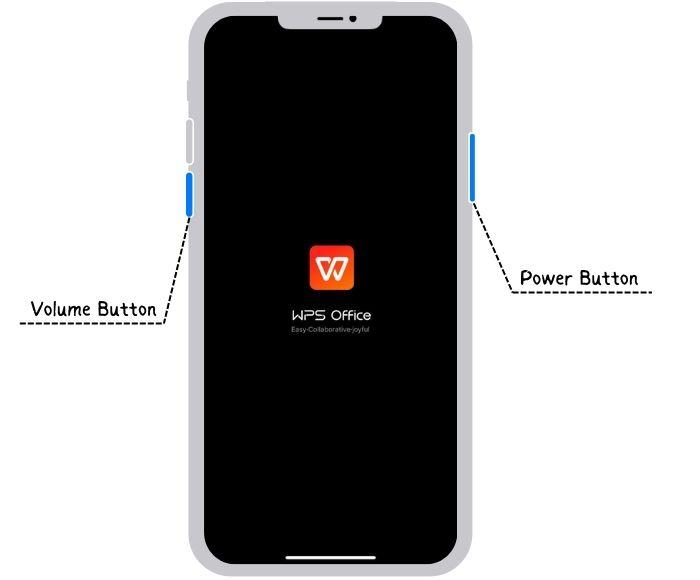
Fase 3:Quando sullo schermo appare il cursore Spegnimento, rilasciare i pulsanti.
Fase 4:Scorri il“Spegnimento”cursore verso destra. Il tuo iPhone inizierà a spegnersi immediatamente.
Fase 5:Attendere qualche secondo affinché il dispositivo si spenga completamente.
La migliore suite Office gratuita per iPhone: WPS Office
Quando si tratta di produttività su un iPhone, è essenziale avere una suite per ufficio affidabile e ricca di funzionalità.WPS Office Si distingue per la sua versatilità, integrandosi perfettamente su diversi dispositivi, tra cui iPhone, iPad e persino PC. È uno strumento di produttività gratuito e potente che semplifica attività come la modifica di documenti, la creazione di presentazioni e la gestione di file, offrendo al contempo funzionalità basate sull'intelligenza artificiale per migliorare il flusso di lavoro.
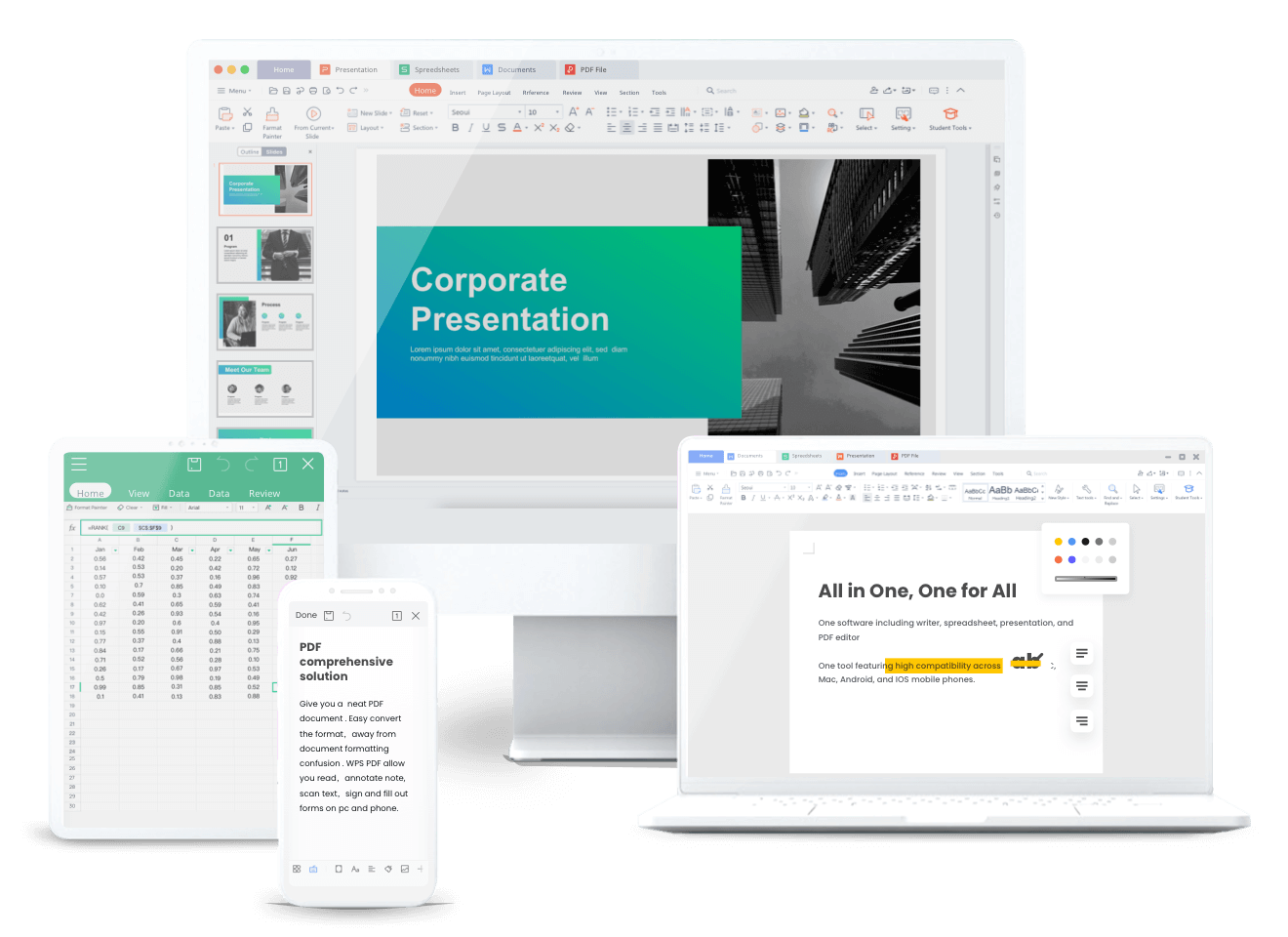
WPS Office è pienamente compatibile sia con iOS che con Android, consentendo agli utenti di passare da un dispositivo all'altro senza perdere i progressi. Io uso un iPhone con iOS 18, un portatile Lenovo e un tablet, eppure WPS Office funziona senza problemi su tutti i miei dispositivi. Avere una suite per ufficio affidabile che si adatta a diverse piattaforme semplifica notevolmente il lavoro, e WPS Office offre esattamente questo.
WPS Office è una suite per ufficio versatile e gratuita per utenti iPhone, che offre strumenti come Writer, Fogli di calcolo e Presentazioni. Oltre a queste funzionalità standard, offre potenti strumenti di...PDFediting Funzionalità direttamente sul tuo iPhone, che ti consentono di modificare il testo, sostituire le immagini e aggiungere annotazioni senza software aggiuntivo. L'integrazione del riconoscimento ottico dei caratteri (OCR) consente la conversione delle immagini presenti nei PDF in testo modificabile, semplificando il flusso di lavoro.
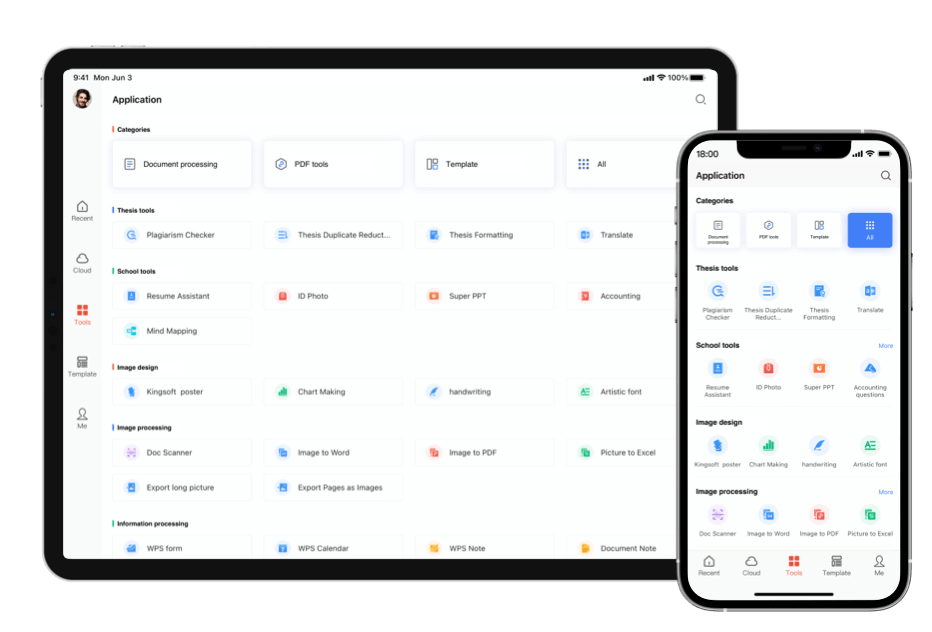
La recente integrazione di WPS AI migliora ulteriormente la produttività offrendo contenuti generati dall'intelligenza artificiale, assistenza alla riscrittura e strumenti PDF basati sull'intelligenza artificiale. Queste funzionalità aiutano a creare e perfezionare i documenti in modo più efficiente, riducendo il tempo e gli sforzi necessari per la creazione e la modifica dei contenuti. La compatibilità di WPS Office con le piattaforme iOS e Android garantisce transizioni fluide tra i dispositivi, rendendolo una scelta affidabile per la gestione delle attività in mobilità.
Domande frequenti
1. Dove si trova il pulsante di accensione su un iPhone?
Il pulsante di accensione di un iPhone si chiamaPulsante lateraleSui modelli di iPhone 16 con Controllo Fotocamera, così come su iPhone 16e, iPhone 15 e modelli precedenti senza pulsante Home,Pulsante lateraleserve per accendere o spegnere l'iPhone e per bloccare lo schermo. Si trova in genere sul lato destro del dispositivo.
2. Come faccio a spegnere manualmente il mio iPhone?
Per spegnere manualmente il tuo iPhone, segui questi passaggi:
Per iPhone con Face ID: Tenere premuto il tastoPulsante laterale E uno dei pulsanti del volumefinché non vengono visualizzati i cursori di potenza, quindi trascinare ilCursore di spegnimento.
Per iPhone con pulsante Home: Tenere premuto il tastoPulsante lateralefinché non vengono visualizzati i cursori di potenza, quindi trascinare ilCursore di spegnimento.
3. Perché non riesco a spegnere il mio iPhone con il pulsante di accensione?
Se il tuo iPhone non si spegne utilizzando il pulsante di accensione, prova questo metodo alternativo: tieni premuti contemporaneamente il pulsante di accensione (situato in alto o di lato) e il pulsante Home finché non appare il cursore di spegnimento. Una volta visualizzato, scorri per spegnere il dispositivo.


