Quando Windows 10 Raggiunge la Fine del Suo Ciclo di Vita, Qual È la Tua Prossima Mossa?
Ottobre 29, 202581
views
0
Con la fine del supporto a Windows 10 sempre più vicina, molti utenti si trovano di fronte a una decisione importante: continuare con ciò che si conosce o passare a Windows 11? La transizione non è sempre semplice — preoccupazioni riguardo compatibilità, costi e usabilità possono frenare il cambiamento. Che tu voglia prolungare la vita del tuo sistema attuale o aggiornarti senza problemi, è fondamentale conoscere le opzioni disponibili. Questa guida ti accompagna in entrambi i percorsi, offrendo soluzioni pratiche basate sulle tue esigenze.
Quando Windows 10 Raggiunge la Fine del Suo Ciclo di Vita, Qual È la Tua Prossima Mossa?
Parte
1: Come Continuare a Usare Windows 10 in Sicurezza Dopo la Fine del
Supporto?
Usa Word, Excel e PPT GRATIS
Anche se Microsoft interromperà ufficialmente il supporto a Windows
10 il 14 ottobre 2025, ciò non significa che il tuo
dispositivo diventerà subito inutilizzabile. Molti utenti potrebbero
scegliere di continuare a usare Windows 10 per familiarità,
compatibilità con il software o limitazioni hardware che impediscono
l'aggiornamento a Windows 11. Tuttavia, utilizzare un sistema operativo
non supportato comporta seri rischi di sicurezza e
stabilità: niente più patch, correzioni di bug o protezione
contro minacce emergenti. Per ridurre questi rischi, sarà necessario
agire con proattività, prudenza e strategia.
Rafforza la Sicurezza con Strumenti di Terze
Parti
Senza aggiornamenti regolari da parte di Microsoft, il tuo sistema
Windows 10 diventa vulnerabile alle minacce in continua evoluzione.
Rinforzare la difesa del sistema con strumenti esterni è essenziale per
proteggere i tuoi dati e la tua privacy.
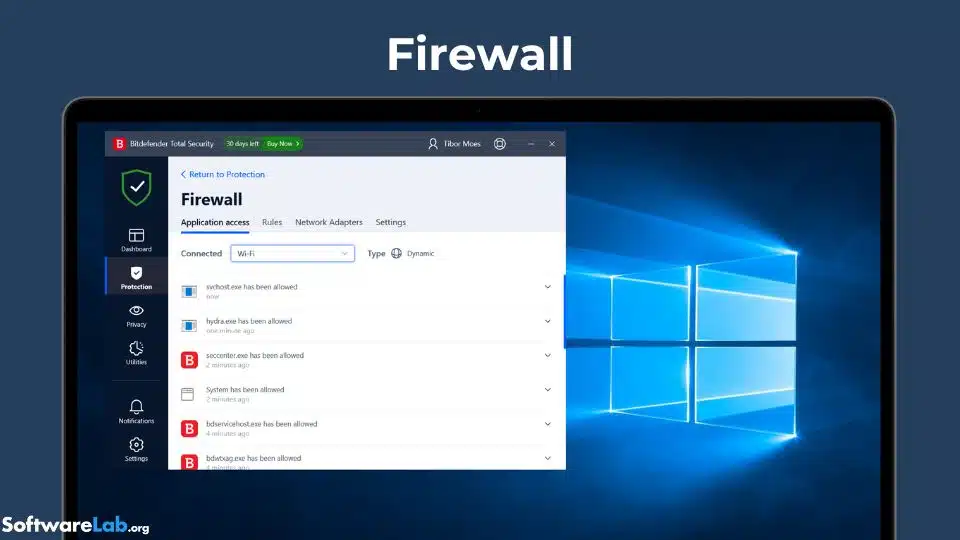
Installa un antivirus affidabile (es. Bitdefender, Norton) e un
software anti-malware (es. Malwarebytes).
Installa un antivirus affidabile (es. Bitdefender, Norton) e un software anti-malware (es. Malwarebytes)
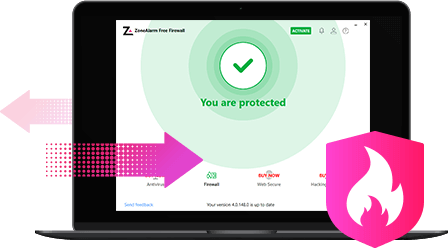
Utilizza un firewall come ZoneAlarm per bloccare accessi non
autorizzati e monitorare il traffico.
Utilizza un firewall come ZoneAlarm per bloccare accessi non autorizzati e monitorare il traffico
Mantieni aggiornati tutti i software di terze parti, in
particolare browser, lettori PDF e lettori multimediali, per correggere
vulnerabilità note.
Limitare l’Esposizione a Internet
Dopo la fine del supporto, essere connessi a Internet diventa uno
degli aspetti più rischiosi nell’uso di Windows 10. Limitare
l’esposizione del sistema alla rete e adottare abitudini di navigazione
più sicure può ridurre notevolmente il rischio di infezioni da malware o
attacchi informatici.
Usa browser focalizzati sulla privacy come Brave
o Firefox, evitando quelli obsoleti.
Brave o Firefox
Evita di effettuare operazioni bancarie online o attività
sensibili dal PC con Windows 10.
Considera l’uso di ad blocker e filtri DNS per
una sicurezza aggiuntiva.
Utilizzare Macchine Virtuali o Dual Boot
Eseguire Windows 10 in isolamento o accanto a un sistema operativo
moderno consente di continuare a usare software legacy senza
compromettere la sicurezza. Questa configurazione è ideale per chi ha
bisogno di Windows 10 per app o flussi di lavoro specifici.
Esegui Windows 10 come macchina virtuale (VM) su
un sistema host sicuro come Windows 11 o Linux, utilizzando strumenti
come VirtualBox o VMware.
Oppure crea un sistema dual-boot con una
distribuzione Linux (es. Ubuntu, Mint) da usare quotidianamente, e
accedi a Windows 10 solo quando necessario.
Backup e Recupero di Emergenza
In un ambiente privo di supporto, la tua strategia di backup diventa
più cruciale che mai. Eseguire regolarmente copie di sicurezza
garantisce che i tuoi dati siano protetti e recuperabili in caso di
attacchi, guasti o perdite accidentali.
Usa strumenti affidabili come Macrium Reflect o Acronis per
automatizzare il piano di backup.
Conserva copie dei tuoi dati su dischi esterni o su servizi cloud
come OneDrive e Google Drive.
Prepara una chiavetta USB avviabile per ripristinare rapidamente
il sistema in caso di emergenze o guasti gravi.
Parte
2: Come Passare a Windows 11 – Metodi Migliori e Confronti
Aggiornare a Windows 11 è il modo più semplice per
continuare a ricevere aggiornamenti di sicurezza da Microsoft.
Verificare la Compatibilità con Windows 11
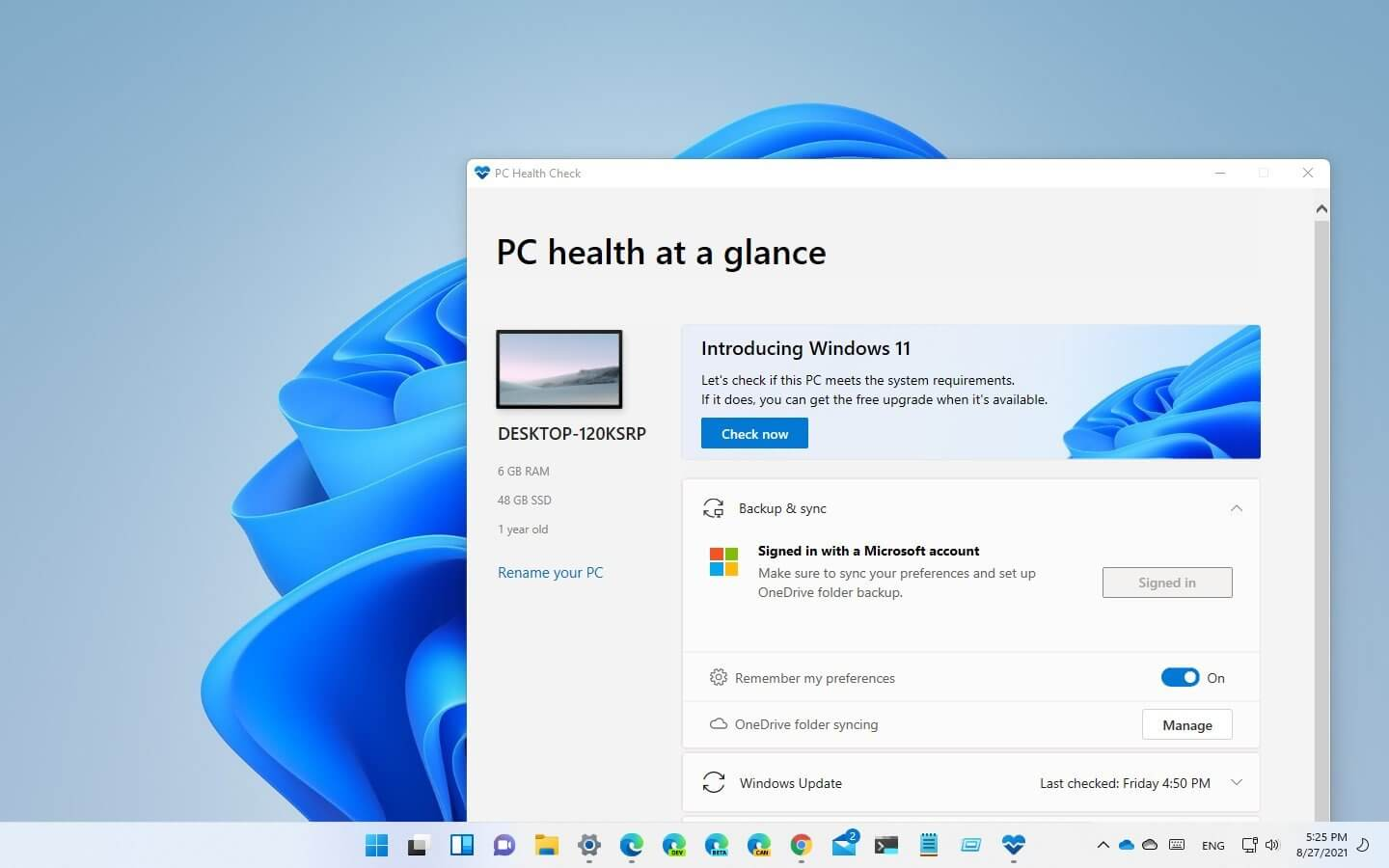
Compatibilità con Windows 11
Usa lo strumento Controllo integrità del PC di
Microsoft per verificare se il tuo sistema è
compatibile.
Requisiti minimi: TPM 2.0, Secure
Boot, CPU compatibile, 4GB
RAM, 64GB di archiviazione.
Metodi di Aggiornamento: Pro e Contro
1. Aggiornamento tramite Windows Update (Percorso
ufficiale)
Pro: Transizione senza interruzioni, file e app
conservati.
Contro: Non disponibile per dispositivi non
supportati.
2. Installazione pulita tramite ISO
Pro: Prestazioni migliori, sistema
pulito.
Contro: Richiede backup manuali e
reinstallazione di app.
3. Modifica del registro e strumenti di terze parti (es.
Rufus)
Pro: Permette l’installazione di Windows 11 su
PC meno recenti.
Contro: Potrebbero mancare aggiornamenti,
rischio di instabilità, nessun supporto ufficiale.
Alternativa: Passa a Linux
Per chi ha hardware più datato, Linux è
un’ottima opzione. Valuta:
Ubuntu – Intuitivo e potente.
Linux Mint – Ideale per utenti abituati a
Windows.
Fedora – Veloce, sicuro e adatto a
sviluppatori.
Usa Word, Excel e PPT GRATIS
Parte
3: La Migliore Alternativa a Office — WPS Office
L'aggiornamento a Windows 11 non significa solo un nuovo sistema
operativo, ma rappresenta anche l'opportunità perfetta per riconsiderare
il software di cui dipendi ogni giorno. Uno degli strumenti più
essenziali per qualsiasi utente, sia a casa, a scuola o al lavoro, è una
suite per ufficio. Sebbene Microsoft Office sia lo standard del settore,
ha un prezzo elevato, che potrebbe non essere ideale per tutti gli
utenti, specialmente per chi proviene da sistemi più vecchi o utilizza
dispositivi con specifiche modeste. È qui che entra in gioco WPS Office, una
potente e conveniente alternativa.
Ecco perché WPS Office è un’alternativa potente ed
economica. Una volta su Windows 11, avrai bisogno di una suite d’ufficio
affidabile e accessibile: WPS Office è una scelta intelligente e
compatibile con i formati di Microsoft Office.
WPS Office
Funzionalità di WPS Office
Compatibilità completa con i formati Microsoft
Office: WPS Office supporta pienamente i tipi di file Microsoft
Office, inclusi .docx, .xlsx e .pptx, garantendo una transizione fluida
per gli utenti abituati a Word, Excel e PowerPoint. Puoi aprire,
modificare e salvare file in questi formati ampiamente usati senza
preoccuparti di problemi di formattazione, perdita di dati o problemi di
conversione. Questo lo rende ideale per ambienti collaborativi in cui
diversi utenti si affidano a suite software diverse.
Prestazioni leggere e veloci: Uno dei punti di forza di WPS Office è la sua leggerezza. È
ottimizzato per funzionare rapidamente ed efficientemente, anche su PC
più vecchi o laptop a bassa potenza, rendendolo una scelta intelligente
per gli utenti che vogliono estendere la vita del loro hardware
esistente dopo Windows 10. I tempi di avvio sono brevi, i file si aprono
rapidamente e le prestazioni restano fluide anche quando si lavora con
più documenti aperti contemporaneamente.
Suite completa di strumenti d'ufficio (Writer,
Spreadsheet, Presentation, PDF): WPS Office include tutti gli strumenti
essenziali per la produttività:
Writer per la creazione e modifica di documenti—perfetto per
saggi, rapporti e lettere.
Spreadsheet per l'analisi dei dati, la gestione di budget e
calcoli, con formule, grafici e tabelle pivot.
Presentation per creare presentazioni professionali con supporto
multimediale e strumenti di progettazione personalizzabili.
Editor PDF che ti permette di visualizzare, annotare, convertire
e firmare PDF, eliminando la necessità di software separati.
Interfaccia a schede unificata per una maggiore
produttività: WPS Office presenta un'interfaccia moderna a schede, che
consente agli utenti di aprire più documenti in una sola
finestra—proprio come nei browser web. Questo migliora il flusso di
lavoro riducendo il disordine sul desktop e facilitando il passaggio tra
progetti senza dover aprire più finestre di applicazione.
Integrazione con il cloud e disponibilità su più
piattaforme: Con WPS Cloud, gli utenti possono salvare documenti online,
accedervi da qualsiasi dispositivo e collaborare con i membri del team
in tempo reale. WPS Office è disponibile anche su Windows, macOS, Linux,
Android e iOS, garantendo un'esperienza consistente su tutte le
piattaforme e assicurando che il tuo lavoro sia sempre a portata di
mano.
Ampia libreria di modelli e strumenti intelligenti: WPS Office offre una vasta collezione di modelli
pre-progettati per curriculum, piani aziendali, rapporti, presentazioni
e altro. Include anche funzionalità intelligenti come il controllo
ortografico, suggerimenti grammaticali e uno strumento di formattazione
intelligente che ti aiuterà a perfezionare i documenti in modo
efficiente.
Versione gratuita con funzionalità ricche e upgrade
premium conveniente: La versione gratuita di WPS Office offre più che abbastanza
per la maggior parte degli utenti—coprendo tutte le funzionalità di base
senza pubblicità o limitazioni forzate. Per chi ha bisogno di
funzionalità extra come l'editing avanzato di PDF, spazio extra nel
cloud o modelli premium, il piano premium conveniente offre un
eccellente rapporto qualità-prezzo rispetto agli abbonamenti di
Microsoft 365.
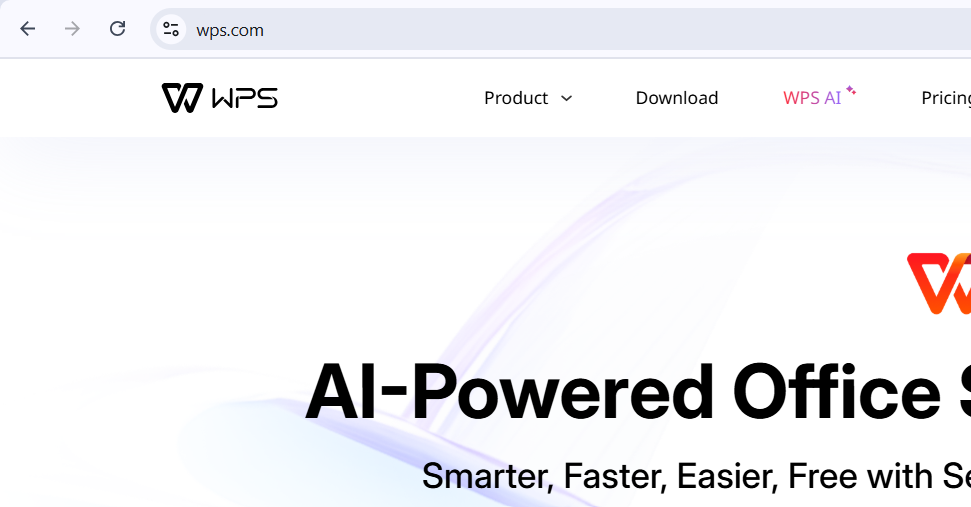
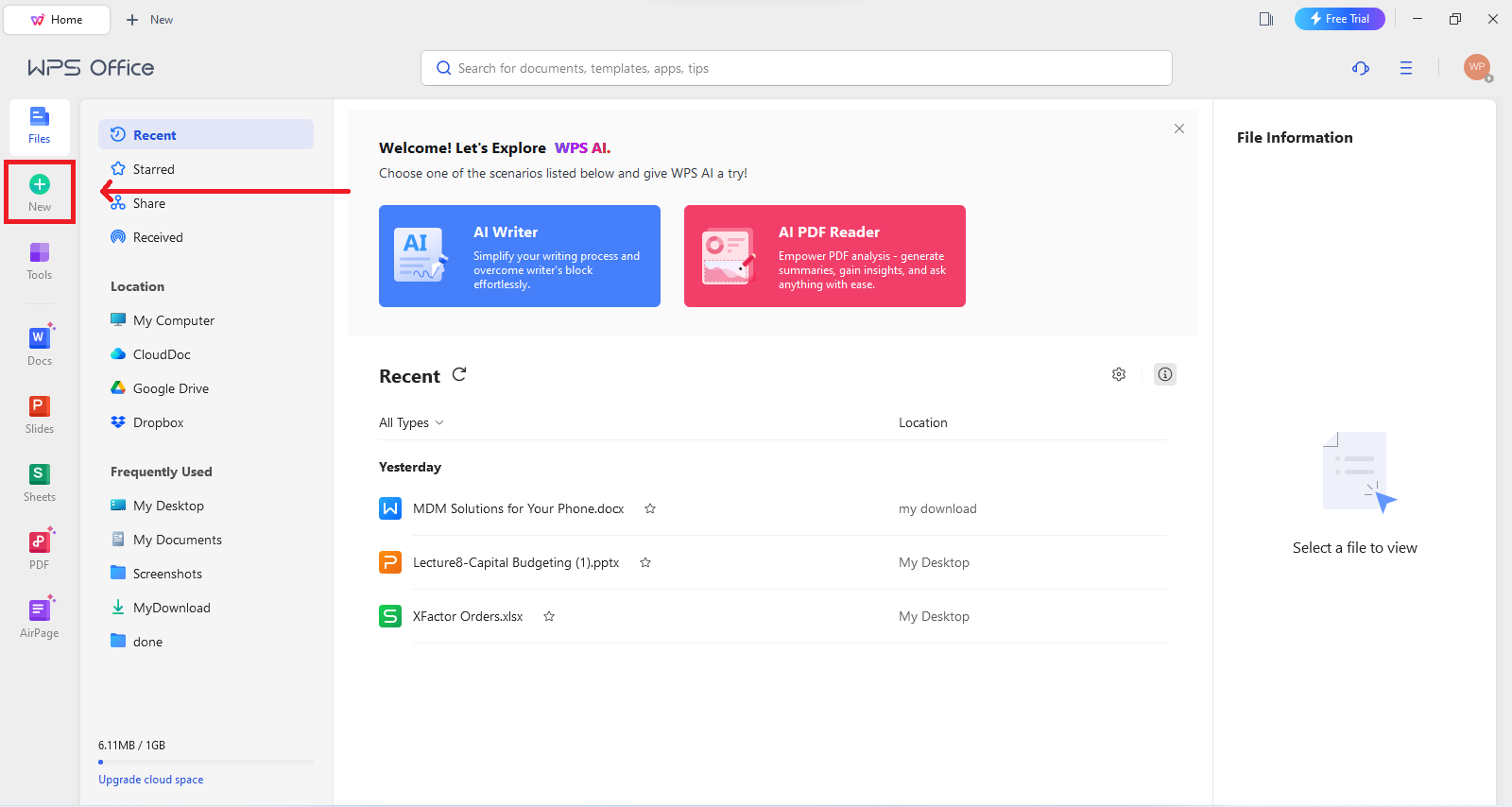
Clicca su "Download" e seleziona la versione per Windows
Clicca su "Download" e seleziona la versione per Windows
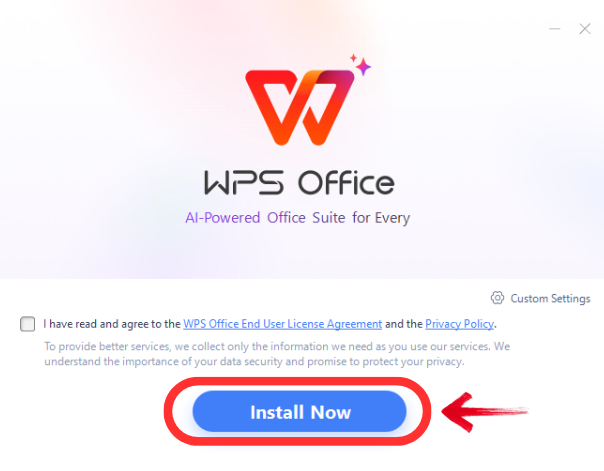
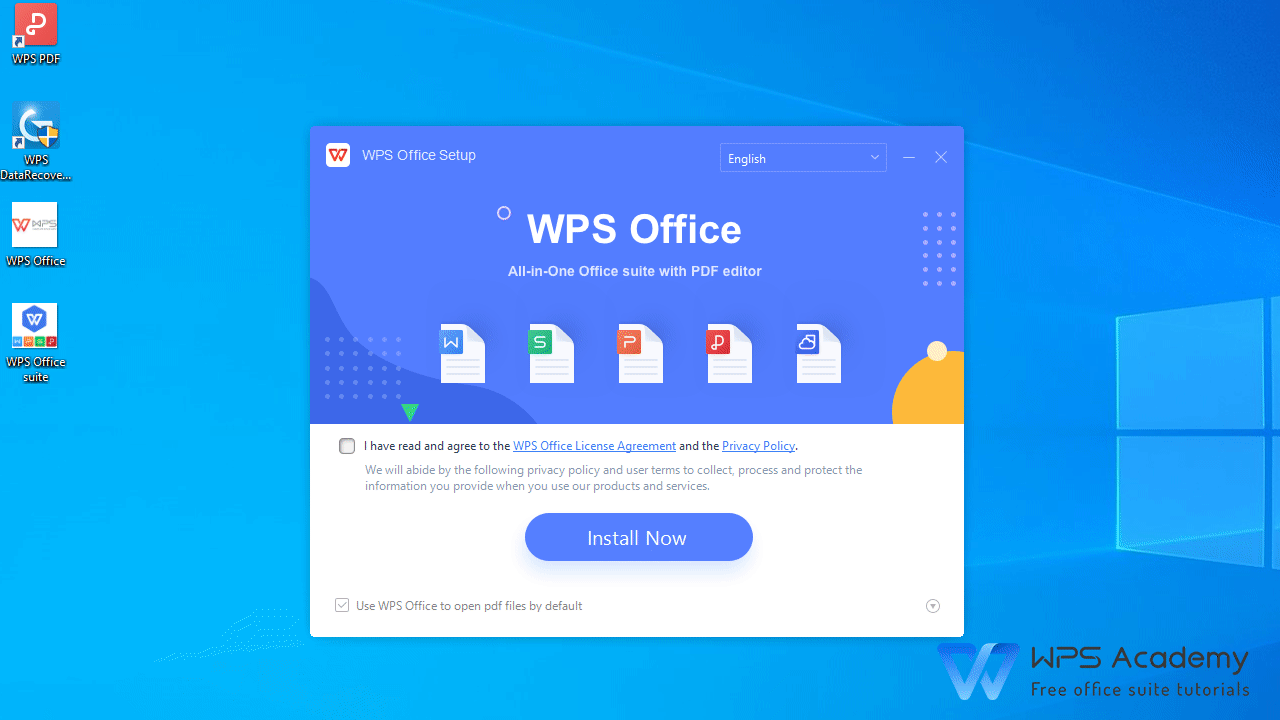
Segui le istruzioni di installazione
Segui le istruzioni di installazione su WPS Office
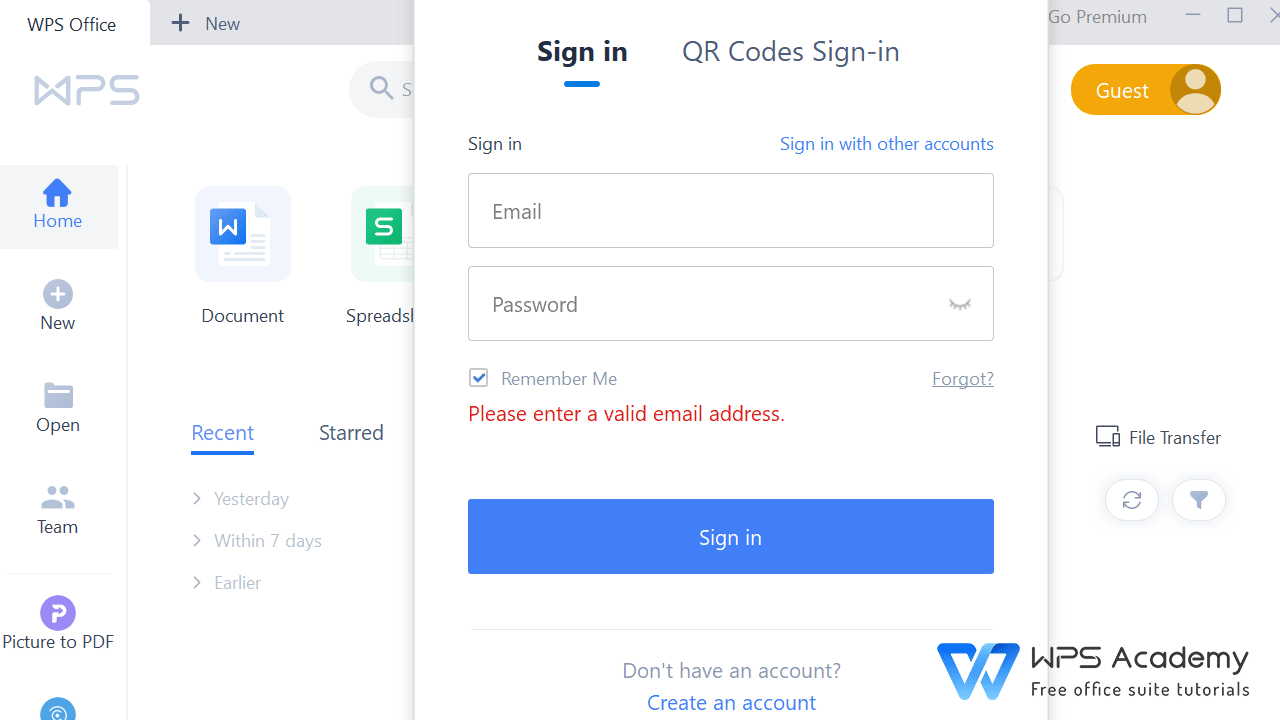
Accedi o crea un account gratuito WPS
Accedi o crea un account gratuito WPS
Inizia subito a lavorare con i tuoi documenti!
Inizia subito a lavorare con i tuoi documenti!
Domande frequenti
(FAQ)
Cosa succede se non faccio l'upgrade da Windows 10? Senza aggiornamenti, il tuo PC sarà vulnerabile a minacce e
potrebbero verificarsi problemi di compatibilità con le app. Procedi
solo con forti precauzioni di sicurezza.
Posso aggiornare a Windows 11 gratuitamente? Sì, se il tuo PC è compatibile e sta eseguendo una versione di
Windows 10 attivata, l'aggiornamento a Windows 11 è gratuito.
Cosa succede se il mio PC non è compatibile con Windows
11? Puoi esplorare percorsi di aggiornamento non ufficiali o
passare a Linux per un sistema operativo moderno e sicuro.
Riepilogo
Che tu decida di rimanere su Windows 10 o passare a Windows 11, è importante agire prima della data di fine supporto del 14 ottobre 2025. Se scegli di rimanere su Windows 10, assicurati di seguire pratiche di sicurezza rigorose—come l'uso di antivirus di terze parti, limitare l'uso di internet e fare regolarmente backup dei dati—per ridurre i rischi. Tuttavia, l'aggiornamento a Windows 11 è l'opzione raccomandata per continuare a ricevere aggiornamenti di sicurezza e accedere a nuove funzionalità. Prima di aggiornare, verifica la compatibilità del tuo dispositivo e scegli il metodo di aggiornamento che meglio si adatta alla tua situazione. Per chi cerca una suite di ufficio moderna e conveniente dopo la transizione, WPSOffice offre ottime prestazioni e compatibilità con i formati di Microsoft Office.