

Windows 11 offre velocità, sicurezza e funzionalità migliori rispetto a Windows 10. Tuttavia, gli utenti di Windows 10 devono affrontare problemi di compatibilità e le modifiche all'interfaccia possono essere frustranti durante l'aggiornamento a Windows 11. Con opinioni contrastanti sul passaggio, la domanda rimane:devo eseguire l'aggiornamento a Windows 11odevo eseguire l'aggiornamento a Windows 11? Questa guida fornirà informazioni dettagliate sui pro e i contro dell'aggiornamento a Windows 11, che ti aiuteranno a prendere la decisione giusta. Resta con noi.
Parte 1: Requisiti minimi di Windows 11
L'aggiornamento a Windows 11 potrebbe migliorare l'esperienza utente delle sue nuove funzionalità. Tuttavia, non tutti i dispositivi possono essere aggiornati a Windows 11 e ci sonorequisitispecifici di Windows 11 per l'aggiornamento, come i requisiti della CPU e un chip TPM (Trusted Platform Module) 2. Ecco irequisiti minimi per Windows 11.
Una CPU di almeno 1 GHz, con due core
Almeno 4 GB di RAM
64 GB di spazio libero su disco
Supporto Secure Boot
Supporto di Trusted Platform Module 2.0
Soddisfa lo standard UEFI
Una scheda grafica (GPU) che supporta DirectX 12
Supporto per Windows Display Driver Model 2
Una connessione Internet attiva
Una risoluzione del display di almeno 720p
Questi sono irequisitiminimi di Windows 11 e non garantiscono un'esperienza utente meravigliosa. Per un'esperienza utente migliorata e una maggiore produttività, potrebbe essere necessario un sistema con specifiche migliorate rispetto ai requisiti minimi di sistema.
Parte 2: Come controllare il tuo sistema?
Se prevedi di aggiornare il tuo sistema a Windows 11, puoi verificare la compatibilità del tuo sistema seguendo questi passaggi.
Visita la pagina di download ufficiale di Microsoft per l'app PC Health Check.
Il programma di installazione dell'app PC Health Check verrà scaricato sul tuo sistema. Fare clic sul pulsante Download e aprire il file di installazione.

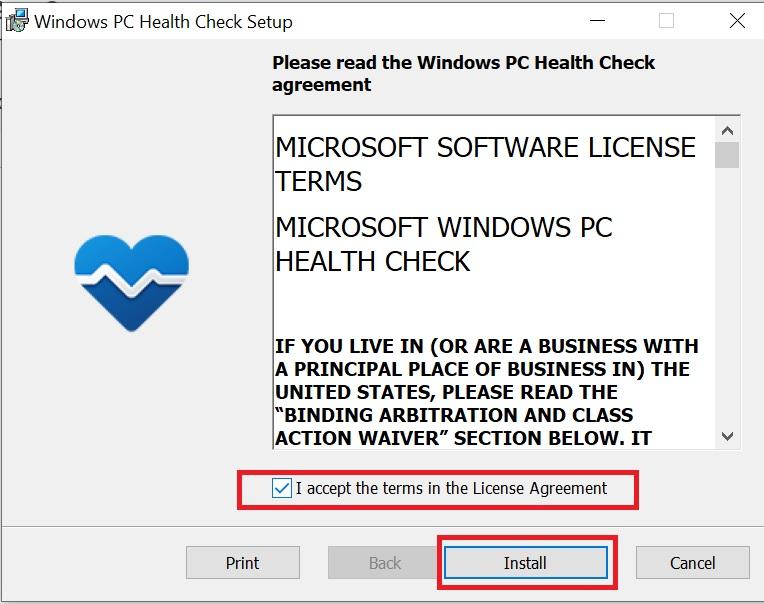
Accetta il contratto di licenza e fai clic sul pulsante Installa per avviare il processo di installazione.
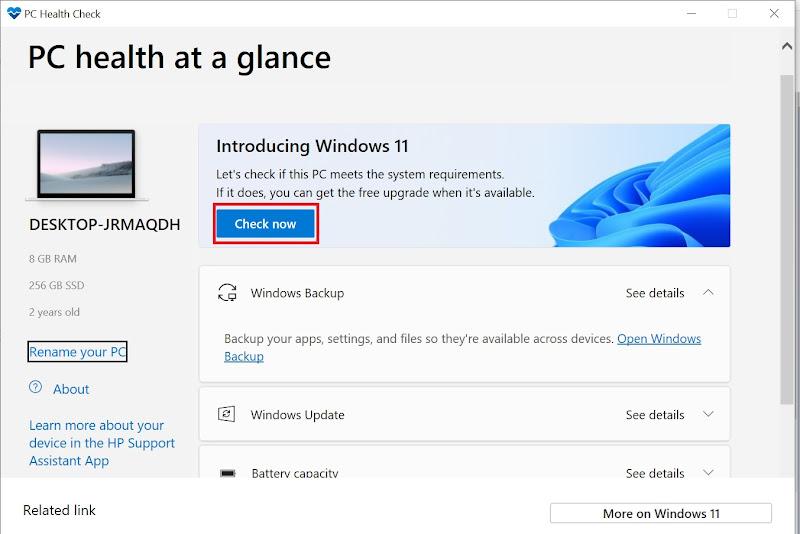
Dopo l'installazione, apri l'app PC Health Check e fai clic sul pulsante Verifica ora per verificare se il tuo sistema soddisfa irequisiti di sistema di Windows 11.
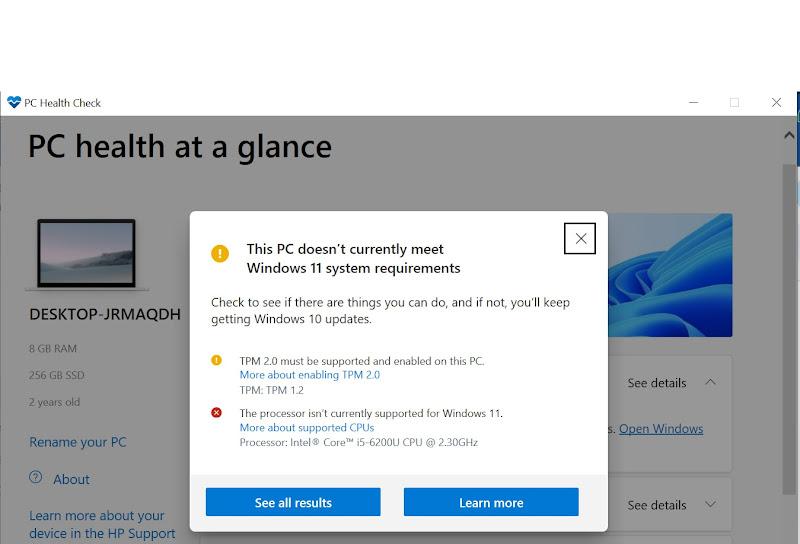
L'app PC Health Check verificherà irequisitihardware di Windows 11 nel sistema e visualizzerà il risultato. Il PC non soddisfa i requisiti minimi nell'esempio seguente a causa dell'incompatibilità del processore e della mancanza di supporto per TPM 2.0.
Questo metodo è semplice e facile da seguire. Puoi anche verificare la compatibilità con Windows 11 nella sezione Windows Update delle impostazioni di sistema.
Parte 3: Devo eseguire l'aggiornamento a Windows 11?
Microsoft ha annunciato che gli utenti di Windows 10 non riceveranno aggiornamenti software gratuiti, supporto tecnico e correzioni di sicurezza dopo il 14 ottobre 2025. Ciò significa che gli utenti di Windows 10 saranno più vulnerabili ai rischi per la sicurezza e non avranno assistenza tecnica in caso di problemi tecnici in Windows 10. Ecco i motivi per cui dovresti eseguire l'aggiornamento a Windows 11.
Miglioramenti delle prestazioni
Windows 11 è stato progettato e ottimizzato per prestazioni migliori, tempi di avvio più rapidi, efficienza e una migliore gestione della memoria. Offre un'esperienza utente migliorata con prestazioni efficienti e gestione delle attività.
Sicurezza
Windows 11 migliora la protezione contro malware e minacce alla sicurezza con i requisiti TPM 2.0 e Secure Boot. Windows siinstalla in background e sono di dimensioni inferiori. Windows 11 ha anche migliorato le funzionalità antivirus e di sicurezza integrate con il suo MicrosoftDefender migliorato.
Interfaccia utente e design
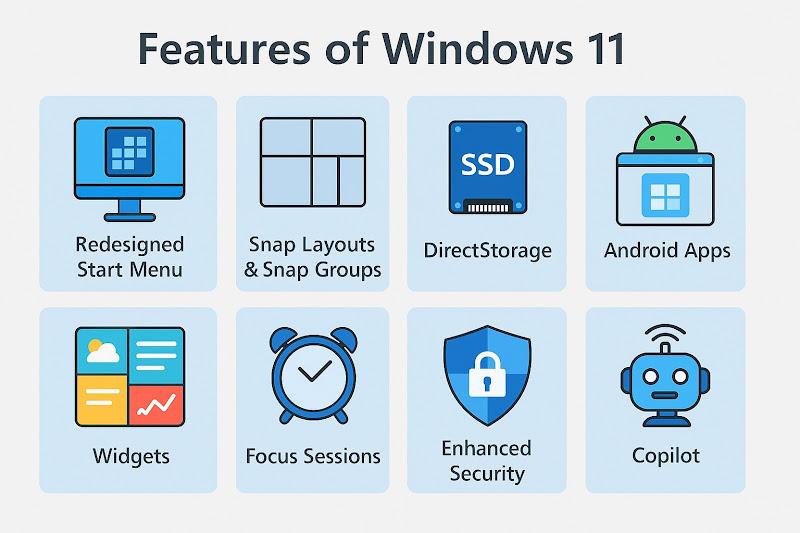
Windows 11 ha un menu Start ridisegnato con un aspetto centrato, semplificato e più pulito. Gli angoli arrotondati e l'interfaccia utente trasparente offrono un'estetica più moderna e ispirata a macOS. La nuova barra delle applicazioni e la barra delle applicazioni migliorano la spaziatura e gli elementi touch-friendly. Sono stati aggiunti anche miglioramenti alle modalità scura e chiara per offrire una migliore esperienza utente.
Multitasking e produttività
I layout di snap e i gruppi di snap aiutano a organizzare rapidamente le finestre in layout predefiniti. I desktop virtuali forniscono un supporto migliore per più aree di lavoro. Il supporto migliorato per più monitor aiuta Windows a ricordare le loro posizioni quando si disconnettono e si ricollegano i monitor.
Miglioramenti del gioco
Con la funzione DirectStorage, Windows ha tempi di caricamento dei giochi più rapidi utilizzando SSD NVMe. AutoHDR migliora la grafica per i giochi senza HDR integrato. L'integrazione di Game Pass offre un migliore supporto Xbox Game Pass tramite l'app Xbox. Gli utenti possono sperimentare prestazioni di gioco migliorate, ottimizzate per frequenze di aggiornamento elevate e latenza inferiore.
Widget e funzionalità AI
Con il pannello dei widget, gli utenti possono vedere notizie, meteo, calendario e feed personalizzati a colpo d'occhio. Le funzionalità basate sull'intelligenza artificiale, come Copilot, forniscono anche suggerimenti intelligenti e automazione.
Tuttavia, ci sono motivi specifici per cui alcuni utenti sono ancora disposti a utilizzare Windows 10. Questi motivi potrebbero includere l'incompatibilità del loro sistema con l'installazione di Windows 11 e la loro familiarità con Windows 10.
Se il tuo sistema soddisfa i requisiti minimi di sistema per l'aggiornamento a Windows 11 e può eseguire Windows 11 senza problemi con buone prestazioni, ti suggerisco di eseguire l'aggiornamento. Microsoft interromperà gli aggiornamenti software e di sicurezza gratuiti per Windows 10 a partire da ottobre 2025. Senza aggiornamenti di sicurezza e software, il tuo sistema potrebbe essere vulnerabile alle minacce e ai rischi per la sicurezza. Questo è un forte motivo per cui dovresti eseguire l'aggiornamento a Windows 11.
WPS Office - La scelta migliore per Windows 11
Durante l'aggiornamento a Windows 11, cerca una suite per ufficio più veloce, più semplice, più innovativa e moderna con una perfetta compatibilità con Microsoft Office. L'opzione migliore è WPS Office. WPS Office è una suite per ufficio basata sull'intelligenza artificiale progettata per tutti. WPS Office è compatibile con Windows 11 e conferisce anche un aspetto estetico se utilizzato sull'interfaccia moderna ed elegante di Windows 11. L'interfaccia a schede di WPS Office aiuta gli utenti ad accedere a tutti i file in un'unica finestra.
WPS Office è anche compatibile con tutti i formati di file di Microsoft Office. È gratuito e ha tutte le caratteristiche e le funzioni di MS Office. WPS Office è disponibile anche per tutte le principali piattaforme, tra cui Windows, Linux, macOS, Android e iOS.
Come scaricare WPS Office
Puoi seguire i passaggi elencati di seguito per scaricare WPS Office su PC Windows 11.
Visita il sito ufficiale di WPS Office.
Fare clic sul pulsante Download o Download gratuito per scaricare il file di installazione.
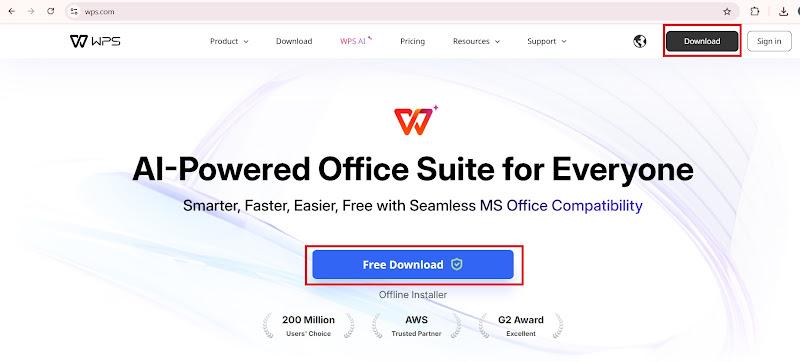
Vai all'opzione Download del tuo browser, apri il file di installazione scaricato.

Fare clic sul pulsante Installa ora.
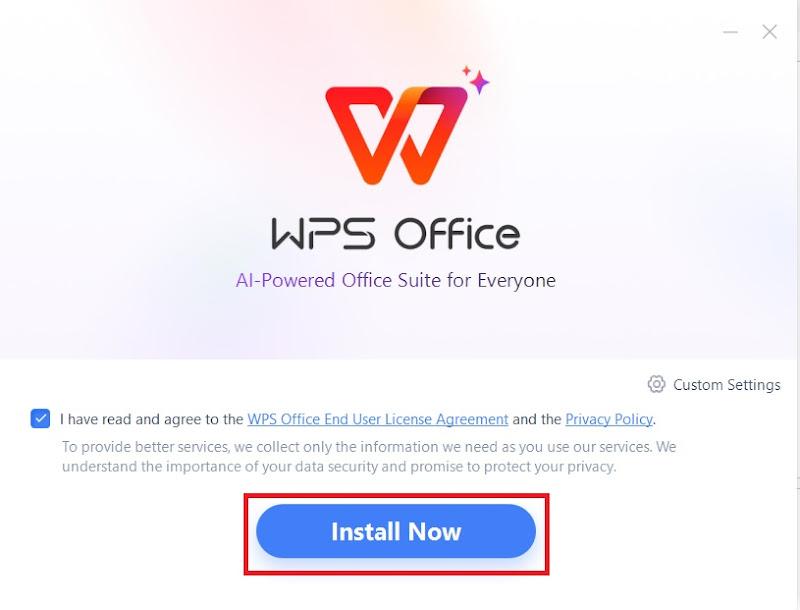
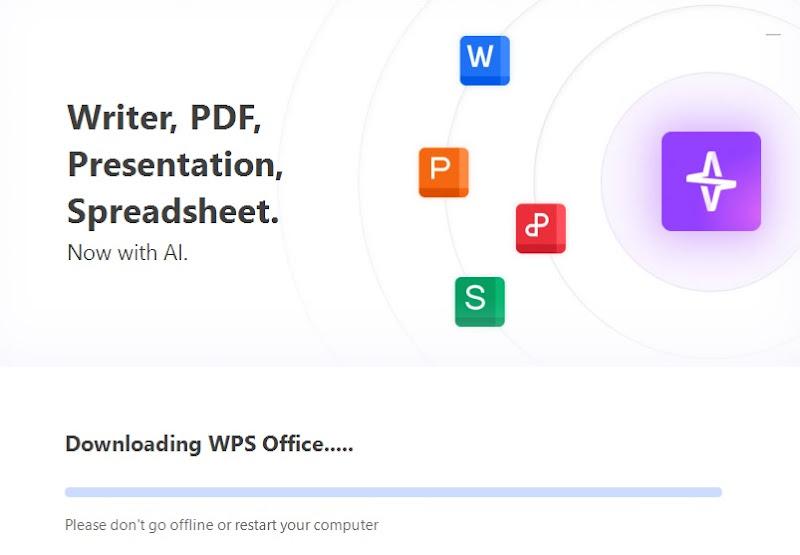
Ilprogramma di installazione inizierà a scaricare e installare la suite WPS Office sul tuo PC.
D1: È meglio eseguire l'aggiornamento a Windows 11 o una nuova installazione?
L'aggiornamento a Windows 11 è più semplice e veloce. Conserva tutti i file e le app e richiede meno tempo. Un'installazione pulita richiede più tempo e meno spazio di archiviazione e funziona in modo più efficiente. Se Windows 10 funziona correttamente, un aggiornamento è l'opzione più semplice. Se il tuo sistema è lento, ha problemi o desideri prestazioni massime, scegli un'installazione pulita. Per ottenere le migliori prestazioni, si consiglia un'installazione pulita di Windows 11 invece di un aggiornamento.
D2:L'aggiornamento a Windows 11 lo rende più veloce?
Dipende dal tuo hardware e da come usi il tuo PC. Se il tuo PC è nuovo e soddisfa i requisiti, Windows 11 potrebbe sembrare più veloce e ottimizzato. Se il tuo PC è più vecchio o soddisfa a malapena le specifiche, potresti riscontrare un miglioramento della velocità minimo o nullo, forse anche rallentamenti.
Considerazioni finali - Dovrei eseguire l'aggiornamento a Windows 11?
In questo articolo, abbiamo discusso i diversi aspetti dell'aggiornamento a Windows 11. Ho delineato i requisiti minimi di sistema per l'aggiornamento e come verificare la compatibilità del tuo sistema con Windows 11. Ho anche espresso la mia opinione sulla domanda "Dovrei eseguire l'aggiornamento a Windows 11?"
Se il tuo sistema soddisfa i requisiti minimi per l'esecuzione di Windows 11, dovrestiinstallare Windows 11per un'esperienza utente migliorata, prestazioni migliorate e una maggiore sicurezza. Dopo l'aggiornamento a Windows 11, dovresti aggiornare la tua suite per ufficio a una moderna suite WPS Office basata sull'intelligenza artificiale per soluzioni di produttività d'ufficio più innovative, più facili e più veloci. WPS Office è compatibile con tutti i formati di file di Microsoft Office e ha tutte le caratteristiche e le funzioni avanzate di MS Office.


