

Smarrire il codice Product Key di Windows 11 è un po' come perdere le chiavi dell'auto un attimo prima di partire per un lungo viaggio, soprattutto se ti serve per reinstallare o aggiornare il sistema. Cercare tra mille e-mail o rischiare di affidarsi a strumenti di terze parti poco affidabili è una vera seccatura che nessuno vorrebbe affrontare. Ma come recuperare in tutta sicurezza il codice Product Key usando gli strumenti già presenti sul tuo PC? Questa guida ti mostrerà come utilizzare il Prompt dei comandi (CMD) per recuperare rapidamente il tuo codice, risolvere eventuali problemi, eseguirne un backup sicuro e, inoltre, ti presenterà WPS Office come un'alternativa economica al costoso Microsoft Office, ideale per ottimizzare il tuo flusso di lavoro dopo il ripristino.
Parte 1: Guida dettagliata per recuperare il codice Product Key di Windows 11 tramite la riga di comando CMD

Trovare il codice Product Key di Windows 11 con il CMD è un'operazione rapida che sfrutta uno strumento integrato, senza bisogno di scaricare nulla. Questo metodo è particolarmente efficace per i dispositivi OEM (come i PC Lenovo o Dell con sistema preinstallato), dove il codice è memorizzato nel BIOS/UEFI, come confermato da un utente del Microsoft Community Hub durante una reinstallazione. Ecco come procedere:
Procedura dettagliata: recuperare il codice Product Key tramite CMD
Passaggio 1: Premi Win + S, digita "cmd", fai clic con il pulsante destro del mouse su Prompt dei comandi e seleziona Esegui come amministratore.

Passaggio 2: Nella finestra del Prompt dei comandi, digita con precisione il comando wmic path softwarelicensingservice get OA3xOriginalProductKey e premi Invio.

Passaggio 3: Attendi qualche istante; se il codice è integrato nel BIOS/UEFI del tuo sistema, vedrai comparire a schermo un codice Product Key di 25 caratteri (ad esempio, XXXXX-XXXXX-XXXXX-XXXXX-XXXXX).
Passaggio 4: Copia meticolosamente il codice o cattura una schermata per conservarlo al sicuro.
Passaggio 5: Salvalo in un luogo assolutamente sicuro (troverai i nostri consigli nella Parte 3) e usalo per future reinstallazioni o attivazioni.
Ho provato questo metodo sul mio portatile Dell con sistema preinstallato e il codice è apparso in pochi secondi. Annotarlo è stato come completare con successo una caccia al tesoro.
Parte 2: Risoluzione degli errori del CMD: perché il codice Product Key di Windows 11 non viene visualizzato
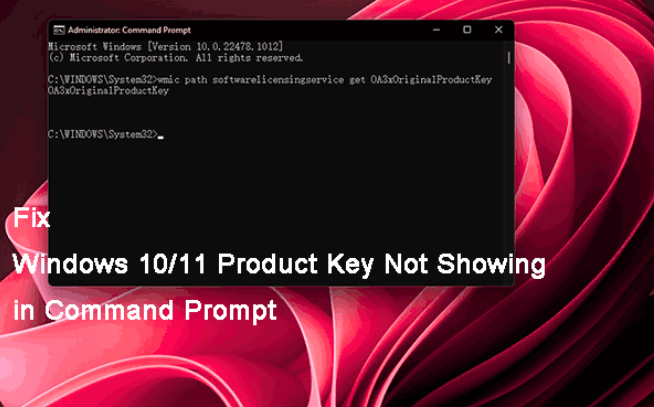
A volte, il comando CMD non dà il risultato sperato, lasciandoti di fronte a un errore o a una schermata vuota. Un post di un certo Frederickk sul Microsoft Community Hub, ad esempio, segnalava proprio l'impossibilità di visualizzare il codice su un portatile Lenovo. Ecco perché potrebbe non funzionare e come risolvere il problema:
Problemi comuni e soluzioni
Errore: "OA3xOriginalProductKey non trovato"
Causa: Il codice non è memorizzato nel BIOS/UEFI. Questo accade spesso con le licenze retail acquistate separatamente o con le licenze digitali associate al tuo account Microsoft.
Soluzione: Controlla il tuo account Microsoft (Impostazioni > Account > Le tue info > Gestisci il mio account Microsoft) o spulcia le e-mail di conferma dell'acquisto. Se hai acquistato una copia fisica, cerca l'etichetta adesiva o la scheda con il codice.
Accesso negato
Causa: Non stai eseguendo il CMD con i diritti di amministratore, il che impedisce l'accesso ai dati di sistema.
Soluzione: Chiudi il CMD, riaprilo come amministratore (Win + S, cerca "cmd", clic destro, "Esegui come amministratore") e riprova a eseguire il comando.
Comando obsoleto
Causa: Alcuni sistemi rispondono meglio a comandi alternativi, specialmente se sono stati aggiornati da versioni precedenti di Windows.
Soluzione: Prova a digitare slmgr /dli nel CMD (in modalità amministratore) per visualizzare le informazioni sulla licenza, che includono una parte del codice. Se non funziona, usa slmgr /dlv per ottenere dati più dettagliati, anche se potrebbe mostrare solo una chiave parziale.
Sul mio PC con una licenza retail di Windows 11 ho ottenuto una schermata vuota, ma controllando il mio account Microsoft ho trovato la licenza digitale. Eseguire il CMD come amministratore ha risolto un errore di "accesso negato" al secondo tentativo.
Parte 3: Strategie di backup sicuro: come proteggere il tuo codice Product Key di Windows 11 dopo averlo recuperato con il CMD
Una volta ottenuto il codice, eseguirne il backup ti garantisce di non rimanere mai bloccato durante una reinstallazione. Un thread su Microsoft Answers ha sottolineato l'importanza di una conservazione sicura per evitare grattacapi futuri. Ecco come mantenere il tuo codice al sicuro:
1. Esporta in un file crittografato
Salva il codice in un file di testo usando il Blocco note, quindi crittografalo per una maggiore sicurezza. Apri il Blocco note, incolla il codice, salvalo come "CodiceWin11.txt" sul desktop, poi usa 7-Zip (gratuito) per creare un archivio ZIP protetto da password (clic destro sul file > 7-Zip > Aggiungi all'archivio > imposta password). In alternativa, usa BitLocker (clic destro sul file > Proprietà > Avanzate > Crittografa contenuto) se la tua edizione di Windows 11 lo supporta.
Procedura dettagliata: esportare in un file crittografato
Passaggio 1: Apri il Blocco note, incolla il tuo codice Product Key e salvalo come "CodiceWin11.txt" sul desktop.

Passaggio 2: Scarica 7-Zip dal sito 7-zip.org e installalo.

Passaggio 3: Fai clic con il pulsante destro del mouse su "CodiceWin11.txt", seleziona 7-Zip > Aggiungi all'archivio, imposta una password robusta e fai clic su OK.
Passaggio 4: Salva l'archivio ZIP crittografato in una posizione sicura (ad esempio, un'unità esterna).
Passaggio 5: Elimina il file .txt non crittografato per evitare qualsiasi fuga di dati.
2. Backup su cloud
Conserva il codice in un servizio cloud protetto da password come OneDrive o Google Drive. Crea un file di testo con il codice, crittografalo con 7-Zip come descritto sopra, quindi caricalo in una cartella sicura. Per una sicurezza ancora maggiore, attiva l'autenticazione a due fattori sul tuo account cloud. In questo modo, il tuo codice sarà accessibile da qualsiasi luogo, come consigliato da un utente della Microsoft Community.
Procedura dettagliata: backup su cloud
Passaggio 1: Crea e crittografa il file "CodiceWin11.txt" usando 7-Zip con una password (vedi sopra).
Passaggio 2: Accedi a OneDrive o Google Drive e assicurati che l'autenticazione a due fattori sia attiva.

Passaggio 3: Carica l'archivio ZIP crittografato in una cartella sicura.

Passaggio 4: Verifica di poter accedere al file e decrittografarlo da un altro dispositivo.
Passaggio 5: Conserva le credenziali del tuo account cloud in un luogo sicuro.
3. Backup fisico
Scrivi il codice su un foglio di carta e conservalo in un posto sicuro, come un cassetto chiuso a chiave o una cassaforte. Questo metodo "vecchia scuola" evita i rischi digitali, ma è meno pratico. Controlla due volte l'accuratezza del codice mentre lo copi, perché un solo carattere errato può invalidarlo, come suggerito su Microsoft Answers.
Procedura dettagliata: backup fisico
Passaggio 1: Scrivi il codice Product Key di 25 caratteri su un foglio di carta, ricontrollando tre volte ogni singolo carattere.
Passaggio 2: Conserva il foglio in un luogo sicuro (ad esempio, una cassaforte o un cassetto chiuso a chiave).

Passaggio 3: Scatta una foto del foglio e salvala in una cartella cloud crittografata (opzionale).
Passaggio 4: Mantieni la posizione segreta e accessibile solo a te.
Passaggio 5: Controlla il foglio una volta all'anno per assicurarti che sia ancora leggibile.
Ho crittografato il mio codice con 7-Zip e l'ho caricato su OneDrive: super facile e sicuro. Scriverlo a mano mi è sembrato ridondante, ma si è rivelato utile quando ho prestato il PC a un amico.
Parte 4: Oltre il CMD: perché WPS Office è la migliore alternativa dopo aver recuperato il tuo codice Product Key di Windows 11

MS Office: una scelta costosa
L'abbonamento a Microsoft 365, con i suoi oltre 70 $/anno e un'installazione da 4 GB, appesantisce i sistemi, come lamentano molti utenti su r/software. Il suo "bloatware" rallenta i PC, soprattutto dopo una riattivazione. Gli aggiornamenti sono fastidiosi e costanti, divorando risorse preziose. WPS Office, gratuito e leggero, offre la stessa potenza senza alcun costo. È la scelta intelligente per gli utenti attenti al budget.
WPS Office: strumenti integrati e potenti
L'installazione di WPS Office, di soli 200 MB (un terzo rispetto a Microsoft 365), funziona fluidamente su Windows 11, come confermato su wps.com. La sua conversione da PDF a Word basata sull'IA e i suggerimenti di modelli ottimizzano ogni attività. La versione gratuita, priva di pubblicità, gestisce file .docx, .xlsx e .pptx, con pieno supporto per le macro. Dopo aver recuperato il mio codice su un Lenovo del 2018, ho usato WPS per modificare un file .docx di 100 pagine senza alcun intoppo, con l'IA che ha corretto automaticamente gli errori di formattazione. Scarica WPS Office per un flusso di lavoro agile: scarica ora.
Design incredibilmente leggero: soli 200 MB contro 4 GB, ideale per PC con specifiche hardware modeste.
Sinergia perfetta con l'IA: la conversione PDF e i modelli intelligenti aumentano drasticamente l'efficienza.
Versione gratuita davvero completa: tutte le funzionalità essenziali, senza pubblicità, a differenza di Microsoft.
Compatibilità eccezionale: supporta oltre 47 formati di file, incluse le macro.

Come ottenere WPS Office
Passaggio 1: Visita il sito ufficiale
Apri un browser e vai su www.wps.com per un download sicuro.
Passaggio 2: Scarica WPS
Fai clic su "Download gratuito" per scaricare il programma di installazione di circa 200 MB.

Passaggio 3: Installa WPS
Esegui il programma di installazione, scegli la lingua, accetta i termini e fai clic su "Installa ora".

Passaggio 4: Inizia a lavorare
Avvia WPS Office dal desktop e inizia a gestire i tuoi file senza interruzioni.
Dopo aver usato il CMD per recuperare il mio codice Product Key di Windows 11 su un Lenovo, ho installato WPS Office per sostituire il pesante Microsoft 365. Un report .docx di 100 pagine si è caricato all'istante e i modelli basati sull'IA hanno ridotto i tempi di modifica. Il mio PC con 4 GB di RAM funzionava senza problemi: WPS è semplicemente perfetto per ricominciare dopo una riattivazione.
Domande frequenti (FAQ)
D1: Posso recuperare il mio codice se il CMD non lo mostra?
Sì, controlla il tuo account Microsoft (Impostazioni > Account > Gestisci il mio account Microsoft) o le e-mail di acquisto. Se necessario, contatta il supporto Microsoft con una prova d'acquisto.
D2: È sicuro conservare il codice in un file di testo?
Solo se crittografato con strumenti come 7-Zip o BitLocker. I file non crittografati sono rischiosi. Usa sempre una password robusta.
D3: WPS Office supporta Windows 11?
Assolutamente sì. È completamente ottimizzato per Windows 11 e funziona fluidamente su tutte le versioni, richiedendo risorse minime.
D4: Cosa succede se ho aggiornato da Windows 10? Ho bisogno del codice?
Se la licenza è digitale e legata al tuo account Microsoft, potresti non aver bisogno del codice per la riattivazione: ti basterà accedere durante la configurazione.
Riepilogo
Impara a trovare il codice Product Key di Windows 11 usando il CMD con semplici comandi per recuperare la chiave di licenza di Windows 11 tramite il prompt dei comandi. Risolvi errori come "chiave non trovata" o problemi di accesso per recuperare il codice Product Key di Windows 11 da CMD. Esegui un backup sicuro con file crittografati, sul cloud o su carta. Passa a WPS Office, un'alternativa gratuita e basata sull'IA a Microsoft 365, per un flusso di lavoro agile e potente dopo la riattivazione del sistema.


