

Le emoji hanno trasformato il nostro modo di comunicare, aggiungendo tono e chiarezza ai messaggi digitali. Sebbene la maggior parte degli utenti di smartphone inserisca le emoji senza sforzo, molti utenti Windows non conoscono ancora i semplici strumenti disponibili sui loro computer. Questa lacuna limita l'espressività in e-mail, chat e documenti. Quindi, come si possono usare facilmente le emoji su un dispositivo Windows? Questa guida risponde alla domanda illustrando le scorciatoie da tastiera, le opzioni per il touch-screen, gli strumenti di terze parti come GetEmoji e l'integrazione con WPS Office. Con questi metodi, chiunque può arricchire la propria comunicazione usando le emoji direttamente dal proprio sistema Windows.
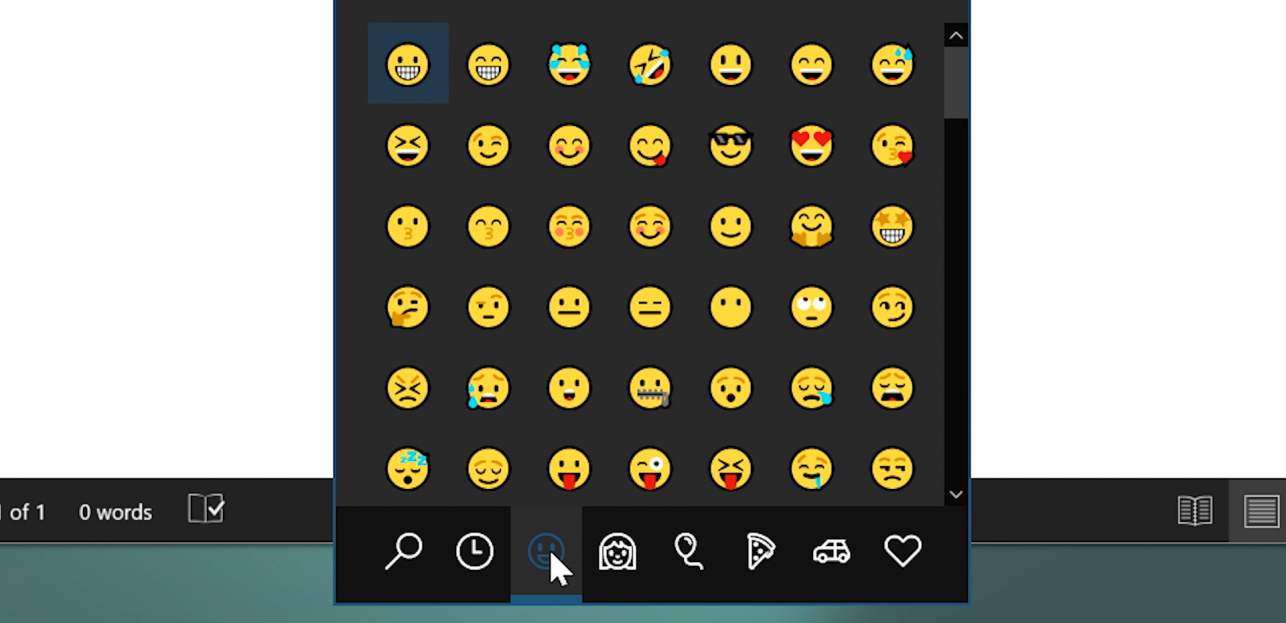
Parte 1: Come usare la scorciatoia da tastiera per le emoji integrata
Windows 10 e 11 includono un pannello emoji integrato che molti utenti ignorano. Questa funzione è incredibilmente utile per aggiungere rapidamente emoji senza dover cambiare applicazione o interrompere il flusso di lavoro. Funziona a livello di sistema ed è compatibile con la maggior parte delle applicazioni moderne, tra cui WPS Office, browser web e piattaforme di messaggistica.
Ecco i passaggi per usare il pannello delle scorciatoie per emoji:
Fai clic in un qualsiasi campo di testo, che sia un documento, una chat, un'e-mail o un modulo.
Premi il Tasto Windows + . (punto) o il Tasto Windows + ; (punto e virgola) sulla tastiera.
Il pannello delle emoji apparirà vicino al cursore.
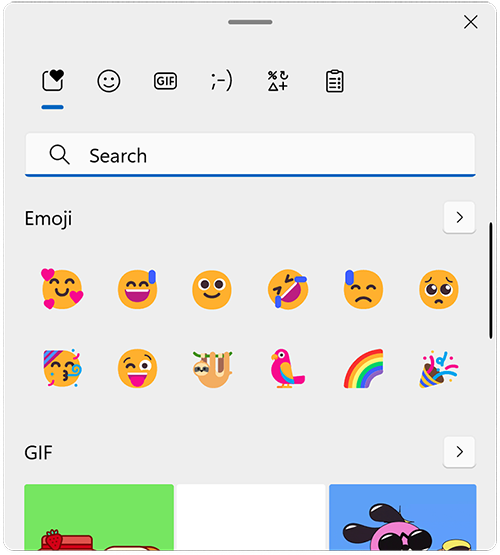
Il pannello delle emoji apparirà vicino al cursore Sfoglia le categorie come faccine, animali, cibo e simboli, oppure usa la barra di ricerca in alto per trovare qualcosa di specifico.
Fai clic sull'emoji che desideri e verrà inserita direttamente dove si trova il cursore.
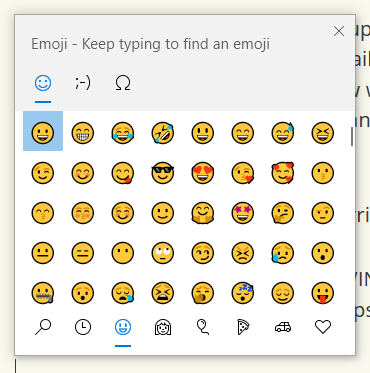
Fai clic sull'emoji che desideri Premi Esc o fai clic fuori dal pannello per chiuderlo una volta terminato.
Un consiglio in più: questo pannello include anche i kaomoji (ʕ•ᴥ•ʔ) e simboli come valute, frecce e segni matematici, assolutamente perfetti per un uso accademico o professionale.
Esperienza personale:
Uso questa scorciatoia quotidianamente, soprattutto quando scrivo e-mail informali, messaggi in chat o persino post sui social media. È incredibilmente veloce e mi permette di mantenere il flusso della scrittura senza dover usare il mouse o aprire strumenti esterni. Una volta presa l'abitudine, diventa un gesto naturale e può persino migliorare il tono della scrittura, rendendo i messaggi più espressivi e coinvolgenti.
Parte 2: Come accedere alle emoji tramite la tastiera su schermo
Per gli utenti di dispositivi touch o per chi preferisce un'interfaccia visiva, la tastiera su schermo di Windows offre un modo semplice e accessibile per inserire le emoji. Questo metodo è particolarmente pratico per chi usa tablet, laptop 2-in-1 o quando non è disponibile una tastiera fisica. È integrata direttamente in Windows, quindi non è necessario installare alcun software aggiuntivo.
Passaggi per abilitare e usare la tastiera emoji:
Fai clic con il pulsante destro del mouse sulla barra delle applicazioni nella parte inferiore dello schermo e seleziona "Mostra pulsante tastiera virtuale".
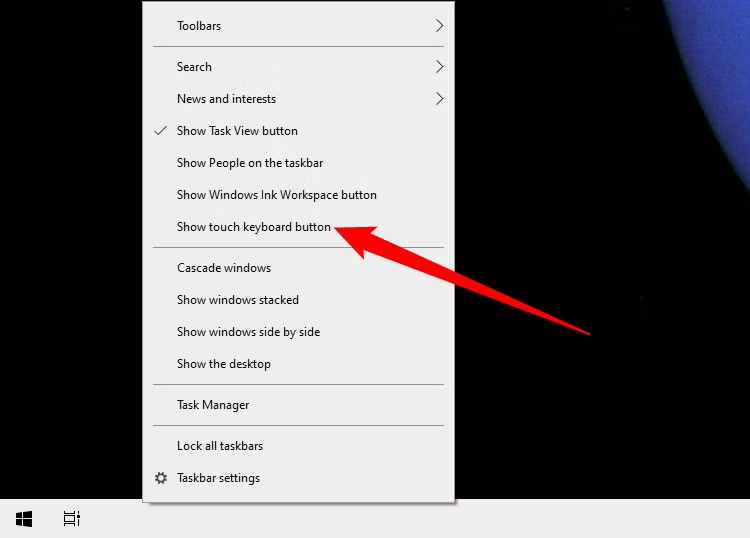
Fai clic con il pulsante destro del mouse sulla barra delle applicazioni nella parte inferiore dello schermo e seleziona "Mostra pulsante tastiera virtuale". Una piccola icona a forma di tastiera apparirà vicino all'area di notifica; fai clic su di essa per avviare la tastiera su schermo.
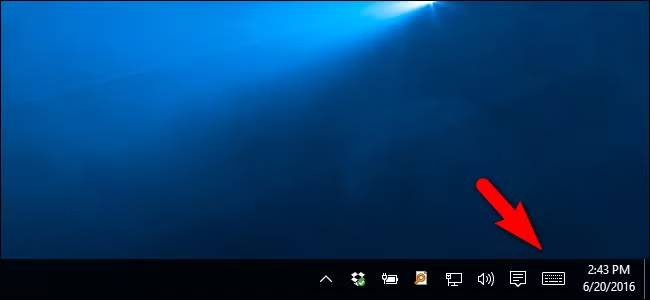
Una piccola icona a forma di tastiera apparirà vicino all'area di notifica; fai clic su di essa per avviare la tastiera su schermo Una volta visualizzata la tastiera, tocca l'icona dell'emoji a forma di faccina nell'angolo in basso a sinistra.
Sfoglia le categorie di emoji o scorri per trovare quella che desideri.
Tocca l'emoji per inserirla direttamente in qualsiasi campo di testo attivo, che sia in WPS Office, in un browser web o in un'app di messaggistica.
Perché questo metodo si distingue?
Ideale per schermi touch e utenti con pennino
Non richiede di memorizzare scorciatoie
Utile per l'accessibilità o quando la tastiera fisica è disabilitata
Esperienza personale:
Sebbene sia un po' più lento rispetto all'uso della scorciatoia da tastiera (Tasto Windows + .), ho scoperto che la tastiera emoji su schermo è un'alternativa intuitiva e affidabile, specialmente quando uso il mio laptop ibrido in modalità tablet. Toccare e selezionare le emoji risulta naturale e il layout è abbastanza spazioso da consentire una navigazione agevole con le dita. È il mio metodo preferito quando lavoro in mobilità o quando voglio semplicemente far riposare i polsi dalla digitazione.
Parte 3: Strumento di terze parti per un accesso migliorato alle emoji
Sebbene il pannello emoji integrato di Windows sia comodo, a volte gli utenti necessitano di una selezione più ampia, stili specifici o un accesso più facile su diverse piattaforme. È qui che entrano in gioco strumenti di terze parti come GetEmoji.com. Si tratta di una directory di emoji gratuita e basata su browser che offre una vasta gamma di emoji in un layout pulito e facile da navigare, senza bisogno di plugin o download.
Strumento di esempio: GetEmoji.com – Semplice e versatile
Se stai cercando emoji che si adattino a un certo tono, all'estetica di un marchio o che siano ottimizzate per l'uso sul web, questo strumento può rivelarsi un'aggiunta davvero preziosa alla tua cassetta degli attrezzi digitale.
Passaggi per usare GetEmoji.com:
Vai su GetEmoji.com nel tuo browser.

2. Usa la barra di ricerca o scorri le categorie per trovare l'emoji desiderata.

3. Evidenzia e copia l'emoji direttamente dal sito.
4. Incollala nel tuo documento WPS, e-mail, chat o post sui social media.
Consiglio da pro: Aggiungi il sito ai preferiti o fissalo sulla barra degli strumenti del browser per un accesso ancora più rapido durante le tue sessioni di scrittura.
Esperienza personale:
Mi affido spesso a GetEmoji quando cerco un'emoji più espressiva o visivamente coerente, specialmente per le didascalie dei social media, i post del blog o le e-mail in cui il tono è importante. Rispetto al pannello integrato, GetEmoji offre una visualizzazione più grande e chiara delle emoji e ne facilita la copia senza passaggi aggiuntivi. È una risorsa fondamentale quando voglio essere più creativo o quando lavoro su contenuti che richiedono un aspetto unico. Si integra perfettamente nel mio flusso di lavoro, affiancando WPS Office.
Parte 4: Come migliorare la tua esperienza con WPS Office
WPS Office si distingue come una suite di produttività potente ma leggera che compete con Microsoft Office, specialmente per gli utenti che cercano velocità, efficienza e convenienza. È completamente compatibile con i formati Word, Excel e PowerPoint, consentendo una gestione fluida dei documenti senza alcun problema di formattazione.

Inserire emoji in WPS Office: una guida semplice
Avvia qualsiasi applicazione WPS: Writer, Presentation o Spreadsheet.
Fai clic in un campo di testo dove vuoi inserire l'emoji.
Premi Tasto Windows +. (punto) per aprire il pannello delle emoji.
Sfoglia o cerca le emoji e fai clic per inserirle direttamente nel tuo documento.
Perché scegliere WPS Office?
Supporta tutti i principali tipi di file, inclusi DOCX, XLSX e PPTX
Occupa solo 300 MB di spazio, ideale per dispositivi con poca memoria o più datati
Interfaccia utente intuitiva, adatta ai principianti ma solida per un uso professionale
Include strumenti potenziati dall'IA come controllo grammaticale, modelli e modifica di PDF
Aggiornamenti regolari con nuove funzionalità, il tutto senza costi di abbonamento
Esperienza personale
WPS Office ha davvero trasformato la mia produttività sul mio vecchio laptop. A differenza delle alternative più pesanti, si carica in pochi secondi e funziona senza rallentamenti. Adoro soprattutto la facilità con cui posso aggiungere emoji usando la scorciatoia di Windows, senza bisogno di componenti aggiuntivi o plugin speciali. Che io stia lavorando a report, presentazioni o fogli di calcolo, tutto funziona in modo fluido e con un aspetto professionale.
Domande frequenti
D1: Posso usare le emoji in tutte le applicazioni Windows?
La maggior parte delle app moderne per Windows supporta le emoji. I programmi più vecchi potrebbero visualizzarle come quadratini vuoti o non mostrarle affatto.
D2: Come posso cercare un'emoji specifica?
Apri il pannello delle emoji con Windows + . e poi digita una parola come “cuore” o “stella” nella barra di ricerca.
Riepilogo
Le emoji portano calore, emozione e chiarezza nella comunicazione digitale di tutti i giorni, e con Windows accedervi è più facile che mai. Che tu stia usando la rapida scorciatoia Windows + ., navigando nella tastiera su schermo ottimizzata per il tocco, o affidandoti a utili strumenti di terze parti come GetEmoji.com, c'è un metodo perfetto per ogni dispositivo e preferenza. Queste opzioni ti permettono di esprimerti di più e più velocemente. E non è tutto: WPS Office supporta l'integrazione delle emoji in modo impeccabile in tutta la sua suite di strumenti, sia che tu stia scrivendo un documento in Writer, creando una presentazione vivace o organizzando dati in Spreadsheets.
A differenza di alternative più pesanti come Microsoft Office, WPS offre una piattaforma incredibilmente leggera, gratuita e intuitiva che non sacrifica affatto le prestazioni. Con funzionalità IA integrate, una solida compatibilità con i principali tipi di file e una gestione fluida delle emoji, migliora il tuo flusso di lavoro senza rallentarti. Se cerchi una suite per ufficio moderna, reattiva, compatibile con le emoji e pensata per la produttività reale, WPS Office è la tua soluzione definitiva. Dimostra che gli strumenti professionali possono essere efficienti, espressivi e piacevoli da usare.


