

'%3e%3cpath%20d='M8%200C12.4183%200%2016%203.58172%2016%208C16%2012.4183%2012.4183%2016%208%2016C3.58172%2016%200%2012.4183%200%208C0%203.58172%203.58172%200%208%200ZM11.6162%204.38379C11.2257%203.99337%2010.5927%203.99338%2010.2021%204.38379L8%206.58594L5.79785%204.38379C5.40732%203.99334%204.77429%203.99329%204.38379%204.38379C3.99331%204.77429%203.99335%205.40733%204.38379%205.79785L6.58594%208L4.38379%2010.2021C3.99348%2010.5927%203.99341%2011.2257%204.38379%2011.6162C4.77426%2012.0066%205.40734%2012.0065%205.79785%2011.6162L8%209.41406L10.2021%2011.6162C10.5927%2012.0066%2011.2257%2012.0067%2011.6162%2011.6162C12.0067%2011.2257%2012.0066%2010.5927%2011.6162%2010.2021L9.41406%208L11.6162%205.79785C12.0066%205.40735%2012.0066%204.77429%2011.6162%204.38379Z'%20fill='%23080E17'%20fill-opacity='0.46'/%3e%3c/g%3e%3cdefs%3e%3cclipPath%20id='clip0_3761_713'%3e%3crect%20width='16'%20height='16'%20fill='white'/%3e%3c/clipPath%3e%3c/defs%3e%3c/svg%3e)



'%3e%3cpath%20fill-rule='evenodd'%20clip-rule='evenodd'%20d='M21.4999%2010.9993C21.4999%205.20009%2016.7986%200.498901%2010.9993%200.498901C5.19994%200.498901%200.498657%205.20009%200.498657%2010.9993C0.498657%2016.2404%204.33858%2020.5844%209.35855%2021.3722V14.0346H6.69238V10.9993H9.35855V8.68594C9.35855%206.05427%2010.9262%204.60062%2013.3248%204.60062C14.4736%204.60062%2015.6753%204.80571%2015.6753%204.80571V7.38979H14.3512C13.0468%207.38979%2012.64%208.19921%2012.64%209.0296V10.9993H15.5523L15.0867%2014.0346H12.64V21.3722C17.66%2020.5844%2021.4999%2016.2404%2021.4999%2010.9993Z'%20fill='%231568EA'/%3e%3c/g%3e%3c/svg%3e)


'%3e%3cpath%20d='M2.42045%2022.1876H6.31818V12.7217L0.75%208.54553V20.5171C0.75%2021.4414%201.49892%2022.1876%202.42045%2022.1876Z'%20fill='%234285F4'/%3e%3cpath%20d='M19.682%2022.1876H23.5797C24.5041%2022.1876%2025.2502%2021.4387%2025.2502%2020.5171V8.54553L19.682%2012.7217'%20fill='%2334A853'/%3e%3cpath%20d='M19.682%205.48293V12.7216L25.2502%208.54543V6.31816C25.2502%204.25236%2022.8921%203.07469%2021.2411%204.31361'%20fill='%23FBBC04'/%3e%3cpath%20d='M6.31824%2012.7217V5.48303L13.0001%2010.4944L19.6819%205.48303V12.7217L13.0001%2017.733'%20fill='%23EA4335'/%3e%3cpath%20d='M0.75%206.31816V8.54543L6.31818%2012.7216V5.48293L4.75909%204.31361C3.10534%203.07469%200.75%204.25236%200.75%206.31816Z'%20fill='%23C5221F'/%3e%3c/g%3e%3cdefs%3e%3cclipPath%20id='clip0_2954_7305'%3e%3crect%20width='24.5'%20height='18.375'%20fill='white'%20transform='translate(0.75%203.8125)'/%3e%3c/clipPath%3e%3c/defs%3e%3c/svg%3e)


Il formato CR3 di Canon garantisce una qualità d’immagine RAW assolutamente impeccabile, ma la sua compatibilità limitata finisce spesso per creare ostacoli nei flussi di lavoro quotidiani. Molti utenti faticano a trovare una soluzione affidabile, poiché innumerevoli strumenti gratuiti riducono drasticamente la qualità, aggiungono fastidiosi watermark o complicano eccessivamente l'elaborazione in batch. Tutto questo diventa frustrante quando ciò di cui hai bisogno è semplicemente un file JPG nitido, fedele e pronto all'uso per un editing rapido o per la condivisione immediata.
Quindi, come convertire i file CR3 in JPG in modo estremamente semplice, gratuito e senza alcun compromesso sulla qualità dei tuoi scatti? In questa guida, esploreremo i convertitori gratuiti più efficienti e introdurremo una soluzione di editing integrata capace di semplificare radicalmente l'intero flusso di lavoro post-conversione.


Parte 1. Come convertire file CR3 in JPG online
I convertitori online rappresentano la soluzione più rapida per gli utenti occasionali che desiderano trasformare un file CR3 in un formato JPG universalmente compatibile senza dover installare alcun software. Questi strumenti operano direttamente nel browser e supportano caricamenti rapidi, il che li rende l'opzione ideale se cerchi un convertitore gratuito da CR3 a JPG online che non richieda registrazioni o configurazioni complesse. Cosa ancora più importante, riescono a mantenere un'ottima qualità dell'output per l'uso quotidiano, offrendo al contempo opzioni di base per la conversione in batch.

Di seguito trovi un tutorial passo-passo su come convertire i file CR3 in JPG utilizzando FreeConvert, seguito da una tabella comparativa tra tre popolari piattaforme di conversione.
Come convertire CR3 in JPG utilizzando FreeConvert
FreeConvert è un convertitore online versatile, noto per la sua interfaccia intuitiva e l'affidabilità della qualità finale. Supporta egregiamente i file CR3 ed è accessibile sia da browser desktop che mobile.
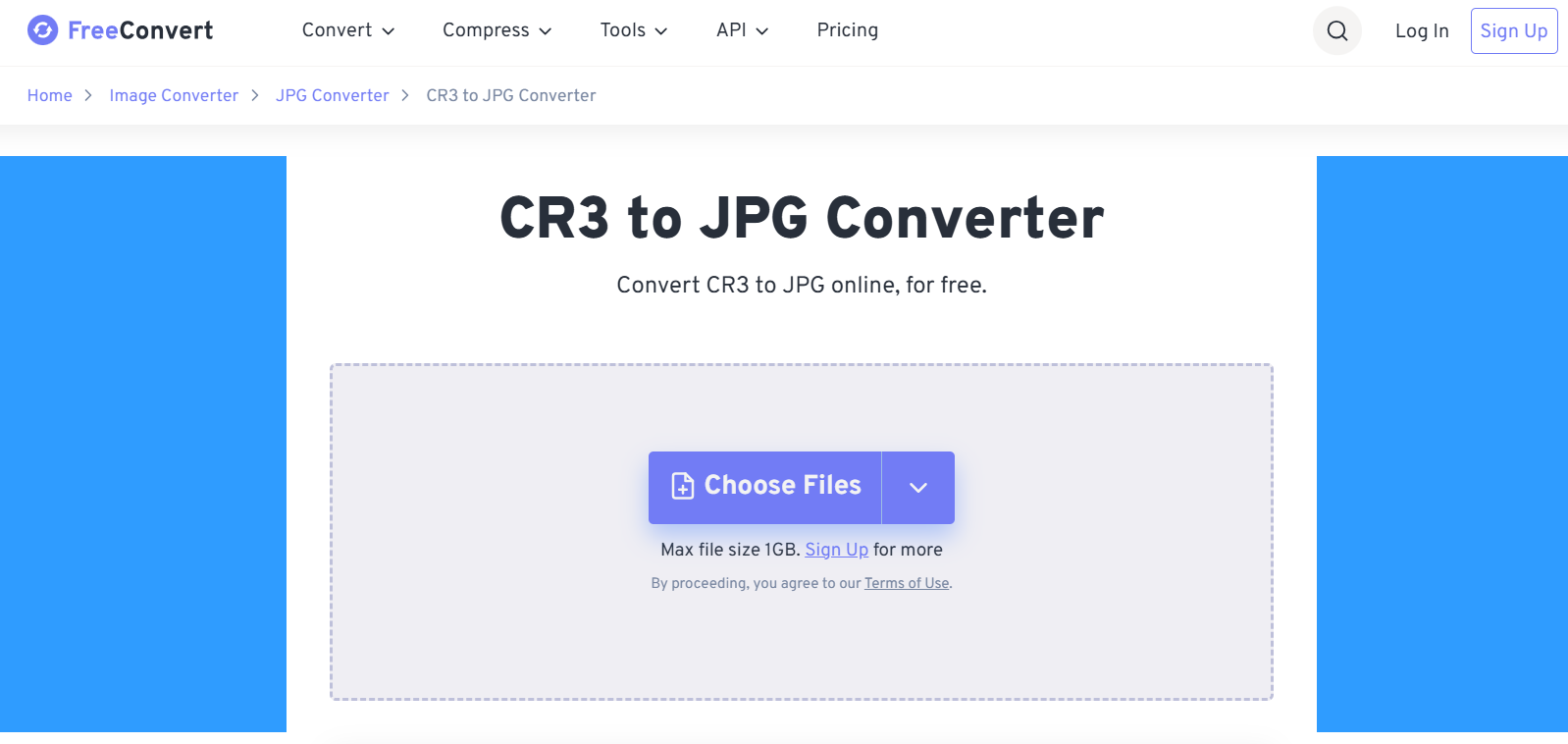
Passaggio 1: Visita la pagina di conversione CR3 in JPG di FreeConvert
Vai su: https://www.freeconvert.com/cr3-to-jpg
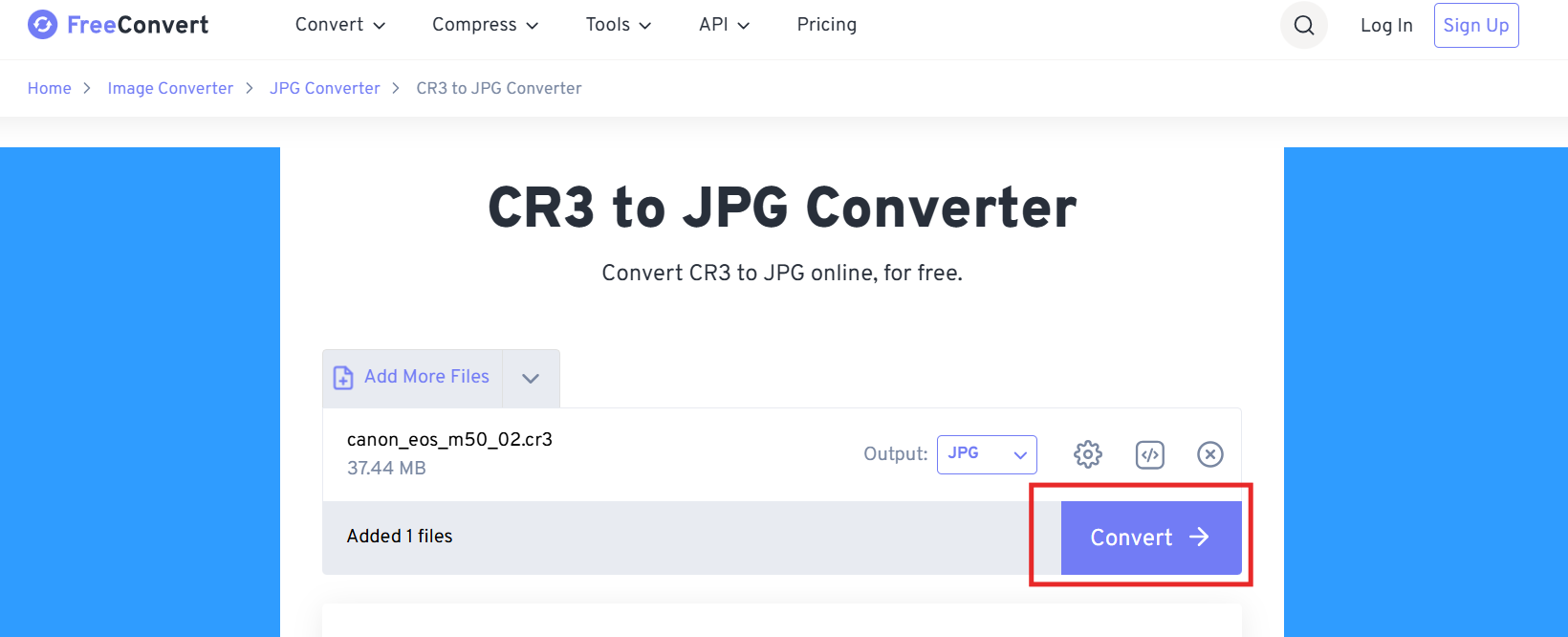
Passaggio 2: Carica il tuo file CR3
Clicca su "Scegli file" e seleziona l'immagine Canon CR3 dal tuo computer o dispositivo.
Passaggio 3: Converti il file
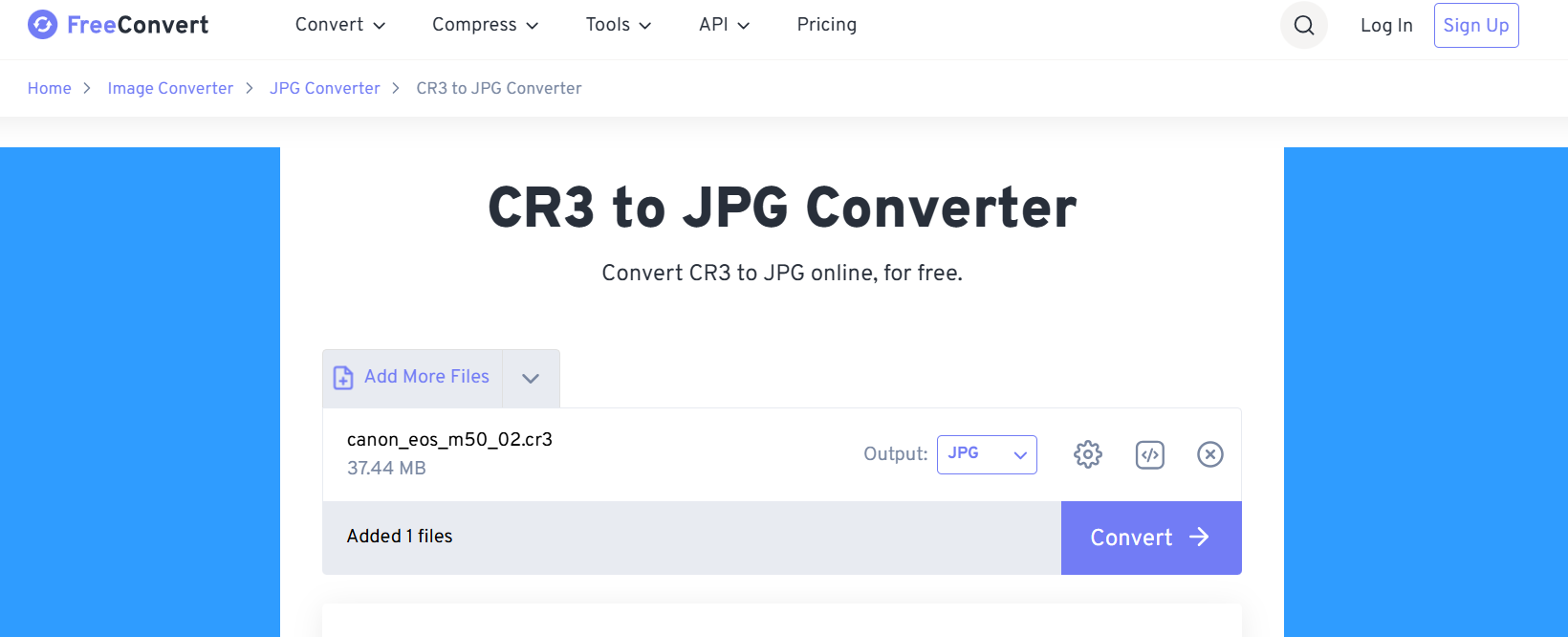
Premi "Converti in JPG" e attendi che FreeConvert elabori il tuo caricamento.
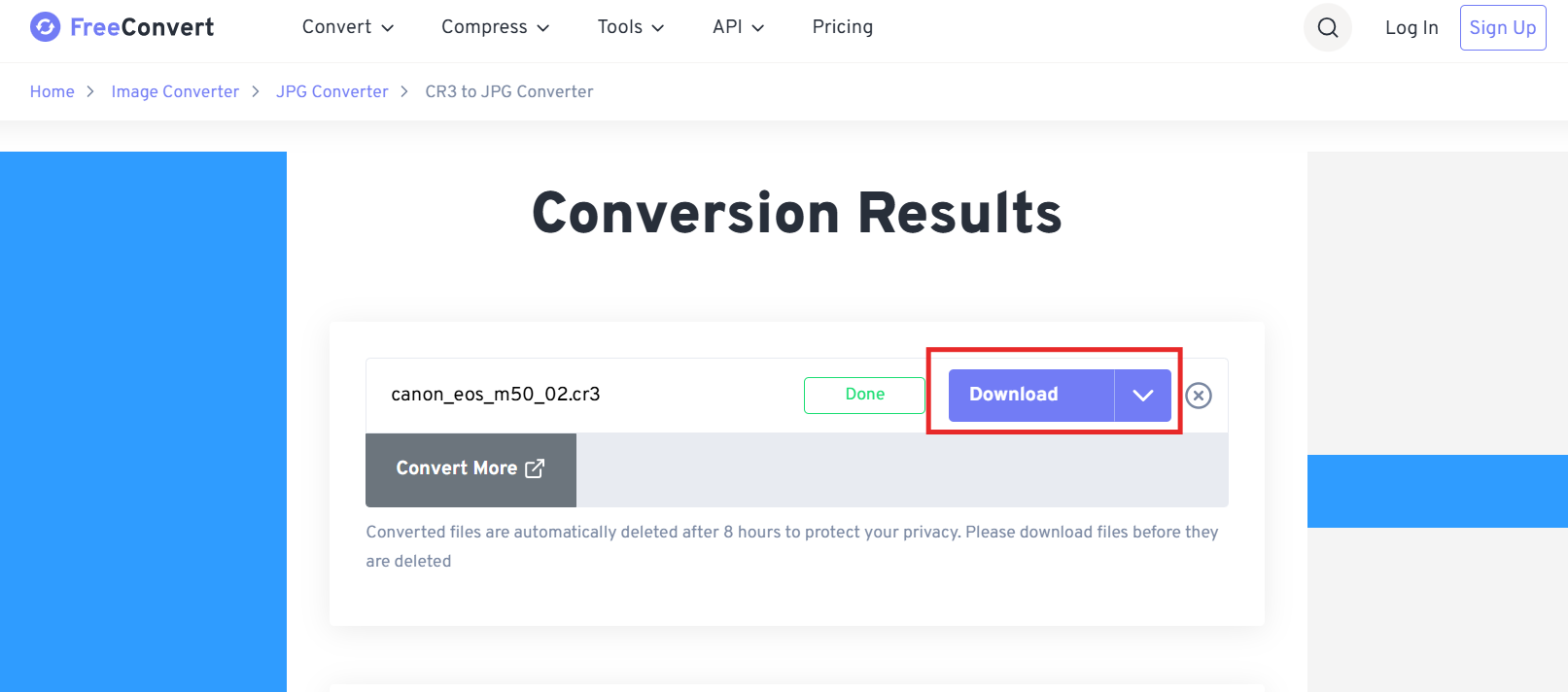
Passaggio 4: Scarica il tuo JPG
Una volta completata la conversione, clicca su "Scarica" per salvare la versione JPG sul tuo dispositivo.
Confronto tra i più popolari convertitori CR3 online
| Strumento | Semplicità d'uso | Qualità dell'output | Conversione in batch | Limiti di dimensione | Velocità |
|---|---|---|---|---|---|
| FreeConvert | Molto intuitivo | Alta | Sì | Limiti generosi | Veloce |
| CloudConvert | Semplice ma con più opzioni | Eccellente | Sì | Limitato per utenti free | Media |
| Zamzar | Semplice | Buona | Sì | Limiti inferiori per il piano free | Media |
Queste piattaforme offrono capacità di conversione affidabili quando l'obiettivo è puramente trasformare CR3 in JPG. Tuttavia, mancano di funzioni di editing integrate. Se desideri migliorare i tuoi JPG, aumentarne la nitidezza, rimuovere oggetti o prepararli per presentazioni e documenti, avrai bisogno di uno strumento aggiuntivo. È qui che entra in gioco un flusso di lavoro più efficiente grazie a WPS AI Photo Editor.
La mia esperienza con i convertitori online
Quando converto file CR3 in JPG per una condivisione rapida, strumenti online come FreeConvert e CloudConvert sono solitamente la mia prima scelta perché non richiedono installazione e gestiscono i file RAW meglio del previsto. Tuttavia, mi ritrovo spesso a dover apportare piccoli ritocchi subito dopo: regolare l'esposizione, rimuovere distrazioni dallo sfondo o preparare l'immagine per un uso professionale. È qui che il processo diventa frammentato, ed è per questo che avere una soluzione di editing integrata acquista un valore immenso. Spiegherò questo miglioramento del flusso operativo nella prossima sezione.
Parte 2. Come modificare il JPG convertito con WPS AI Photo Editor
Sebbene i convertitori CR3 dedicati siano utili per l'elaborazione rapida dei file, molti utenti necessitano di qualcosa di più di una semplice conversione. Dopo aver ottenuto il file JPG, è comune voler regolare l'illuminazione, migliorare la chiarezza, eliminare elementi indesiderati o preparare l'immagine per documenti e presentazioni. In questi casi, una soluzione integrata si rivela molto più efficiente rispetto all'uso di convertitori standalone.

WPS Office, ampiamente conosciuto come una suite per l'ufficio leggera e versatile, offre un AI Photo Editor che porta strumenti avanzati di miglioramento dell'immagine direttamente nel tuo spazio di lavoro. Combinando la conversione dei file (tramite un servizio online) con il potente editing guidato dall'intelligenza artificiale di WPS, otterrai un flusso di lavoro fluido e ottimizzato senza dover saltare da un'applicazione all'altra. Questo è particolarmente utile per chi lavora su Windows o Android, dove i tradizionali software di conversione CR3 in JPG per Windows 10 possono risultare pesanti o eccessivamente complessi.
Ecco una guida chiara su come modificare il tuo JPG convertito utilizzando WPS AI Photo Editor.
Come modificare il JPG convertito usando WPS AI Photo Editor
Puoi iniziare questo processo dopo aver utilizzato uno dei metodi descritti nella Parte 1 per convertire il file CR3 in JPG.
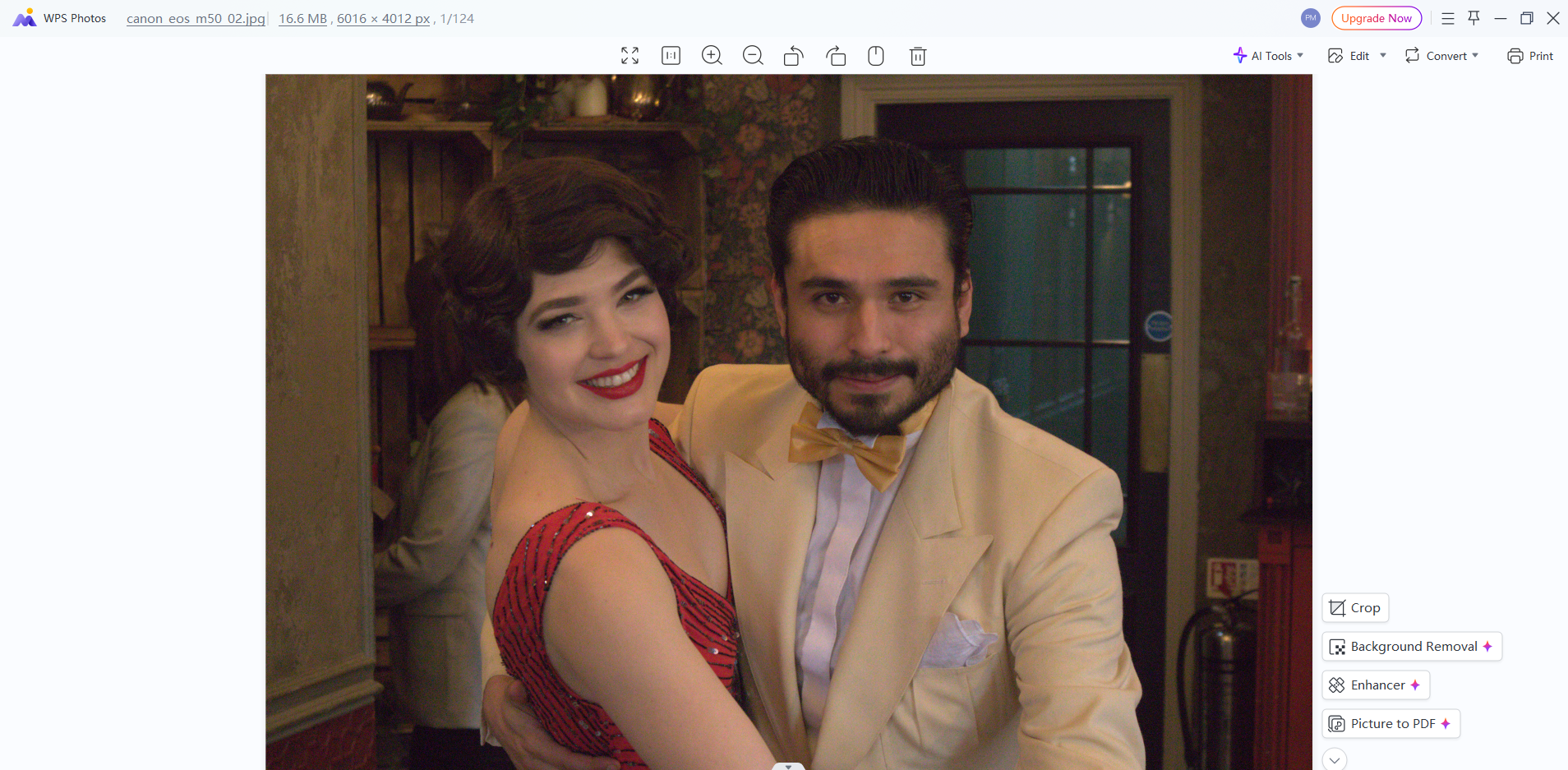
Passaggio 1: Apri la tua immagine JPG
Apri l'immagine convertita in WPS Photos.
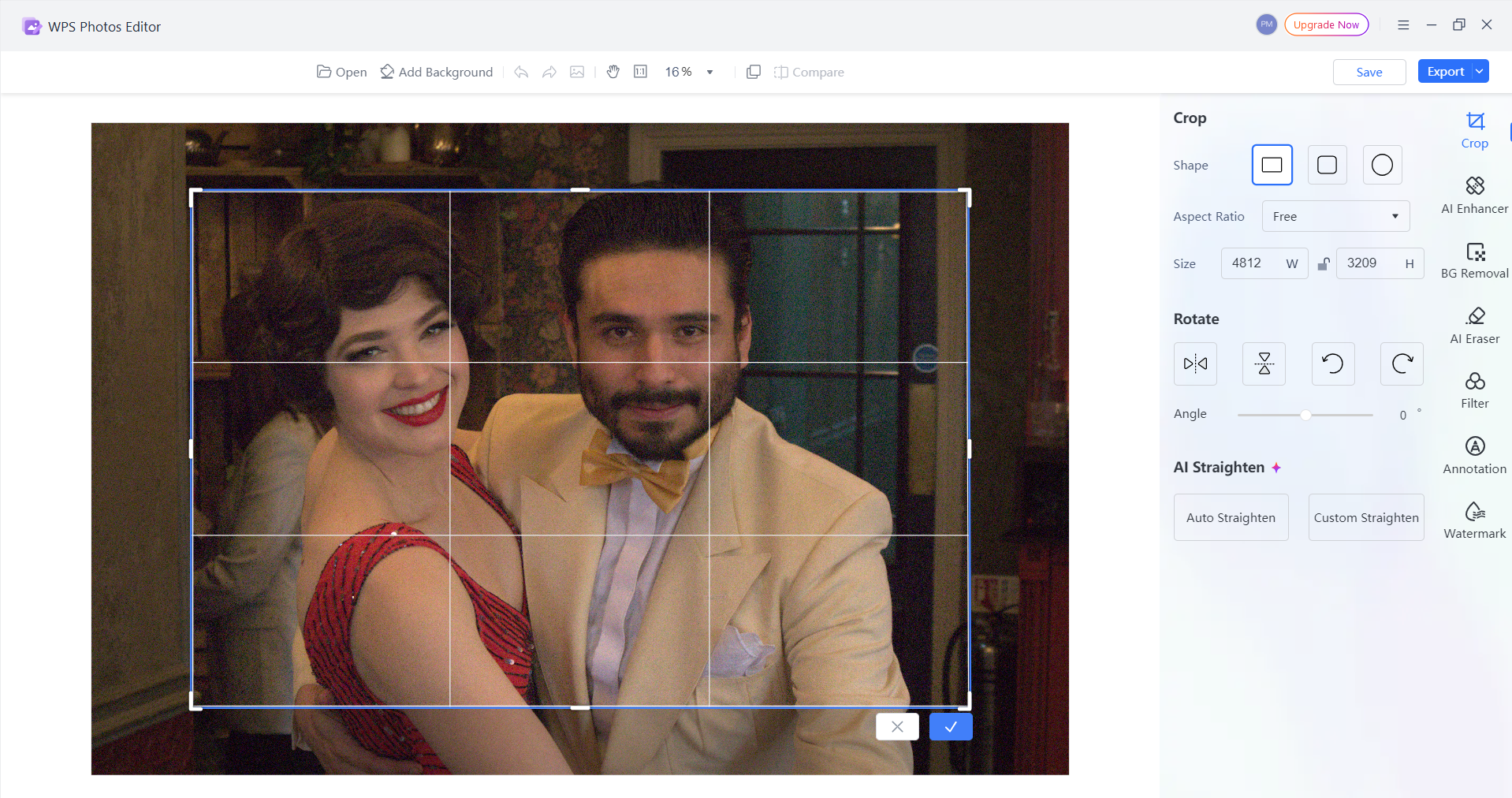
Passaggio 2: Applica i miglioramenti IA
Clicca su "Modifica" e utilizza funzioni come Migliora, Rimozione Sfondo, Gomma Oggetti e Trasferimento di Stile in base alle tue necessità creative.
Passaggio 3: Scarica l'immagine modificata
Salva il risultato finale e inseriscilo direttamente nei tuoi documenti WPS Writer, presentazioni WPS Presentation o fogli di calcolo WPS Spreadsheets.
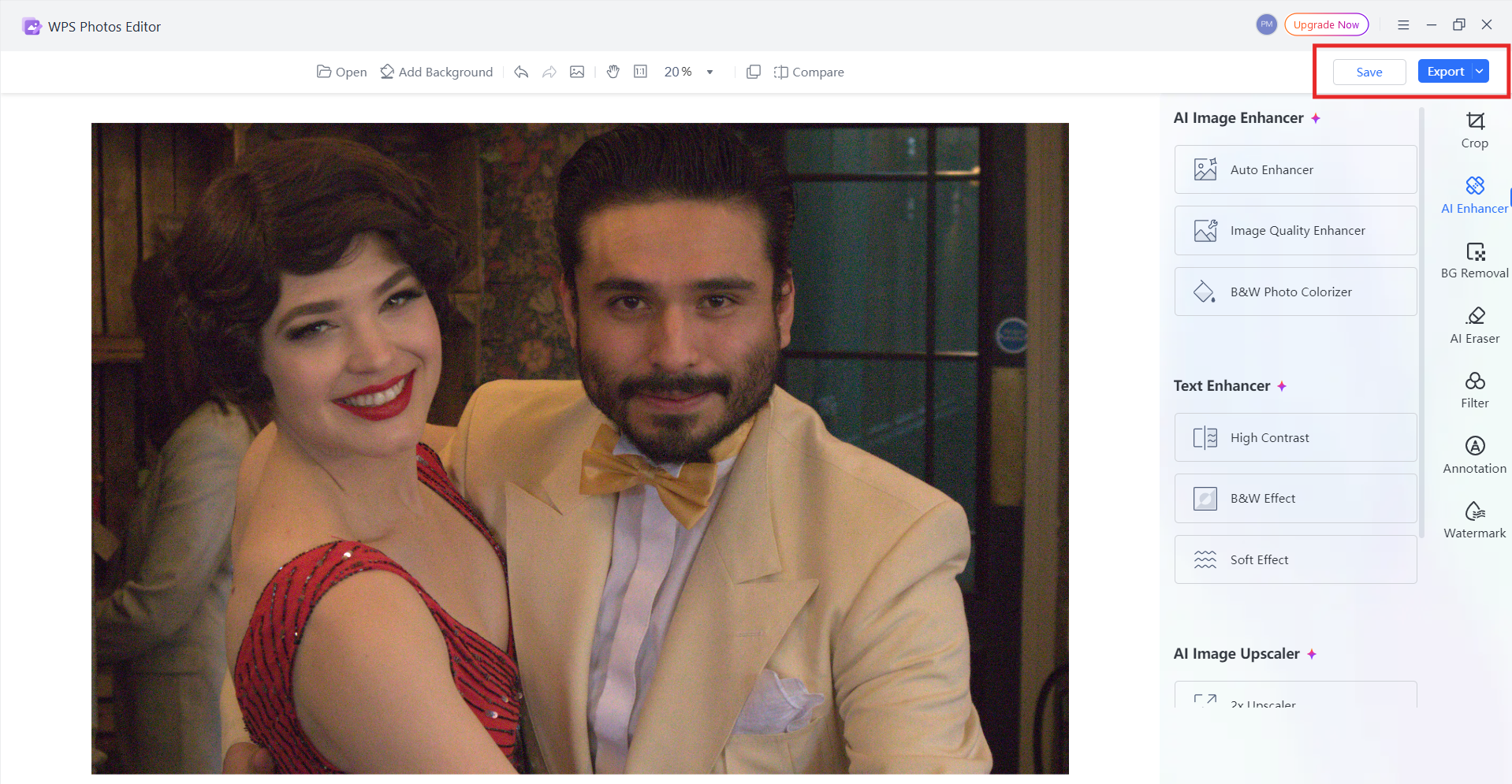
Confronto tra WPS AI Photo Editor e altri strumenti di editing
| Strumento | Focus | Punto di forza | Funzioni IA | Costo |
|---|---|---|---|---|
| WPS AI Photo Editor | Editing e flusso documentale | Integrato con gli strumenti Office | Migliora, Rimozione Oggetti, Sfondo IA, Style Transfer | Conveniente |
| Adobe Lightroom | Fotoritocco professionale | Controllo avanzato del colore e RAW | Mascheratura IA, preset adattivi | Abbonamento a pagamento |
| PicFlow | Conversione base + editing leggero | Facilità d'uso via browser | Opzioni di miglioramento limitate | Gratuito / Piani a pagamento |
WPS si distingue perché fonde le capacità di editing con le attività d'ufficio quotidiane. Dopo aver convertito i file CR3 in JPG, puoi perfezionare la tua immagine e inserirla direttamente nei documenti senza cambiare piattaforma, un vantaggio enorme per studenti, professionisti e creatori di contenuti.
La mia esperienza con WPS AI Photo Editor
Da quando ho iniziato a usare WPS AI per i ritocchi post-conversione, ho capito quanto tempo sprecassi a saltare da un software all'altro. Anche per regolazioni semplici, come correggere l'illuminazione o rimuovere piccole distrazioni, le funzioni IA gestiscono il lavoro rapidamente senza sovraccaricare l'utente con controlli tecnici complessi. Apprezzo molto anche la fluidità con cui le immagini modificate vengono inserite in WPS Writer o Presentation, utilissimo quando devo preparare report o slide subito dopo aver convertito i miei scatti.
Parte 3. Perché scegliere WPS AI per il tuo flusso di lavoro post-conversione
Dopo aver convertito un file CR3 in JPG, la sfida successiva è rifinire l'immagine per l'uso pratico: che si tratti di migliorarne la qualità, rimuovere elementi di disturbo o preparare visual per report e presentazioni. È qui che WPS AI Photo Editor diventa una parte preziosa del tuo workflow. Essendo parte dell'ecosistema WPS Office, offre un editing potenziato dall'intelligenza artificiale direttamente all'interno di una piattaforma già utilizzata per scrivere, presentare e gestire dati.
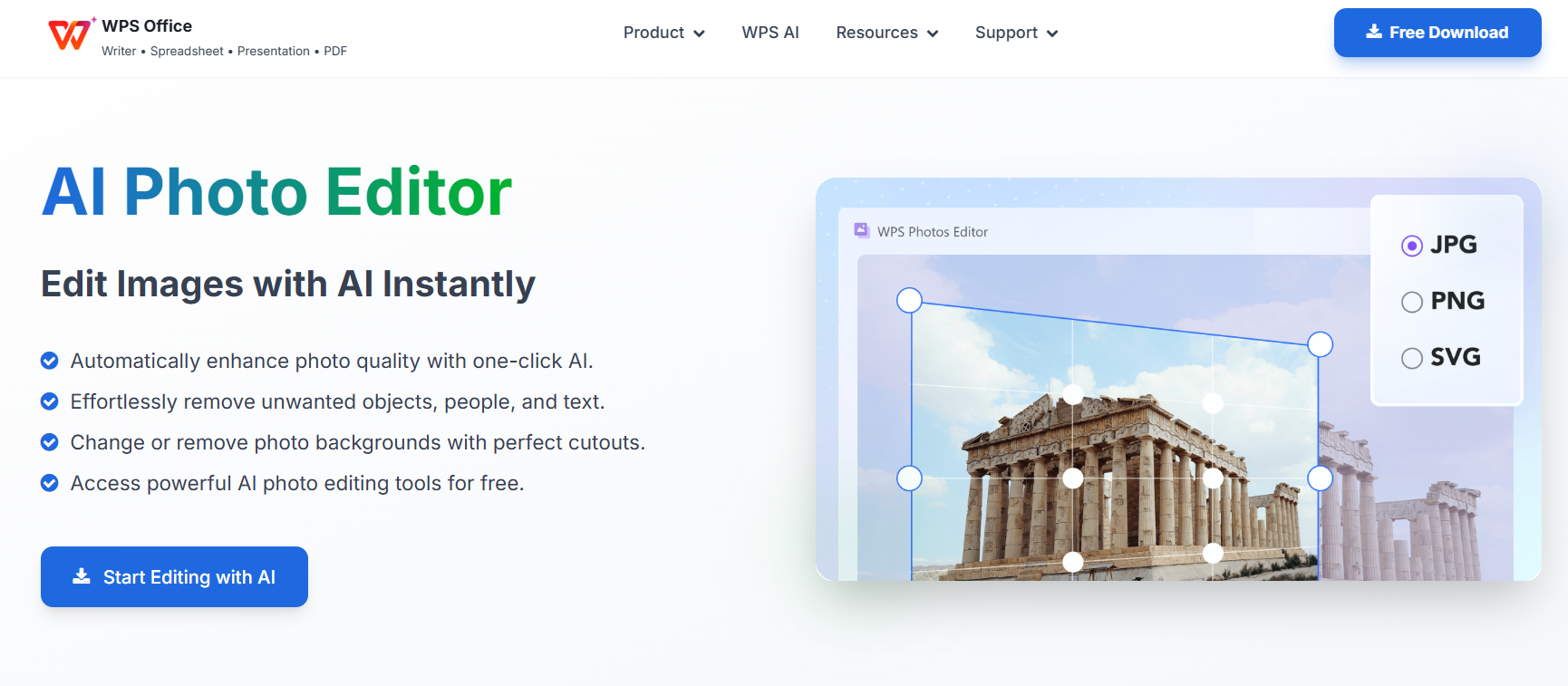
Questo approccio integrato risolve un problema comune: affidarsi a uno strumento per la conversione, un altro per l'editing e un terzo per l'inserimento nei documenti. Con WPS, effettui le modifiche e prosegui il tuo lavoro nello stesso ambiente, senza dover scaricare pesanti pacchetti software di conversione o piattaforme di editing professionale che potrebbero risultare eccessive per le necessità quotidiane.
Panoramica di WPS AI Photo Editor
WPS AI Photo Editor è progettato per semplificare le attività post-conversione per gli utenti che trasformano frequentemente file RAW (provenienti da fotocamere Canon o altre fonti) in JPG rifiniti e pronti all'uso. Poiché funziona nel browser, opera in modo fluido su tutti i dispositivi, inclusi Windows e Android, creando un'esperienza di editing molto più accessibile rispetto a molti strumenti tradizionali discussi nelle community di fotografia.
Vantaggi chiave
Miglioramenti potenziati dall'intelligenza artificiale
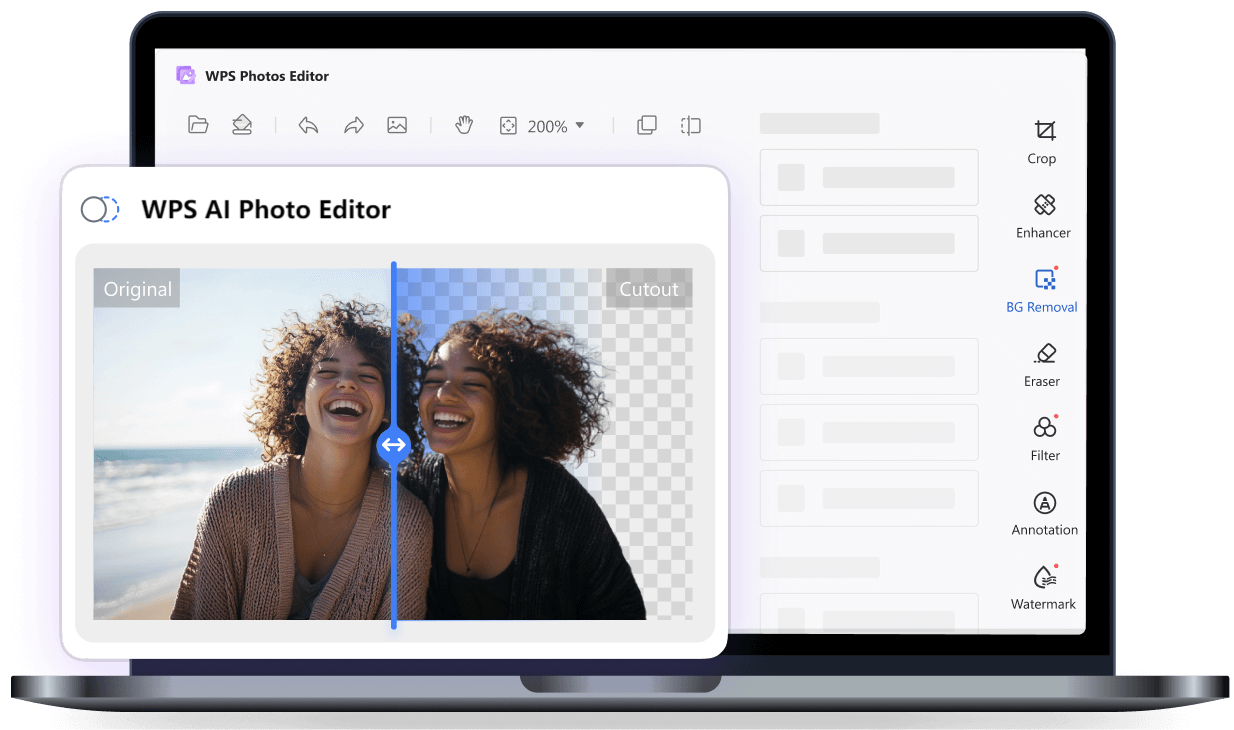
WPS AI automatizza processi come l'incremento della qualità, la rimozione dello sfondo, la cancellazione di oggetti e il trasferimento di stili artistici. Una volta convertito il CR3 in JPG, questi strumenti con un solo clic ti aiutano a perfezionare i risultati senza richiedere competenze tecniche avanzate.
Integrazione perfetta con la suite Office
Poiché WPS AI vive all'interno dell'ecosistema WPS Office, i JPG modificati possono essere utilizzati istantaneamente in WPS Writer, Presentation o Spreadsheets. Questo riduce drasticamente l'attrito causato dal dover passare tra applicazioni separate.
Comodità basata sul Web
A differenza di molti software di conversione per Windows 10 che richiedono installazione, WPS AI Photo Editor funziona interamente online. Ottieni accesso immediato senza appesantire il tuo dispositivo con applicazioni voluminose.
Interfaccia intuitiva
L'interfaccia è studiata per la massima semplicità. Anche gli utenti che non hanno familiarità con gli strumenti di fotoritocco possono migliorare i propri JPG convertiti in pochi istanti.
Prestazioni dall'ottimo rapporto qualità-prezzo
Per utenti privati e professionisti che preparano elementi visivi per documenti, il valore di WPS AI è imbattibile. Offre funzioni IA pratiche senza i costi elevati degli abbonamenti ai software di editing specializzati.
In sintesi, se il tuo flusso di lavoro prevede la conversione di file CR3 in JPG seguita dalla preparazione dell'immagine per un uso reale, WPS offre il percorso più efficiente dalla conversione al risultato finale impeccabile.
La mia esperienza con WPS AI Photo Editor
Ciò che mi ha colpito di più è il modo in cui WPS consolida attività che normalmente richiederebbero più programmi. Dopo aver convertito i miei file CR3, non devo più muovermi tra editor standalone o installare software pesanti solo per fare semplici correzioni. Gli strumenti IA gestiscono la maggior parte delle regolazioni in modo pulito e la possibilità di inserire le immagini direttamente in un documento fa risparmiare una quantità di tempo significativa quando si lavora con scadenze serrate. È un cambiamento rigenerante rispetto al dover gestire app separate che interrompono il flusso del lavoro creativo o professionale.
Domande Frequenti (FAQ)
1. Posso convertire CR3 in JPG gratuitamente senza perdere qualità?
Sì. Diversi convertitori online offrono piani gratuiti che mantengono un'eccellente qualità dell'immagine, tra cui FreeConvert e CloudConvert. Finché parti da un file CR3 di alta qualità e scegli un convertitore che evita compressioni aggressive, puoi ottenere ottimi risultati JPG senza pagare.
2. Perché non riesco ad aprire i miei file CR3 in Windows Photos o nei visualizzatori di immagini base?
Il CR3 è un formato Canon RAW che contiene una grande quantità di dati d'immagine non elaborati. La maggior parte dei visualizzatori standard, incluso Windows Photos, non dispone del supporto integrato per i codec CR3. Ecco perché molti utenti ricorrono a strumenti di conversione o programmi dedicati allo sviluppo del RAW prima di poter visualizzare il file.
3. Esiste un modo per convertire in batch più file CR3 in JPG contemporaneamente?
Certamente. Molti strumenti online supportano l'elaborazione in batch, inclusi CloudConvert e FreeConvert. Questi servizi ti permettono di convertire decine di file CR3 simultaneamente, il che è di enorme aiuto per i fotografi che gestiscono sessioni di scatto voluminose.
4. Posso convertire file CR3 in JPG su Android?
Sì. Molti strumenti mobile-friendly consentono la conversione CR3 in JPG su Android direttamente dal browser del telefono. Sia FreeConvert che CloudConvert funzionano egregiamente sui dispositivi Android, rendendo semplice l'elaborazione delle immagini RAW anche in mobilità.
5. I software desktop sono migliori dei convertitori online per la conversione CR3 in JPG?
I software desktop possono offrire controlli più avanzati, ma molti programmi gratuiti di conversione sono pesanti, richiedono installazione o hanno interfacce datate. Per la maggior parte degli utenti che necessitano di conversioni rapide e occasionali, gli strumenti online sono più veloci e convenienti. Se hai bisogno di editing successivo, abbinare un convertitore online a WPS AI Photo Editor garantisce un flusso di lavoro complessivamente superiore.

'%3e%3cpath%20d='M19.9911%204.11386V6.471H18.5894C18.0775%206.471%2017.7322%206.57814%2017.5536%206.79243C17.3751%207.00671%2017.2858%207.32814%2017.2858%207.75671V9.44421H19.9019L19.5536%2012.0871H17.2858V18.8639H14.5536V12.0871H12.2769V9.44421H14.5536V7.49779C14.5536%206.39064%2014.8632%205.53201%2015.4822%204.92189C16.1013%204.31177%2016.9257%204.00671%2017.9554%204.00671C18.8304%204.00671%2019.509%204.04243%2019.9911%204.11386Z'%20fill='%23333333'/%3e%3c/g%3e%3cdefs%3e%3cclipPath%20id='clip0_2938_8199'%3e%3crect%20width='16'%20height='16'%20fill='white'%20transform='translate(8%204.00671)'/%3e%3c/clipPath%3e%3c/defs%3e%3c/svg%3e)
'%3e%3cpath%20d='M17.5237%2010.7813L23.4811%204H22.0699L16.8949%209.88693L12.7648%204H8L14.2469%2012.9029L8%2020.0133H9.4112L14.8725%2013.7952L19.2352%2020.0133H24M9.92053%205.04213H12.0885L22.0688%2019.0224H19.9003'%20fill='%23333333'/%3e%3c/g%3e%3cdefs%3e%3cclipPath%20id='clip0_2938_8200'%3e%3crect%20width='16'%20height='16.0134'%20fill='white'%20transform='translate(8%204)'/%3e%3c/clipPath%3e%3c/defs%3e%3c/svg%3e)


