Vuoi confrontare due colonne in Excel per confrontare i dati,
identificare le differenze e trovare valori duplicati? Stai cercando
metodi semplici perconfrontare due colonne in Excel?Questo tutorial ti illustrerà sei diversi metodi per farlo. Ti forniremo
una guida passo passo con esempi grafici.
Parte
1 - Confrontare due colonne in Excel utilizzando l'operatore di
uguaglianza
Utilizza Word, Excel e PPT GRATIS
Il primo metodo consiste nell'utilizzare l'operatore di uguaglianza
per confrontare due colonne in Excel. Ecco una guida dettagliata su come
utilizzare l'operatore di uguaglianza per confrontare due colonne in
Excel.
Passo 1
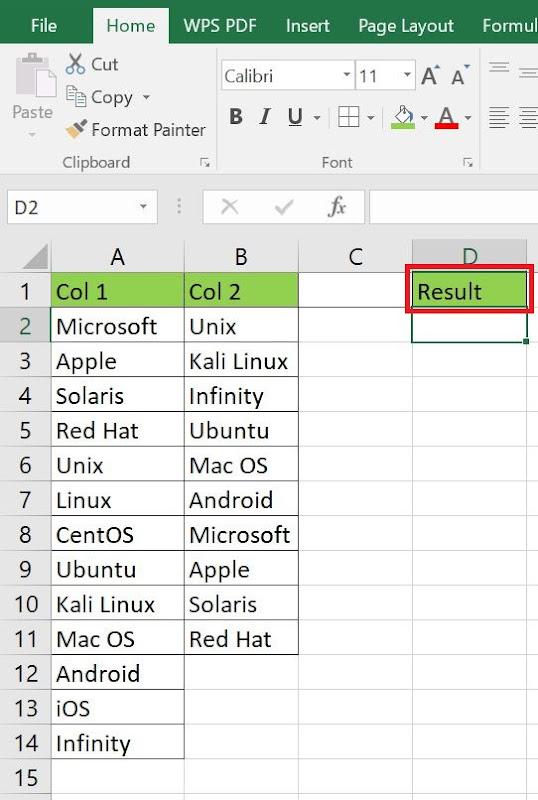
Nel foglio Excel crea una nuova colonna ed etichettala come colonna
"Risultato".
Crea una nuova colonna Risultato.
Passo 2
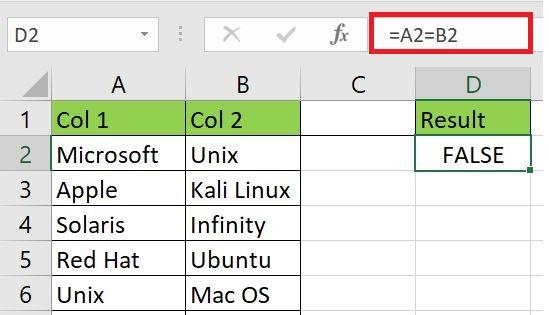
Fare clic sulla colonna Risultato e aggiungere una formula per
confrontare due colonne, come mostrato di seguito.
Aggiungi una formula per confrontare due colonne
Fase 3
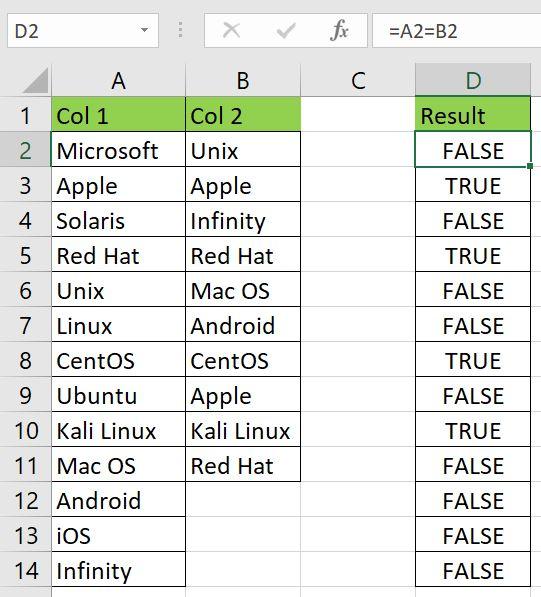
Excel restituirà TRUE per ogni confronto riuscito e FALSE per ogni
confronto non riuscito, come mostrato di seguito.
Risultato del confronto con l'operatore di uguaglianza
Questo è un metodo semplice e facile da usare per confrontare due
colonne in Excel.
Parte
2 - Confrontare due colonne in Excel utilizzando la funzione SE
Questo metodo è una versione avanzata del metodo sopra menzionato. È
possibile utilizzare la funzione SE se si desidera ottenere risultati
personalizzati nella colonna "Risultato", ad esempio, se si desidera
ottenere il risultato per l'esempio sopra menzionato come segue:
"Trovato" se i valori in entrambe le colonne
corrispondono.
"Non trovato" se i valori in entrambe le colonne non
corrispondono.
Per ottenere i risultati desiderati è possibile procedere come
segue.
Passo 1
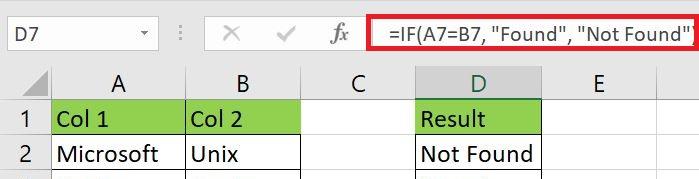
Fare clic sulla colonna “Risultato” e immettere la seguente
formula.
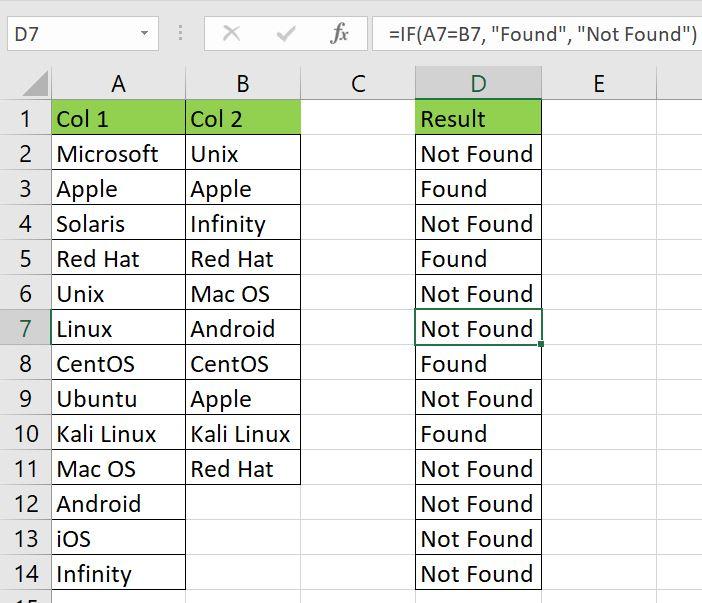
= SE(A2=B2; “Trovato”; “Non trovato”)
Inserisci la formula SE
Passo 2
Applica la formula a tutte le celle e otterrai il seguente
risultato.
Risultato della formula If
Questo è un metodo avanzato per confrontare due colonne e ottenere
risultati personalizzati a tua scelta nella colonna "Risultato".
Parte
3 - Confrontare due colonne in Excel utilizzando la funzione ESATTO
Il terzo metodo per confrontare due colonne in Excel consiste
nell'utilizzare la funzione ESATTO. Per ottenere i risultati desiderati,
è possibile seguire i seguenti passaggi.
Passo 1
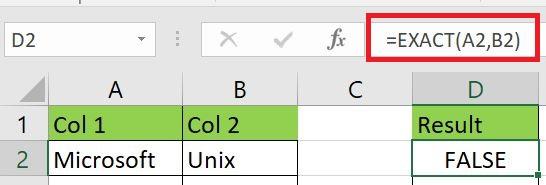
Fare clic sulla colonna “Risultato” e digitare la seguente formula
nella barra della formula.
=ESATTO(A2;B2)
Inserisci la formula ESATTA
Passo 2
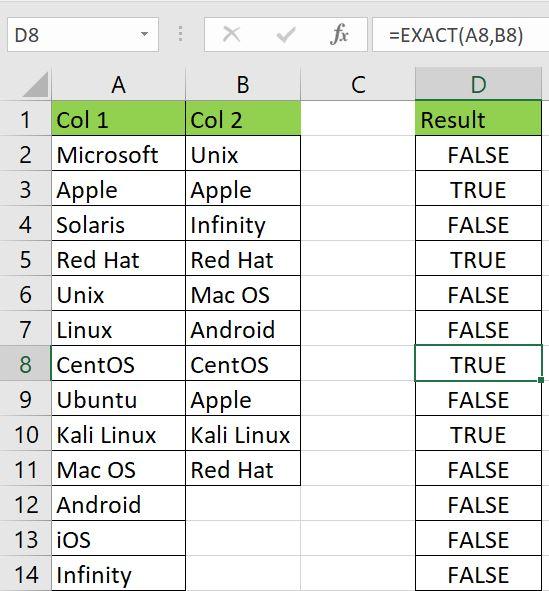
Applicando la formula alle celle otterrai VERO se i valori in
entrambe le colonne corrispondono e FALSO se i valori in entrambe le
colonne sono diversi.
Risultato della formula ESATTA
Il punto importante da ricordare è che la funzione EXACT distingue
tra maiuscole e minuscole. Se nella prima colonna è presente il valore
"CentOS" e nelle seconde colonne corrispondenti un altro valore
"centOS", la funzione EXACT restituirà FALSE, poiché le maiuscole e le
minuscole sono diverse in entrambe le colonne.
Anche questo metodo è semplice e facile da usare, ma a causa della
distinzione tra maiuscole e minuscole potrebbe non confrontare
accuratamente due colonne che hanno gli stessi valori ma con maiuscole e
minuscole diverse.
Parte
4 - Confrontare due colonne in Excel utilizzando la formattazione
condizionale
Forse questo è il metodo più semplice perconfrontare due
colonne in Excel. Segui questi passaggi per confrontare due
colonne in Excelper trovare corrispondenze e differenzeutilizzando la formattazione condizionale.
Passo 1
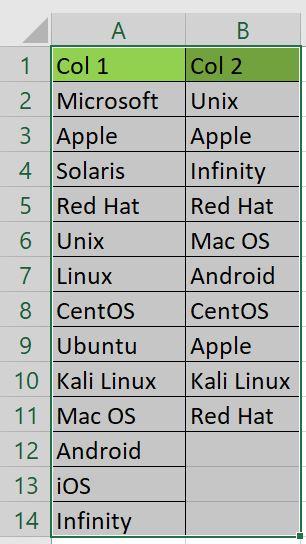
Seleziona tutte le celle di entrambe le colonne che vuoi
confrontare.
Seleziona tutte le celle di entrambe le colonne
Passo 2
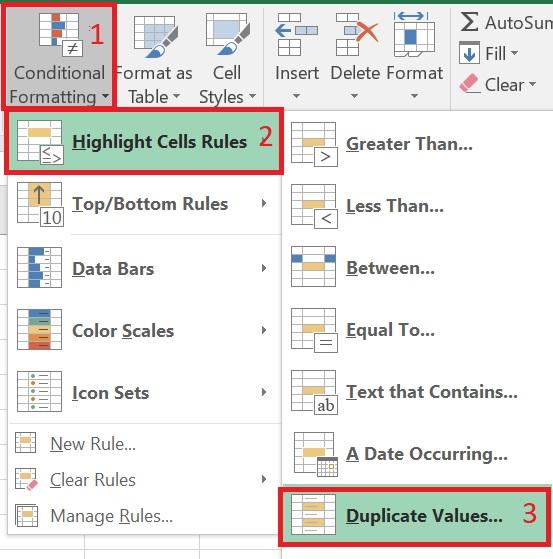
Vai a Home nella barra dei menu e selezionaFormattazione condizionale .
Seleziona Formattazione condizionale
Fase 3
Selezionare Regole evidenziazione celle , quindi
selezionare Valori duplicati nell'opzioneFormattazione condizionale .
Selezionare Evidenzia regole celle e quindi selezionare Valori duplicati
Fase 4
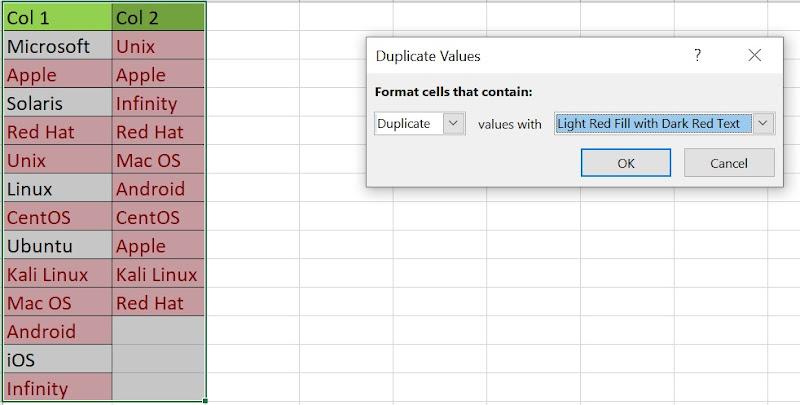
Apparirà una finestra pop-up, clicca sul pulsante OKe troverai tutti i valori duplicati evidenziati in rosso.
Risultato della formattazione condizionale
Fase 5
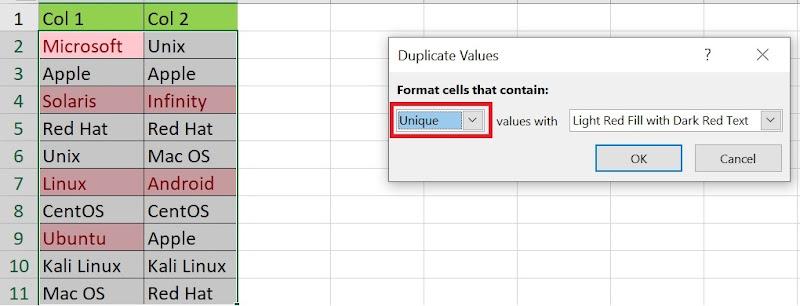
È anche possibile modificare l'opzione nella finestra pop-up per
trovare ed evidenziare i valori univoci in entrambe le colonne, come
mostrato nella figura seguente.
Trovare valori univoci con la formattazione condizionale
Questo è il metodo più semplice e intuitivo per confrontare due
colonne in Excel. È possibile utilizzare la funzionalità integrata di
Excel per confrontare le colonne. Non è necessario inserire formule o
utilizzare funzioni. La formattazione condizionale viene utilizzata
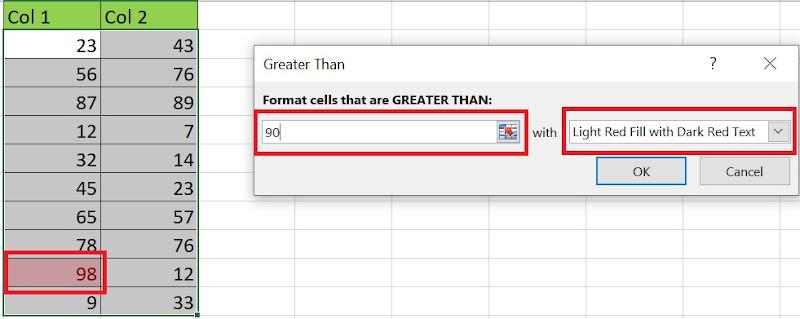
anche perevidenziare il valore maggiorein Excel quando si
confrontano due colonne, come mostrato nella figura seguente. In questo
esempio, tutti i valori superiori a 90 sono evidenziati in rosso.
Evidenzia il valore maggiore tramite la formattazione condizionale.
WPS Office offre anche la possibilità di confrontare due colonne in
Excel. È possibile utilizzare WPS Sheet per estrarre dati duplicati
utilizzando la formattazione condizionale. WPS Sheet offre
un'interfaccia semplice e intuitiva per eseguire confronti ed estrarre
valori duplicati. Seguire questi semplici passaggi per confrontare due
colonne in WPS Sheet.
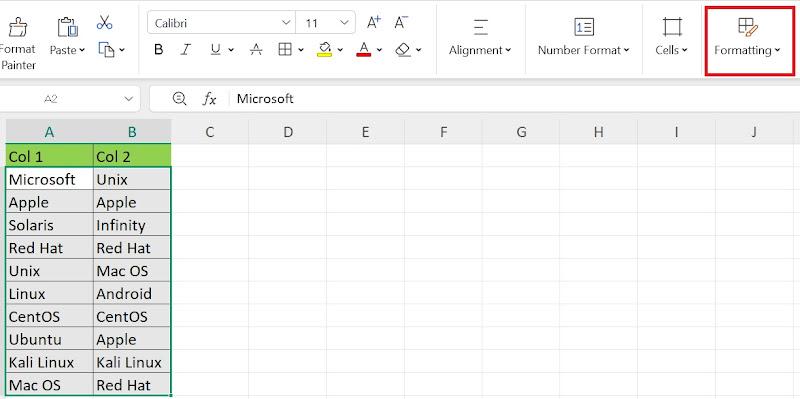
Passo 1
Selezionare tutte le celle di entrambe le colonne, quindi selezionareFormattazione dal menu Home .
Selezionare l'opzione Formattazione dal menu Home.
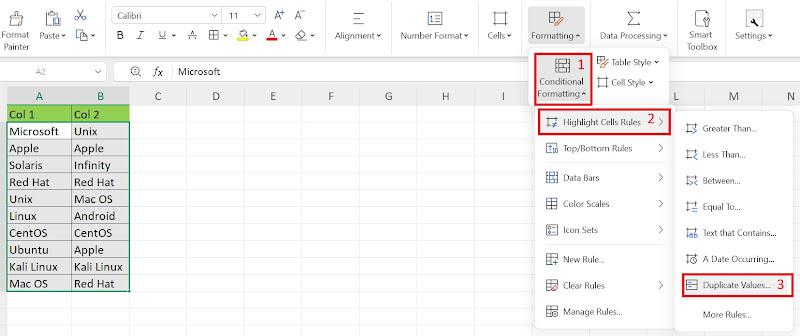
Passo 2
Selezionare Formattazione condizionale dall'opzione Formattazione,
quindi selezionare Regole evidenziazione celle e infine selezionare
Valori duplicati come mostrato nella figura seguente.
Figura.
Formattazione condizionale → Regole di evidenziazione delle celle →
Valori duplicati
Utilizza Word, Excel e PPT GRATIS
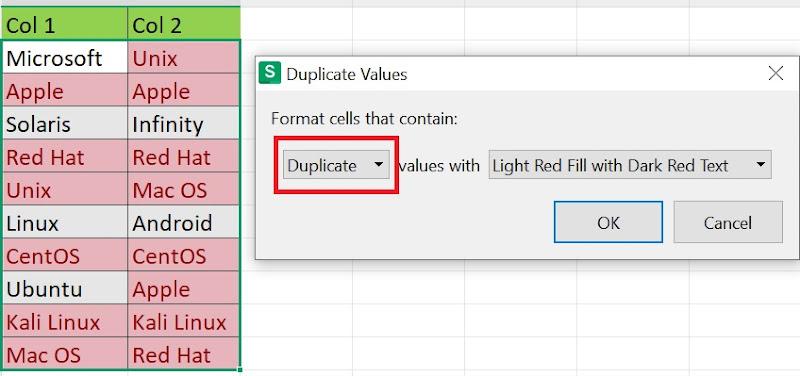
Fase 3
Apparirà una finestra pop-up, seleziona OK dalla finestra. Tutti i
valori duplicati saranno evidenziati in rosso.
Trovare valori duplicati tramite formattazione condizionale
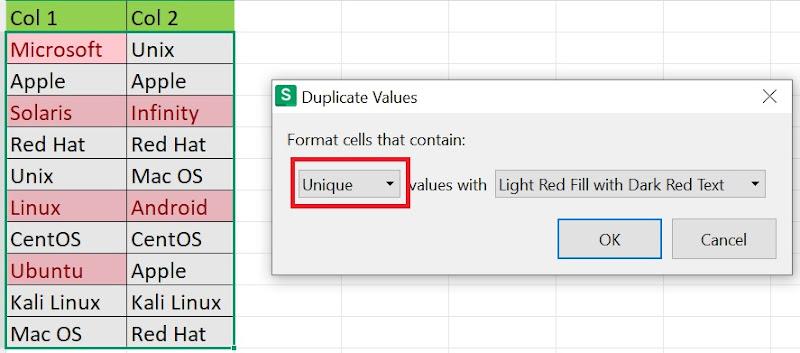
Fase 4
Per trovare valori univoci, seleziona "Univoco" dalla finestra
pop-up. I valori univoci saranno evidenziati in rosso.
Trovare valori univoci
Parte
5 - Confrontare due colonne in Excel utilizzandoCERCA.VERT
Questo è un metodo avanzato e complesso per confrontare colonne in
Excel contenenti dati di grandi dimensioni. Segui questi passaggi per
confrontare due colonne in Excel utilizzando la funzione CERCA.VERT con
l'aiuto di quanto segue. formula.
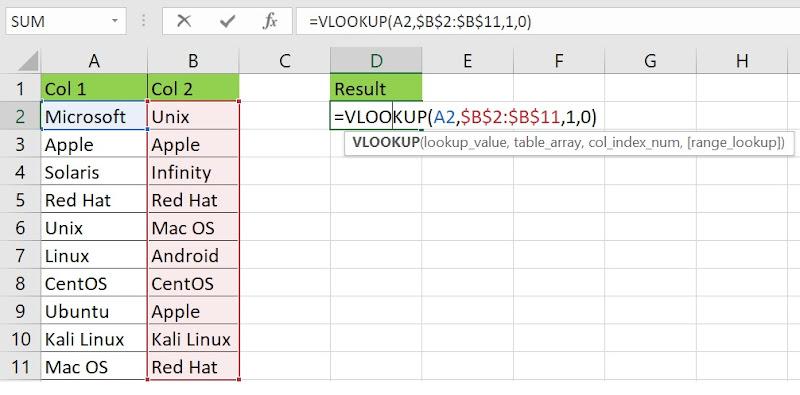
Per prima cosa, crea una nuova colonna, etichettala "Risultato" e
inserisci la formula CERCA.VERT come mostrato nella figura.
Inserisci la formula CERCA.VERT
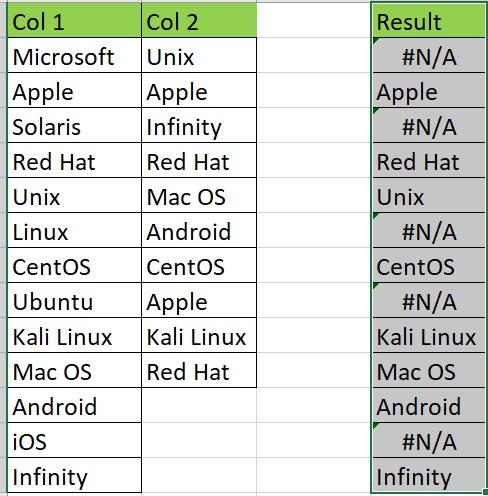
Passo 2
Trascina la formula in tutte le celle per confrontare tutti i valori
in entrambe le colonne.
Risultato della formula CERCA.VERT
Fase 3
Vedrai alcune celle nella colonna dei risultati con il valore "#N/D".
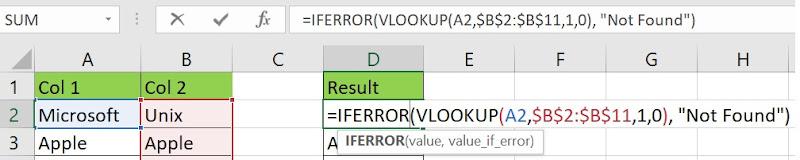
Non preoccuparti, possiamo modificare la formula utilizzando la clausola
"IFERROR" per evitare questo errore.
Inserisci la formula SE.ERRORE
Fase 4
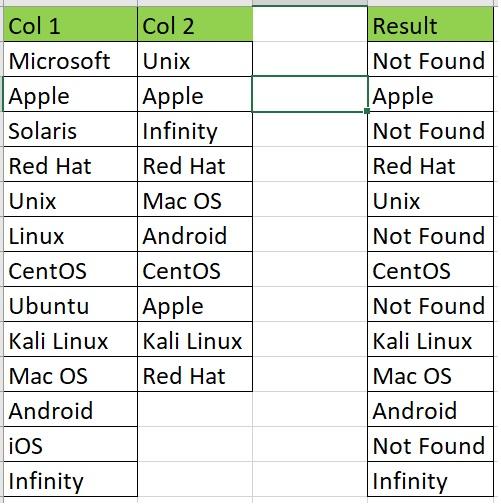
Trascina la formula per applicarla a tutte le celle. Otterrai il
seguente risultato senza errori.
Risultato dell'applicazione della formula SE.ERRORE
Se i valori in entrambe le colonne non corrispondono, nella colonna
"Risultato" corrispondente verrà visualizzato "Non trovato".
Parte
6 - Confrontare due colonne in Excel utilizzando CONTA.SE
Possiamo anche confrontare due elenchi o colonne in Excel utilizzando
la funzione CONTA.SE. Seguire questi passaggi per ottenere i risultati
di confronto desiderati.
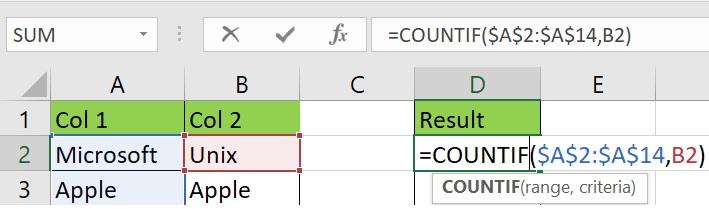
Passo 1
Crea una nuova colonna ed etichettala "Risultato". Inserisci la
formula CONTA.SE come mostrato in figura.
Inserisci la formula CONTA.SE
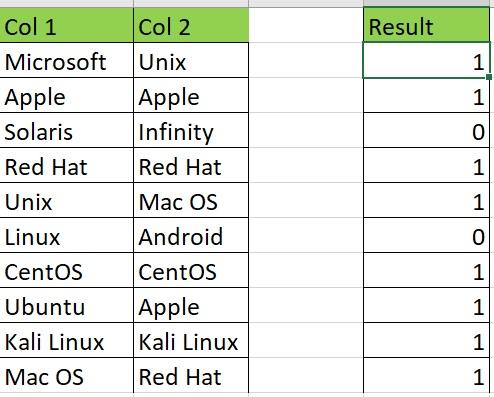
Passo 2
Trascinare la formula su tutte le celle per ottenere il risultato del
confronto di tutte le celle di entrambe le colonne.
Risultato della formula CONTA.SE
Se un valore nella prima colonna si trova in qualsiasi punto della
seconda colonna, la colonna "Risultato" restituirà "1", altrimenti
"0".
Questo metodo è raramente utilizzato per confrontare due colonne con
una piccola quantità di dati. Tuttavia, è più pratico per confronti
complessi.
Parte 7 - Confronto dei
metodi
Abbiamo visto diversi metodi perconfrontare due elenchi
inExcel. Tutti questi metodi vengono utilizzati per confrontare
colonne in Excel, a seconda della natura dell'attività. Tuttavia, il
metodo più semplice e intuitivo perconfrontare due colonne in
Excelè la formattazione condizionale. Non è necessario digitare
alcuna formula o apportare modifiche alla formula per ottenere i
risultati desiderati. Tutto ciò che devi fare è utilizzare l'opzione
integrata di formattazione condizionale e ottenere il risultato del
confronto.
Allo stesso modo, se si desidera un confronto con distinzione tra
maiuscole e minuscole di entrambe le colonne, è possibile utilizzare la
funzione ESATTA. Per confrontare più colonne, è possibile utilizzare le
funzioni SE.CONTA.CONTA o CERCA.VERT. La funzione CERCA.VERT può essere
utilizzata anche per estrarre i valori duplicati nella colonna
"Risultato". Se si desidera che i valori duplicati vengano evidenziati,
utilizzare il metodo di formattazione condizionale.
Domande
frequenti sul confronto di due colonne in Excel
D1:
Qual è il metodo migliore per i confronti che tengono conto delle
maiuscole e delle minuscole?
Per confronti con distinzione tra maiuscole e minuscole, è possibile
utilizzare la funzione EXACT. La funzione EXACT offre la possibilità di
confrontare i valori in entrambe le colonne, tenendo conto della
distinzione tra maiuscole e minuscole di tutti i valori nelle celle. Ad
esempio, se nella prima colonna è presente il valore "Microsoft" e nella
seconda colonna un altro valore "microsoft", la funzione EXACT
restituirà FALSE dopo aver effettuato il confronto tra le due
colonne.
D2:
Qual è il modo più veloce per confrontare due colonne in Excel?
Il modo più veloce per confrontare due colonne in Excel è utilizzare
l'operatore di uguaglianza. Puoi anche utilizzare l'opzione
Formattazione condizionale per confrontare facilmente due colonne.
Considerazioni
finali:come confrontare 2 colonne in Excel ?
Questo articolo ti ha aiutato a migliorare le tue competenze nelconfrontare due elenchi in Excel. Ho illustrato sei
diversi modi per confrontare due colonne in Excel con l'aiuto di esempi.
Ho anche cercato di descrivere la mia analisi sull'utilizzo di diversi
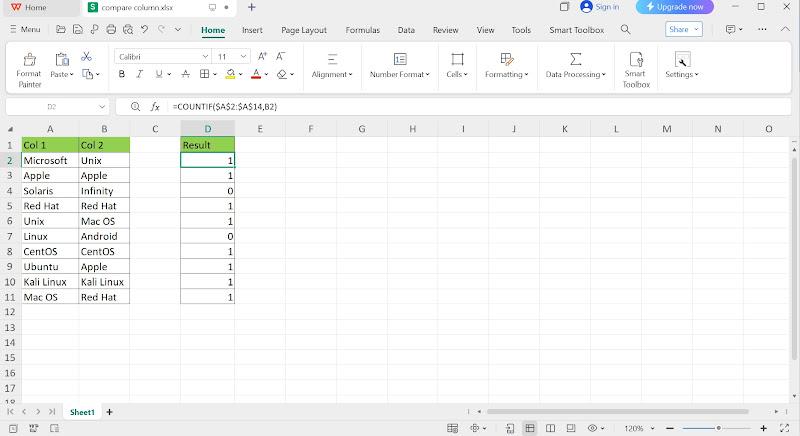
metodi per confrontare due colonne in Excel. Puoi anche utilizzare WPS Sheet per semplificare il
confronto, l'analisi e la convalida dei dati. WPS Sheet è un editor
Excel gratuito per creare, modificare e condividere fogli Excel .
Foglio WPSInterfaccia utente del foglio WPS
WPS Sheet offre numerosi modelli integrati professionali e
accattivanti per migliorare l'esperienza utente e creare nuovi progetti
senza sforzo. Include diverse funzioni di Excel, come ad esempio unire e
centrare le celle, evidenziarei duplicati, inserire
caselle di controllo, grafici pivot, forme ed elenchi, dividere e unire,
uno strumento per la creazione di fatture, formule semplici e un
convertitore integrato da Excel a PDF.
In sintesi, WPS Sheet è un'alternativa produttiva e gratuita a
Microsoft Excel, con tutte le funzionalità di Excel. Include la suite
WPS Office basata sull'intelligenza artificiale, che include uno
strumento Documenti per i file Word, uno strumento Presentazioni per le
presentazioni PowerPoint e uno strumento PDF per la modifica e la
visualizzazione di file Adobe PDF. Puoi scaricare WPS Office gratuitamente
e goderti l'esperienza fluida, veloce, intelligente e semplice di una
suite Office basata sull'intelligenza artificiale.


'%3e%3cpath%20d='M8%200C12.4183%200%2016%203.58172%2016%208C16%2012.4183%2012.4183%2016%208%2016C3.58172%2016%200%2012.4183%200%208C0%203.58172%203.58172%200%208%200ZM11.6162%204.38379C11.2257%203.99337%2010.5927%203.99338%2010.2021%204.38379L8%206.58594L5.79785%204.38379C5.40732%203.99334%204.77429%203.99329%204.38379%204.38379C3.99331%204.77429%203.99335%205.40733%204.38379%205.79785L6.58594%208L4.38379%2010.2021C3.99348%2010.5927%203.99341%2011.2257%204.38379%2011.6162C4.77426%2012.0066%205.40734%2012.0065%205.79785%2011.6162L8%209.41406L10.2021%2011.6162C10.5927%2012.0066%2011.2257%2012.0067%2011.6162%2011.6162C12.0067%2011.2257%2012.0066%2010.5927%2011.6162%2010.2021L9.41406%208L11.6162%205.79785C12.0066%205.40735%2012.0066%204.77429%2011.6162%204.38379Z'%20fill='%23080E17'%20fill-opacity='0.46'/%3e%3c/g%3e%3cdefs%3e%3cclipPath%20id='clip0_3761_713'%3e%3crect%20width='16'%20height='16'%20fill='white'/%3e%3c/clipPath%3e%3c/defs%3e%3c/svg%3e)


'%3e%3cpath%20fill-rule='evenodd'%20clip-rule='evenodd'%20d='M21.4999%2010.9993C21.4999%205.20009%2016.7986%200.498901%2010.9993%200.498901C5.19994%200.498901%200.498657%205.20009%200.498657%2010.9993C0.498657%2016.2404%204.33858%2020.5844%209.35855%2021.3722V14.0346H6.69238V10.9993H9.35855V8.68594C9.35855%206.05427%2010.9262%204.60062%2013.3248%204.60062C14.4736%204.60062%2015.6753%204.80571%2015.6753%204.80571V7.38979H14.3512C13.0468%207.38979%2012.64%208.19921%2012.64%209.0296V10.9993H15.5523L15.0867%2014.0346H12.64V21.3722C17.66%2020.5844%2021.4999%2016.2404%2021.4999%2010.9993Z'%20fill='%231568EA'/%3e%3c/g%3e%3c/svg%3e)


'%3e%3cpath%20d='M2.42045%2022.1876H6.31818V12.7217L0.75%208.54553V20.5171C0.75%2021.4414%201.49892%2022.1876%202.42045%2022.1876Z'%20fill='%234285F4'/%3e%3cpath%20d='M19.682%2022.1876H23.5797C24.5041%2022.1876%2025.2502%2021.4387%2025.2502%2020.5171V8.54553L19.682%2012.7217'%20fill='%2334A853'/%3e%3cpath%20d='M19.682%205.48293V12.7216L25.2502%208.54543V6.31816C25.2502%204.25236%2022.8921%203.07469%2021.2411%204.31361'%20fill='%23FBBC04'/%3e%3cpath%20d='M6.31824%2012.7217V5.48303L13.0001%2010.4944L19.6819%205.48303V12.7217L13.0001%2017.733'%20fill='%23EA4335'/%3e%3cpath%20d='M0.75%206.31816V8.54543L6.31818%2012.7216V5.48293L4.75909%204.31361C3.10534%203.07469%200.75%204.25236%200.75%206.31816Z'%20fill='%23C5221F'/%3e%3c/g%3e%3cdefs%3e%3cclipPath%20id='clip0_2954_7305'%3e%3crect%20width='24.5'%20height='18.375'%20fill='white'%20transform='translate(0.75%203.8125)'/%3e%3c/clipPath%3e%3c/defs%3e%3c/svg%3e)





'%3e%3cpath%20d='M19.9911%204.11386V6.471H18.5894C18.0775%206.471%2017.7322%206.57814%2017.5536%206.79243C17.3751%207.00671%2017.2858%207.32814%2017.2858%207.75671V9.44421H19.9019L19.5536%2012.0871H17.2858V18.8639H14.5536V12.0871H12.2769V9.44421H14.5536V7.49779C14.5536%206.39064%2014.8632%205.53201%2015.4822%204.92189C16.1013%204.31177%2016.9257%204.00671%2017.9554%204.00671C18.8304%204.00671%2019.509%204.04243%2019.9911%204.11386Z'%20fill='%23333333'/%3e%3c/g%3e%3cdefs%3e%3cclipPath%20id='clip0_2938_8199'%3e%3crect%20width='16'%20height='16'%20fill='white'%20transform='translate(8%204.00671)'/%3e%3c/clipPath%3e%3c/defs%3e%3c/svg%3e)
'%3e%3cpath%20d='M17.5237%2010.7813L23.4811%204H22.0699L16.8949%209.88693L12.7648%204H8L14.2469%2012.9029L8%2020.0133H9.4112L14.8725%2013.7952L19.2352%2020.0133H24M9.92053%205.04213H12.0885L22.0688%2019.0224H19.9003'%20fill='%23333333'/%3e%3c/g%3e%3cdefs%3e%3cclipPath%20id='clip0_2938_8200'%3e%3crect%20width='16'%20height='16.0134'%20fill='white'%20transform='translate(8%204)'/%3e%3c/clipPath%3e%3c/defs%3e%3c/svg%3e)


