
.DOC
Word 97–2003
File d'archivio binario
- Il nuovo Word può aprirlo
- La Modalità di compatibilità blocca gli strumenti più recenti
- Le anteprime su telefono e cloud spesso alterano il layout
Risposta rapida: Apri il file .doc in Word o in WPS Writer, quindi File → Salva con nome → Documento di Word (*.docx). Rinominare .doc in .docx non converte il file. Per contratti e curriculum, converti offline con WPS Writer gratis: nessuna filigrana e nessun caricamento.
Download ufficiale · Windows, Mac, Linux, Android, iOS
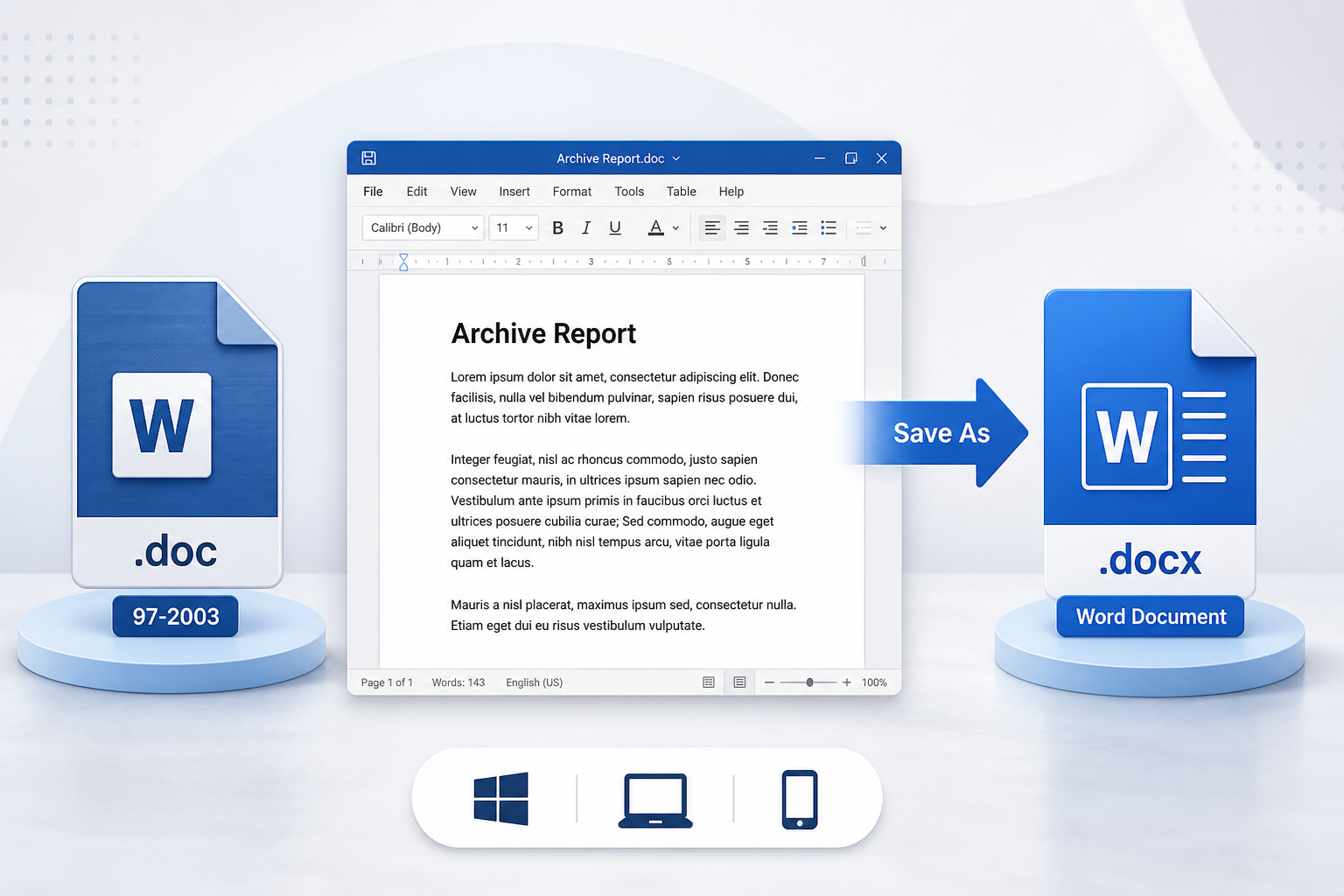
Grafica per la conversione da file DOC a Word
Un file .doc è di Word 97–2003 (binario). Un file .docx è di Word 2007+ (Office Open XML): il formato che oggi intendiamo per “documento di Word”. Il nuovo Word di solito può aprire i file .doc, ma spesso avvia la Modalità di compatibilità: puoi leggere il file, mentre molti degli strumenti di modifica più recenti rimangono bloccati finché non lo converti.
Word 97–2003
Documento di Word
Quattro passaggi in Microsoft Word. Mantieni il .doc originale, quindi riapri il .docx e controlla il layout.
Apri il vecchio file in Word. Non iniziare da una copia che hai già rinominato.
Windows
File → Salva con nome
Mac
File → Salva una copia
Cerca Formato file, non solo la casella del nome.
Word non elaborerà in blocco questi file per te. Se devi convertire intere cartelle, non hai Word o hai bisogno di usare Mac e telefono, affidati a WPS Writer anziché a un sito web a caso.
Se Word non è installato o non è attivato, scarica WPS Office, apri Writer e scegli Salva con nome come Documento di Word (*.docx). Puoi aprire un file DOC senza Office e mantenerlo sul tuo PC.
I siti di upload sono convenienti finché il file non è un contratto, un curriculum o la scansione di un documento d'identità. Spesso aggiungono anche filigrane, limiti di dimensione o obblighi di registrazione.
Il Salva con nome desktop rimane in locale: nessun caricamento, nessun timbro del convertitore sui salvataggi quotidiani e nessuna licenza Microsoft 365 richiesta per la conversione di base.
Su Mac, Word nasconde Salva con nome dietro File → Salva una copia. Su iPhone o Android, app come Mail e File spesso visualizzano l'anteprima dei .doc, ma non sono in grado di riscriverli in modo affidabile in .docx.
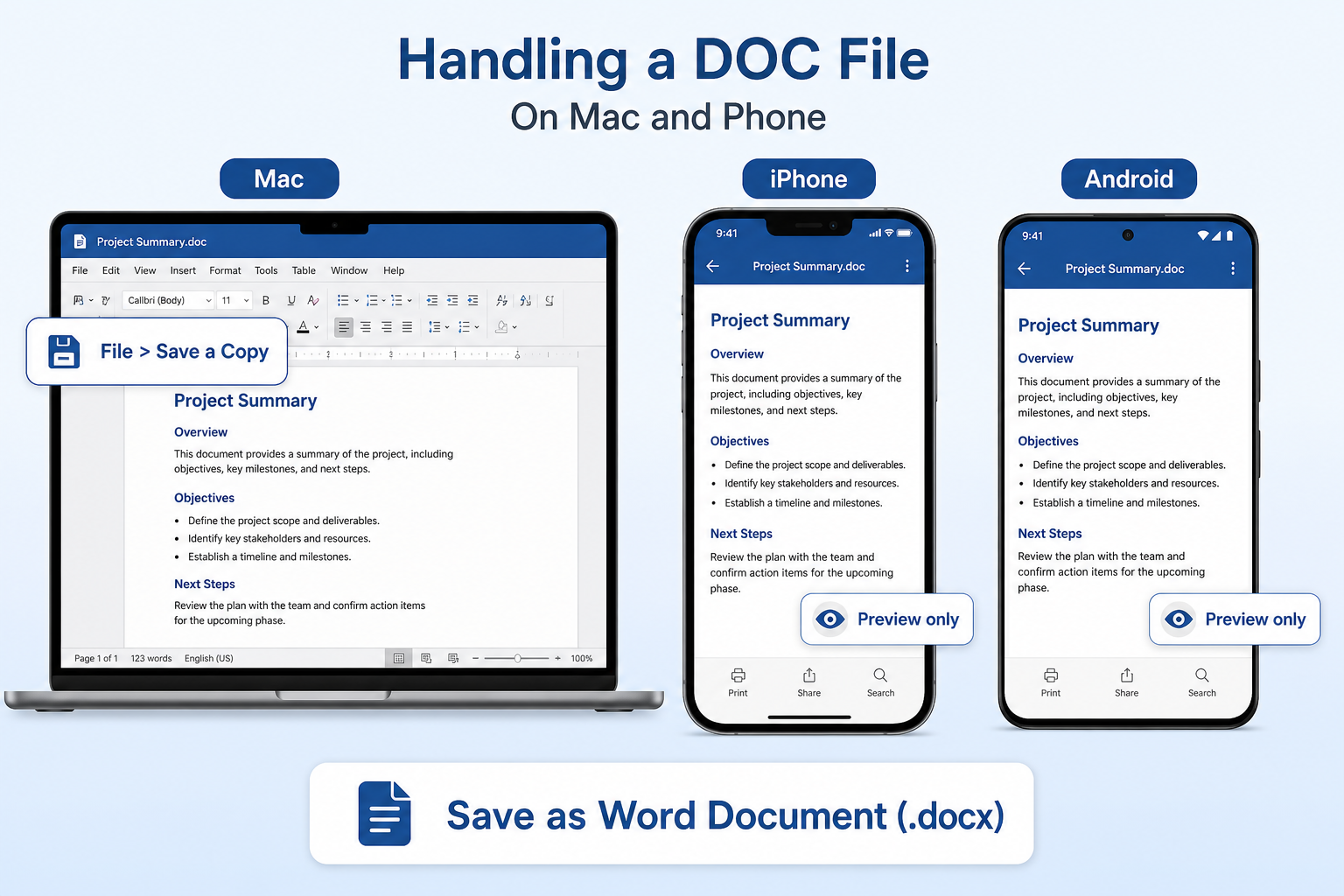
Usa File → Salva una copia, poi Formato file → Documento di Word (.docx). Rinominare il file dal Finder non equivale a convertirlo.
L'anteprima va bene per un solo file. Aprili in WPS Writer, poi salvali come documento di Word: app come Mail e File raramente ne riscrivono il formato.
Una cartella di documenti archiviati va elaborata su WPS per Windows o Mac per far sì che la conversione rimanga in locale. Il telefono non è il dispositivo ideale per conversioni in blocco.
No. Cambiare .doc in .docx modifica solo il nome del file. All'interno si tratta sempre del vecchio formato binario.
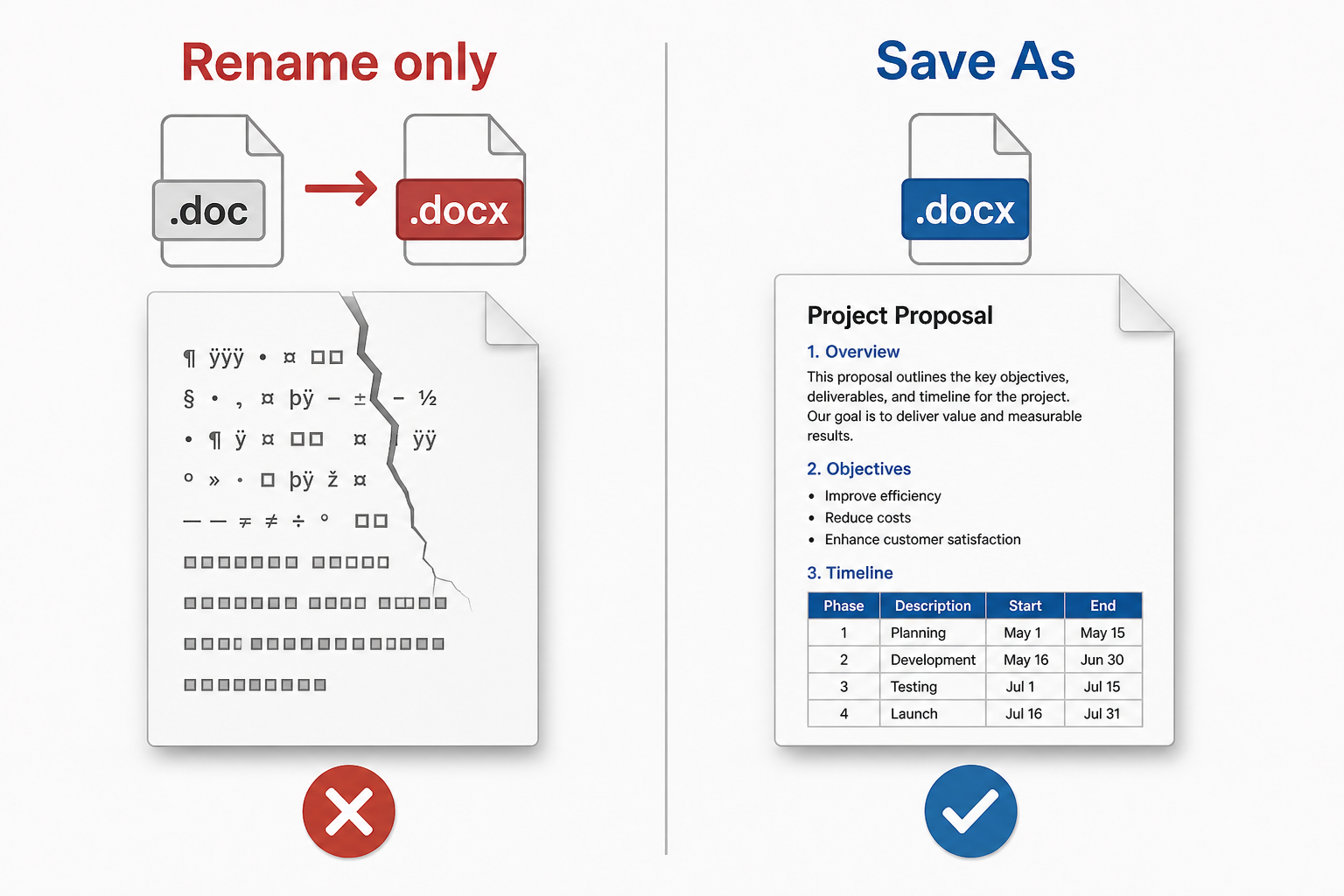
Non rinominare. Chi riceve il file spesso visualizza un documento danneggiato, testo incomprensibile, una pagina vuota o un avviso di formato non corrispondente. Non continuare a modificare il finto .docx.
Usa Salva con nome in Word o WPS Writer. Se un file rinominato sembra già danneggiato, convertilo di nuovo dal file .doc originale.
Convertitore gratuito da file DOC a Word
I siti web online limitano le dimensioni dei file, aggiungono filigrane e richiedono il caricamento di curriculum. WPS Writer effettua le conversioni sul tuo PC, supporta lavori in blocco e continua a funzionare anche quando Microsoft Word non è attivato.
I vecchi file binari, quando li “aggiorni”, possono spostare immagini, dividere tabelle o rimuovere numeri di pagina. Ricordati di riaprire sempre il documento e controllare la pagina 1 e l'ultima pagina.
Le equazioni, i vecchi oggetti di disegno e le tabelle nidificate sono gli elementi che mancano più spesso dopo una conversione. Se un contenuto scompare, la copia del documento non è sicura come originale.
I convertitori web memorizzano ciò che carichi. Pacchetti delle risorse umane (HR) e accordi di riservatezza (NDA) dovrebbero rimanere sul dispositivo. Molti degli strumenti web gratuiti appongono filigrane alle pagine o bloccano file di grandi dimensioni.
Word ti impone di usare Salva con nome per un file alla volta. Le intere cartelle di policy aziendali non dovrebbero richiedere un pomeriggio. Un risultato confuso o vuoto è spesso un falso .docx rinominato in precedenza.
Se Word è già installato, selezionare Salva con nome in Documento di Word è sufficiente per un singolo file. Scarica WPS Writer quando la Modalità di compatibilità blocca gli strumenti, se hai bisogno della conversione in blocco, se non hai una licenza Microsoft o se preferisci un percorso offline che non implichi il caricamento del documento.

Documento di Word con WPS Writer su desktop
Apri .doc, salva in .docx o esporta in PDF dalla stessa area di lavoro di Writer: nessun sito aggiuntivo per le conversioni.
Apri e modifica file Word, poi salvali come .doc o .docx in Writer.
Scopri di piùHai bisogno anche di un PDF oltre che di un documento Word? Converti i file d'ufficio nella stessa suite.
Scopri di piùSalva rispetto a Salva con nome in Word e WPS, incluse le scelte di formato.
Scopri di più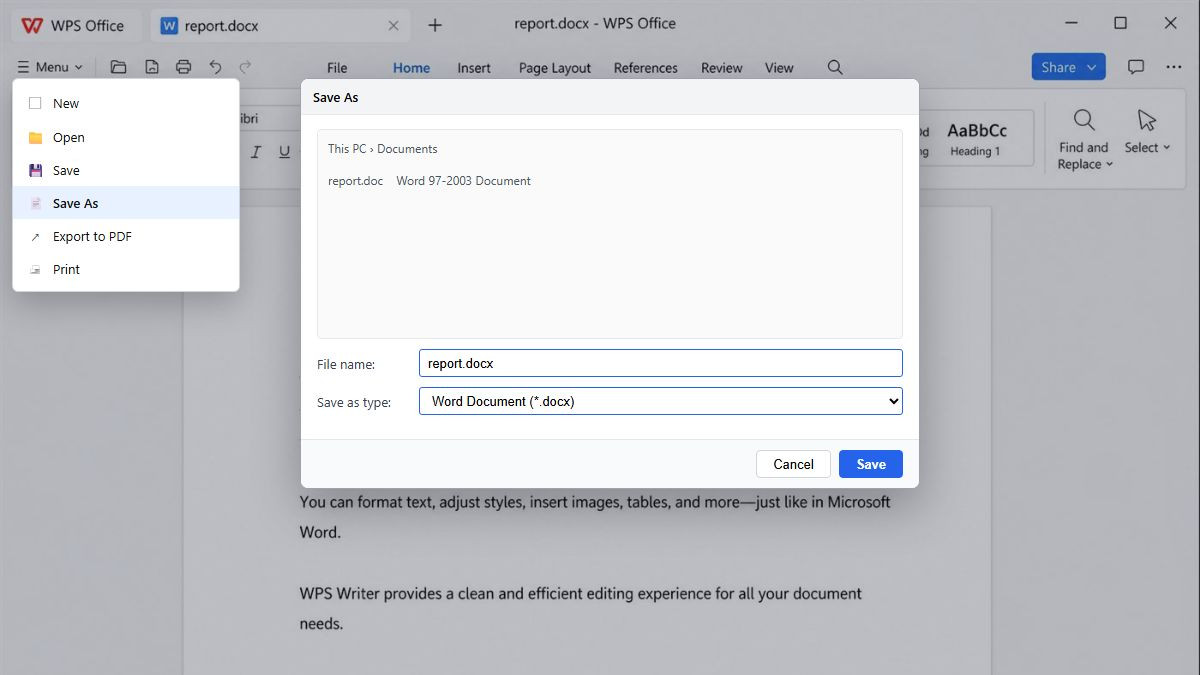
Elenco del formato per salvare un DOC come DOCX
Apri il file .doc, utilizza Salva con nome in .docx, controlla il layout e poi elabora più file in blocco se hai bisogno di un'intera cartella di documenti Word.
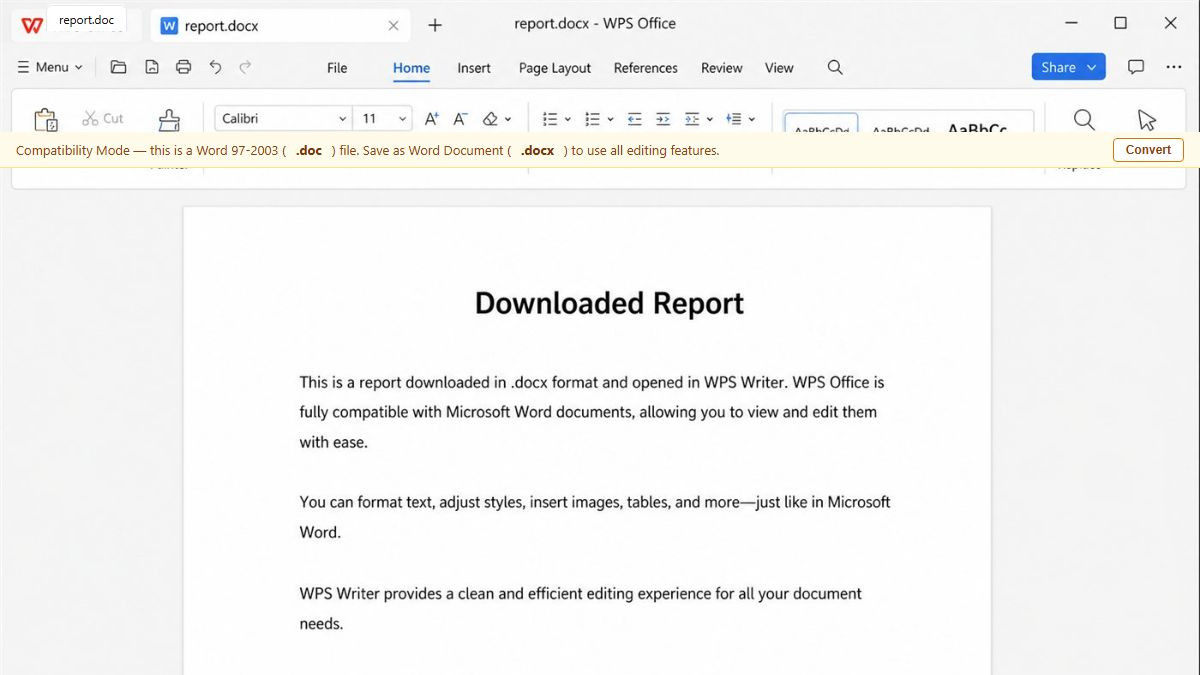
Scarica WPS Office, apri Writer e carica il tuo .doc. Non hai bisogno di Microsoft Word. Se visualizzi la Modalità di compatibilità, è del tutto normale per i vecchi file binari.
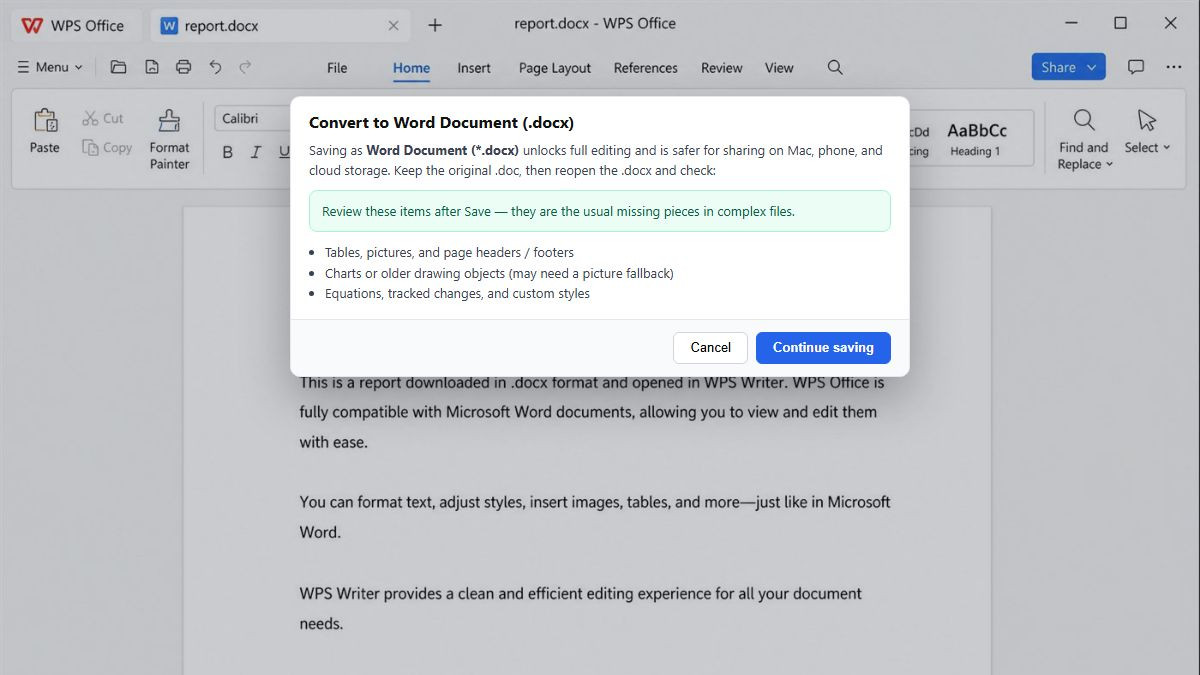
Vai su Menu → Salva con nome e scegli Documento di Word (*.docx). Non rinominare solo l'estensione del file da .doc a .docx.
Mantieni il .doc originale. Riapri il .docx e controlla grafici, equazioni, intestazioni e firme, in modo che non manchi nulla prima di condividerlo.
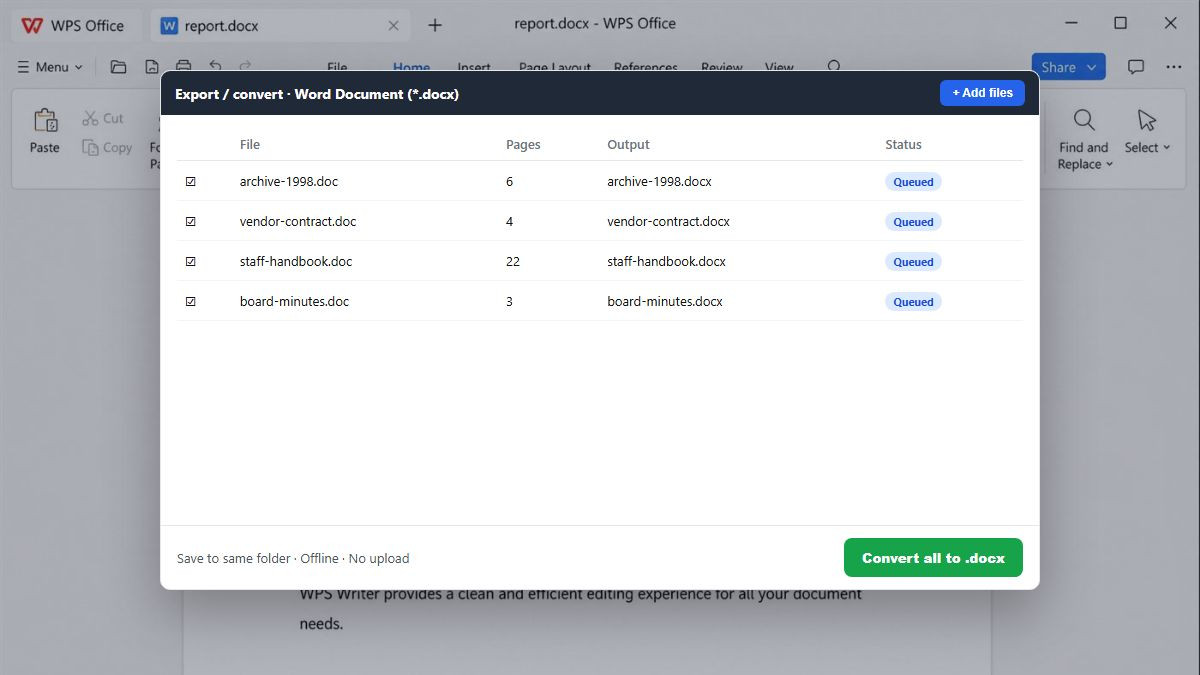
Aggiungi diversi documenti d'archivio e convertili tutti insieme offline: è molto più rapido che ripetere Salva con nome, e non necessita di alcun caricamento.
Significato di .doc, Salva con nome in Word, rinominare l'estensione, formattazione, privacy, conversioni in blocco, Mac/telefono e conversione offline gratuita.
Converti offline .doc in .docx, salta le filigrane e le barriere di registrazione, e mantieni i contratti sul tuo PC. Usa Salva con nome di Word se hai già Word: scarica WPS quando hai bisogno di conversioni in blocco o non possiedi una licenza Microsoft.
Inizia su Windows, Mac, Android o iOS tramite la pagina ufficiale per il download di WPS Office.
WPS Writer su desktop per file Word
UTENTI REALI · WPS OFFICE
Affidabile quando i convertitori online sembrano rischiosi
I team trasformano i file d'archivio .doc in documenti Word senza filigrane, annunci pubblicitari o caricamenti misteriosi.
“La Modalità di compatibilità ha bloccato metà della barra multifunzione. Il Salva con nome in .docx di WPS ha mantenuto la tabella: rinominare l'estensione aveva rovinato l'ultimo lotto.”