

'%3e%3cpath%20d='M8%200C12.4183%200%2016%203.58172%2016%208C16%2012.4183%2012.4183%2016%208%2016C3.58172%2016%200%2012.4183%200%208C0%203.58172%203.58172%200%208%200ZM11.6162%204.38379C11.2257%203.99337%2010.5927%203.99338%2010.2021%204.38379L8%206.58594L5.79785%204.38379C5.40732%203.99334%204.77429%203.99329%204.38379%204.38379C3.99331%204.77429%203.99335%205.40733%204.38379%205.79785L6.58594%208L4.38379%2010.2021C3.99348%2010.5927%203.99341%2011.2257%204.38379%2011.6162C4.77426%2012.0066%205.40734%2012.0065%205.79785%2011.6162L8%209.41406L10.2021%2011.6162C10.5927%2012.0066%2011.2257%2012.0067%2011.6162%2011.6162C12.0067%2011.2257%2012.0066%2010.5927%2011.6162%2010.2021L9.41406%208L11.6162%205.79785C12.0066%205.40735%2012.0066%204.77429%2011.6162%204.38379Z'%20fill='%23080E17'%20fill-opacity='0.46'/%3e%3c/g%3e%3cdefs%3e%3cclipPath%20id='clip0_3761_713'%3e%3crect%20width='16'%20height='16'%20fill='white'/%3e%3c/clipPath%3e%3c/defs%3e%3c/svg%3e)



'%3e%3cpath%20fill-rule='evenodd'%20clip-rule='evenodd'%20d='M21.4999%2010.9993C21.4999%205.20009%2016.7986%200.498901%2010.9993%200.498901C5.19994%200.498901%200.498657%205.20009%200.498657%2010.9993C0.498657%2016.2404%204.33858%2020.5844%209.35855%2021.3722V14.0346H6.69238V10.9993H9.35855V8.68594C9.35855%206.05427%2010.9262%204.60062%2013.3248%204.60062C14.4736%204.60062%2015.6753%204.80571%2015.6753%204.80571V7.38979H14.3512C13.0468%207.38979%2012.64%208.19921%2012.64%209.0296V10.9993H15.5523L15.0867%2014.0346H12.64V21.3722C17.66%2020.5844%2021.4999%2016.2404%2021.4999%2010.9993Z'%20fill='%231568EA'/%3e%3c/g%3e%3c/svg%3e)


'%3e%3cpath%20d='M2.42045%2022.1876H6.31818V12.7217L0.75%208.54553V20.5171C0.75%2021.4414%201.49892%2022.1876%202.42045%2022.1876Z'%20fill='%234285F4'/%3e%3cpath%20d='M19.682%2022.1876H23.5797C24.5041%2022.1876%2025.2502%2021.4387%2025.2502%2020.5171V8.54553L19.682%2012.7217'%20fill='%2334A853'/%3e%3cpath%20d='M19.682%205.48293V12.7216L25.2502%208.54543V6.31816C25.2502%204.25236%2022.8921%203.07469%2021.2411%204.31361'%20fill='%23FBBC04'/%3e%3cpath%20d='M6.31824%2012.7217V5.48303L13.0001%2010.4944L19.6819%205.48303V12.7217L13.0001%2017.733'%20fill='%23EA4335'/%3e%3cpath%20d='M0.75%206.31816V8.54543L6.31818%2012.7216V5.48293L4.75909%204.31361C3.10534%203.07469%200.75%204.25236%200.75%206.31816Z'%20fill='%23C5221F'/%3e%3c/g%3e%3cdefs%3e%3cclipPath%20id='clip0_2954_7305'%3e%3crect%20width='24.5'%20height='18.375'%20fill='white'%20transform='translate(0.75%203.8125)'/%3e%3c/clipPath%3e%3c/defs%3e%3c/svg%3e)


Sia per obiettivi professionali che personali, capita spesso di dover unire più file immagine come JPG, PNG o scansioni in un unico PDF per contratti, portfolio o condivisioni rapide. Tuttavia, le sfide comuni includono l'unione di immagini in un documento che risulti coerente, file eccessivamente pesanti che superano i limiti delle email e una qualità finale scadente. Siete alla ricerca di come creare PDF da immagini con convertitori da JPG a PDF gratuiti e affidabili che garantiscano risultati professionali in un istante. Questa guida illustra i metodi migliori e gli strumenti più efficaci per risolvere questi problemi passo dopo passo.


Metodo 1: Convertitori Online Gratuiti
I convertitori online offrono un accesso istantaneo per capire come creare PDF da immagini senza necessità di download, ideali per attività rapide o grandi volumi su qualsiasi dispositivo. Questi strumenti gratuiti per creare PDF da immagini gestiscono JPG, PNG e altro, spesso con opzioni di personalizzazione per preservare la qualità e ottimizzare le dimensioni. Gli utenti che cercano convertitori da PDF a immagini troveranno anche opzioni inverse, ma qui ci concentreremo sull'efficienza del passaggio da immagine a PDF.
Convertitore 1: WPS Online Converter
WPS Online Converter si distingue come uno strumento gratuito estremamente solido per convertire JPG in PDF online, supportando caricamenti multipli e garantendo un'altissima fedeltà dei risultati, perfetta per documenti o album. Elabora rapidamente più immagini permettendo di personalizzare il layout, diventando la scelta predefinita per i professionisti che gestiscono scansioni o foto quotidianamente.
Funzionalità straordinarie: Dimensioni della pagina personalizzate, orientamento e margini su misura; unione in batch; assenza totale di filigrane; eliminazione sicura dei file per la massima privacy.
Come convertire:
Passaggio 1: Visita il sito WPS.
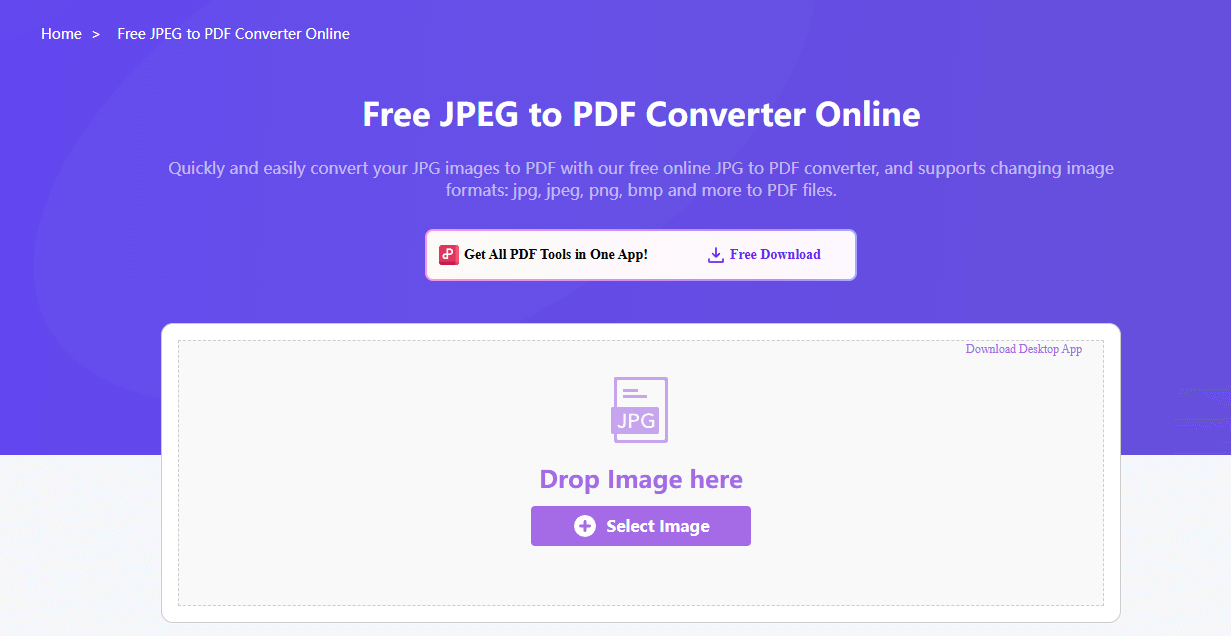
Passaggio 2: Seleziona o trascina le immagini.
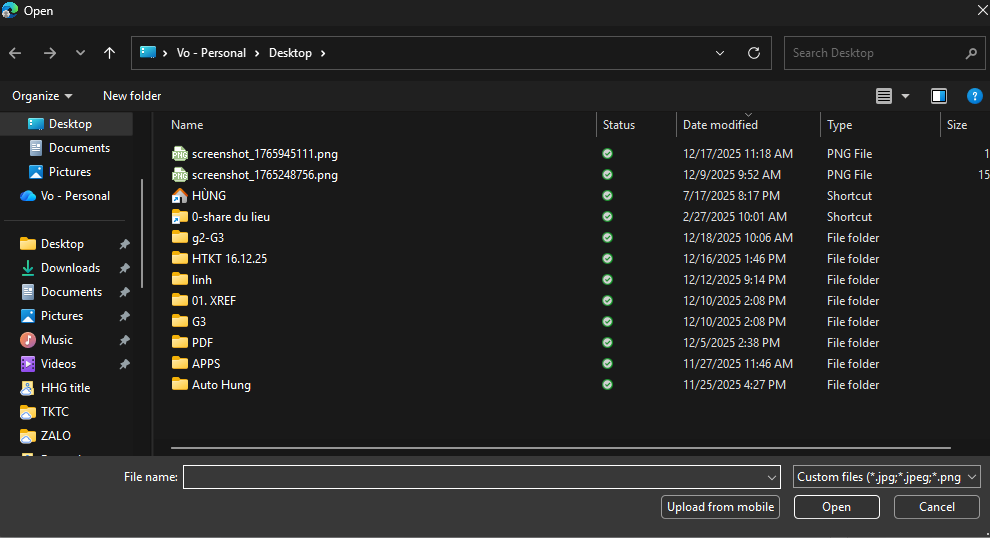
Passaggio 3: Regola le impostazioni come la modalità verticale o i margini.
Passaggio 4: Converti e scarica.
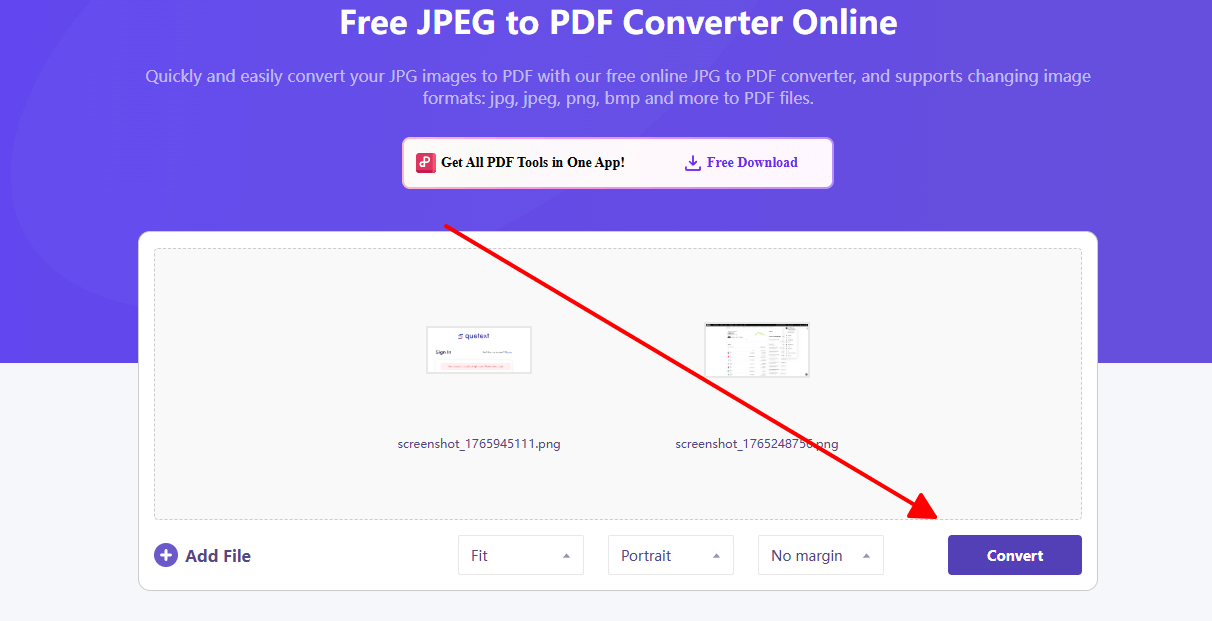
Nella mia esperienza con WPS Online Converter per report destinati ai clienti contenenti decine di scansioni, ho ottenuto una qualità impeccabile ogni singola volta, senza appesantire inutilmente i file. Ho unito 30 immagini in un portfolio PDF nitidissimo in meno di un minuto, superando di gran lunga altri strumenti per velocità e affidabilità. Nessun watermark o limite ha interrotto il mio flusso di lavoro, rendendolo la mia scelta preferita.
Convertitore 2: iLovePDF Converter
iLovePDF offre una piattaforma intuitiva per creare PDF da immagini gratuitamente, eccellendo nella velocità per conversioni di massa e nell'integrazione con i servizi di cloud storage per flussi di lavoro senza interruzioni. Si rivolge a utenti che gestiscono costantemente foto o grafiche e desiderano un'unione semplice senza cali di qualità o problemi di dimensioni.
Funzionalità principali: Controllo dei margini e dell'orientamento; unione file; supporto cloud; ottimizzato per dispositivi mobili.
Come convertire:
Passaggio 1: Apri la pagina di iLovePDF.
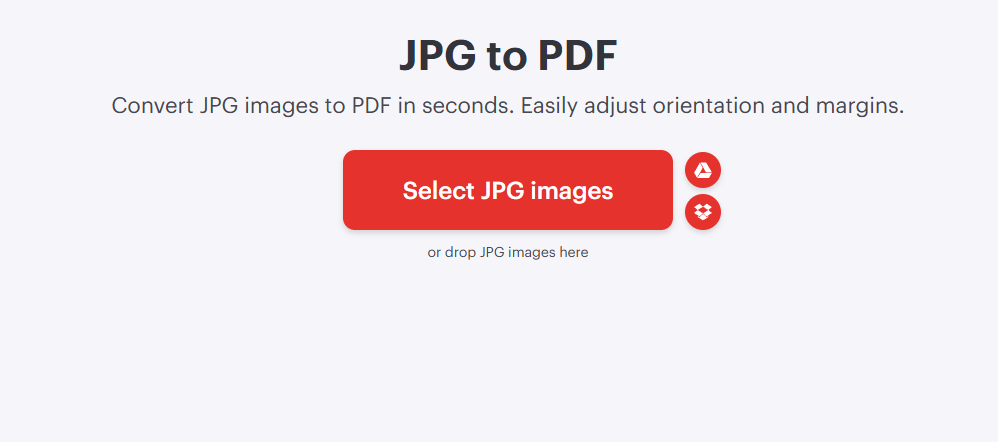
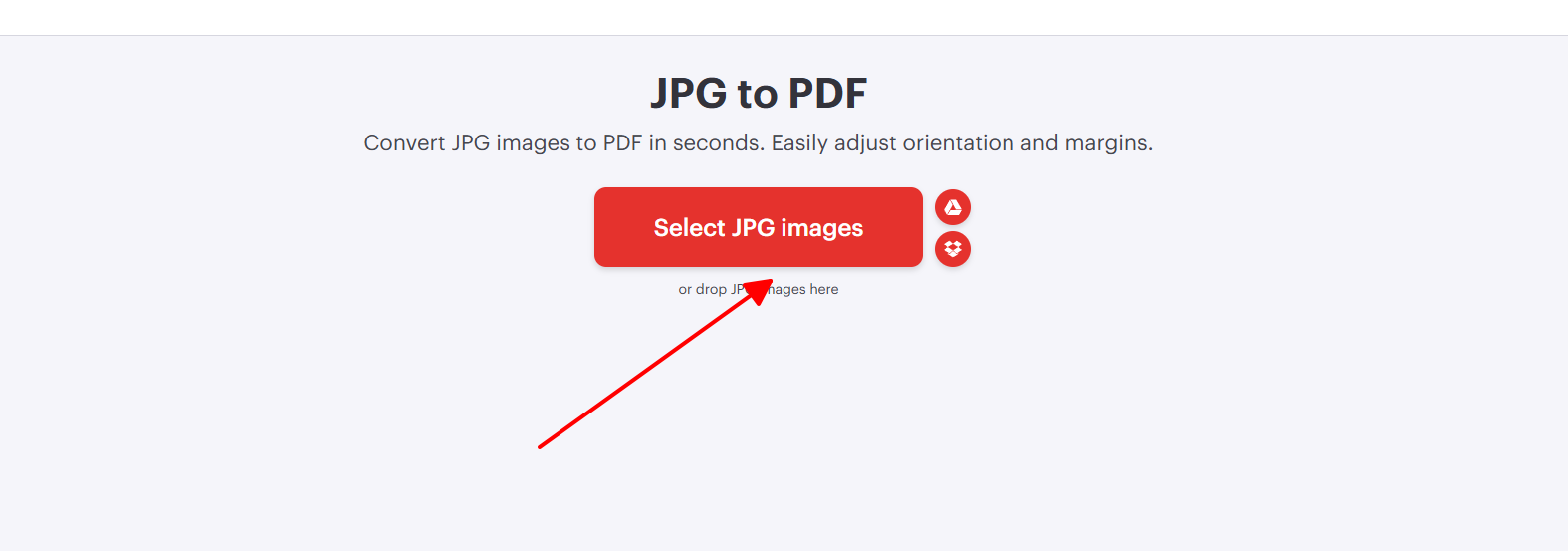
Passaggio 2: Carica le immagini JPG.
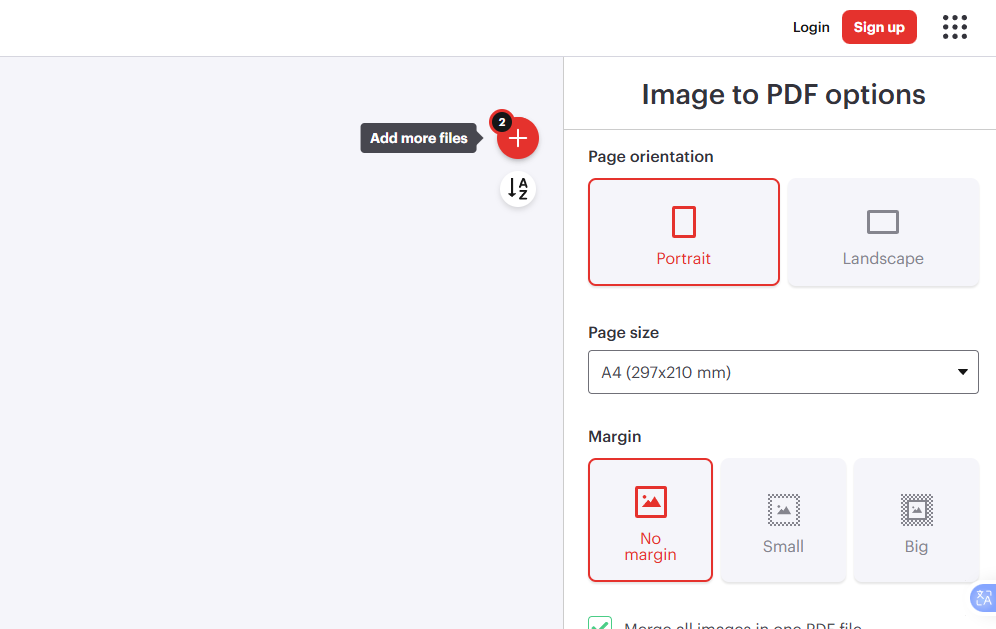
Passaggio 3: Imposta le opzioni della pagina e unisci.
Passaggio 4: Converti in PDF.
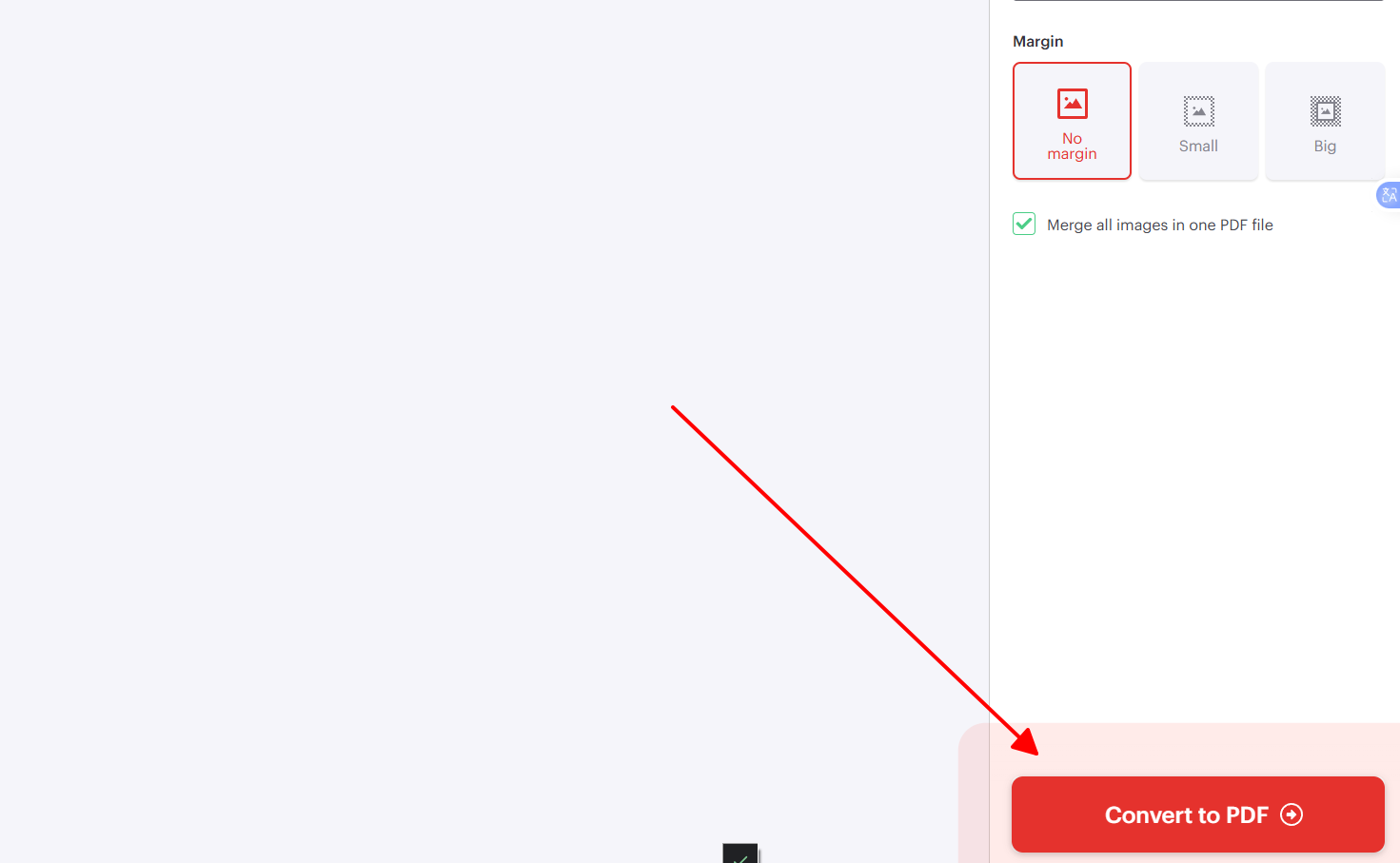
Ho trasformato più volte foto di eventi in portfolio per i clienti con iLovePDF, apprezzando molto la sua sincronizzazione cloud per un accesso rapido su tutti i dispositivi. Ha gestito 15 immagini in modo impeccabile, anche se ha raggiunto i limiti gratuiti con lavori più consistenti, spingendomi occasionalmente all'upgrade. Resta comunque un'interfaccia molto intuitiva per l'uso quotidiano veloce.
Convertitore 3: FreeConvert
FreeConvert garantisce una conversione affidabile da JPG a PDF con un particolare accento sulla privacy e la personalizzazione, adattandosi perfettamente agli utenti che convertono immagini per email o archivi dove le dimensioni del file contano. Gestisce vari formati oltre al JPG, assicurando un utilizzo versatile per diverse esigenze.
Funzionalità principali: Regolazioni di dimensioni e layout; supporto per file multipli; sicurezza con eliminazione automatica.
Come convertire:
Passaggio 1: Vai su FreeConvert.
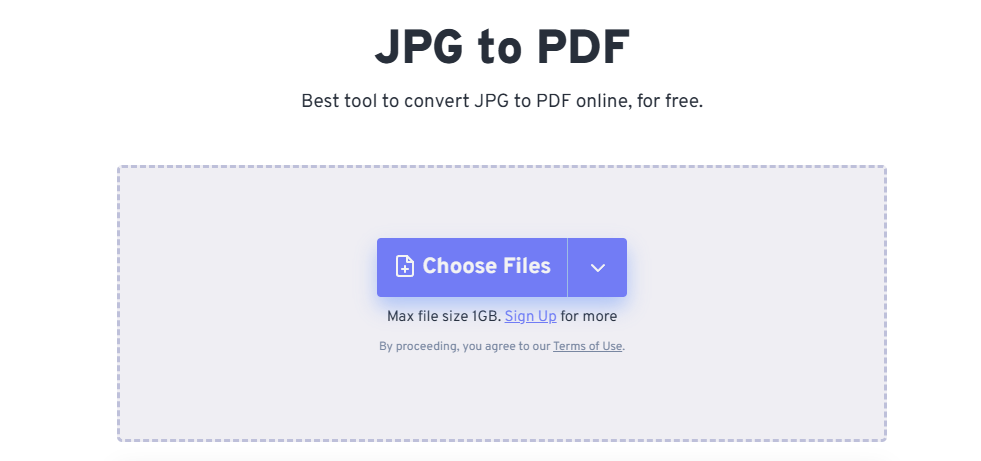
Passaggio 2: Aggiungi le immagini.
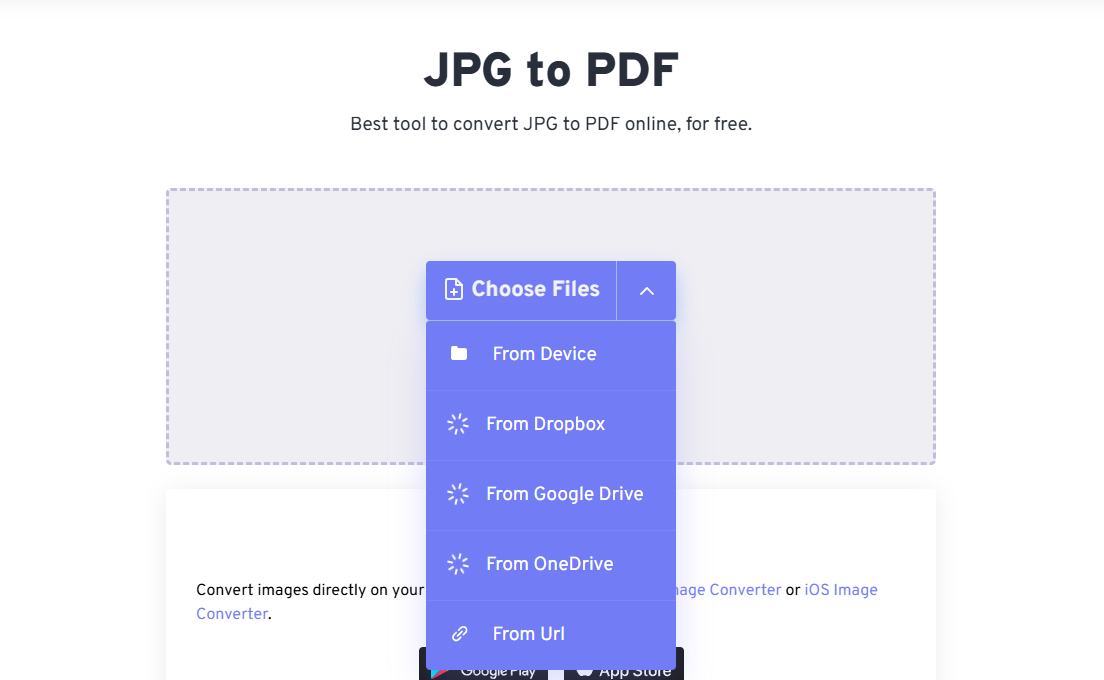
Passaggio 3: Personalizza l'orientamento e i margini.
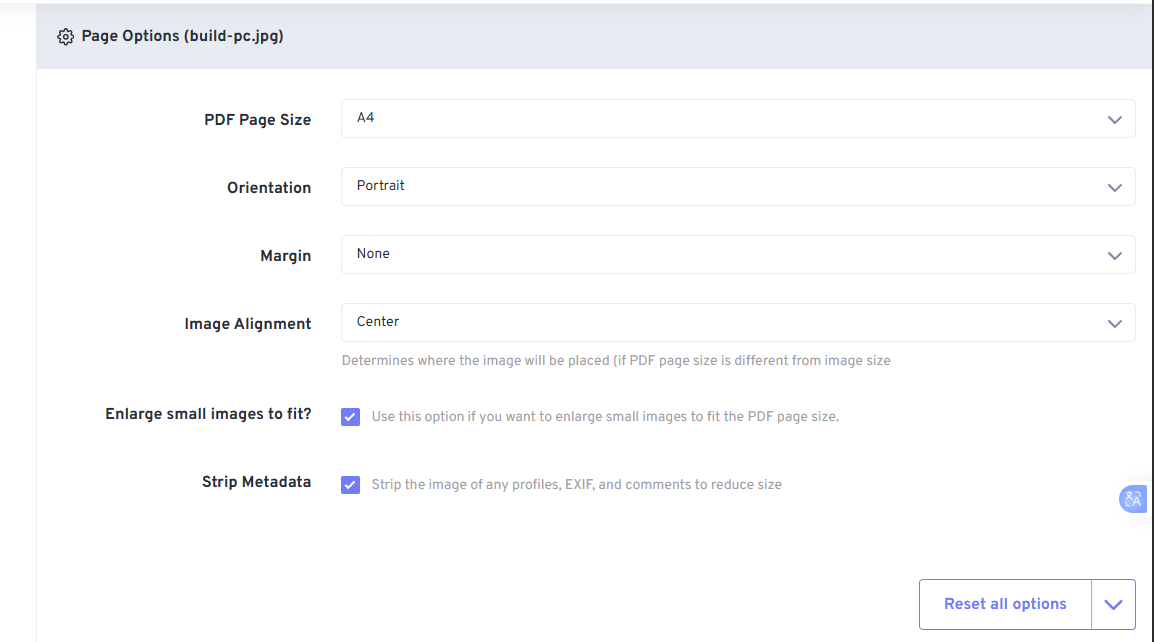
Passaggio 4: Elabora e salva.
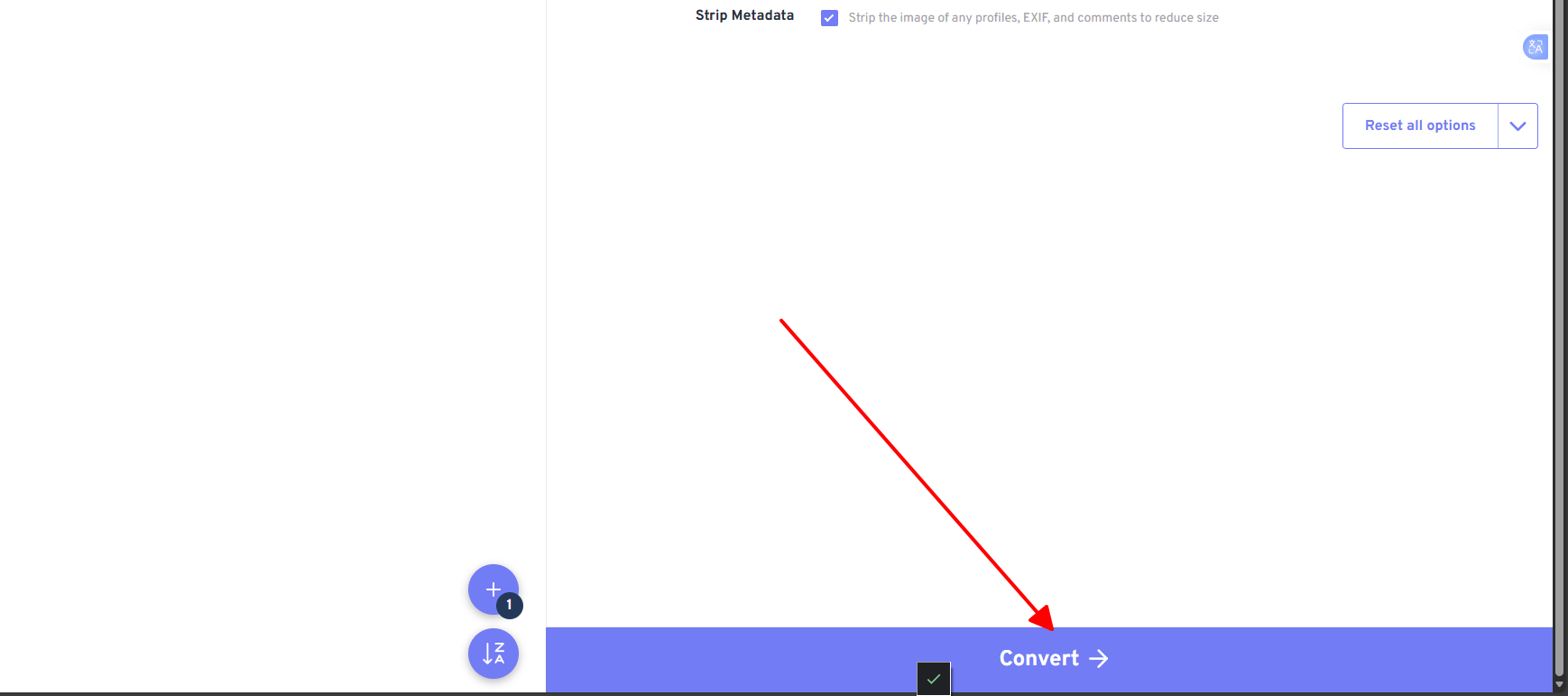
FreeConvert si è dimostrato solido per le mie necessità di convertire ricevute in PDF, comprimendo 10 file in modo sicuro senza perdita di qualità. L'eliminazione automatica per la privacy mi ha dato tranquillità per i documenti sensibili, anche se è risultato meno veloce con grandi volumi rispetto a WPS. Ottimo per conversioni sicure occasionali nella routine lavorativa.
| Funzionalità/Strumento | WPS Online | iLovePDF | FreeConvert |
|---|---|---|---|
| Unione Multipla | Sì | Sì | Sì |
| Margini Personalizzati | Sì | Sì | Sì |
| Limiti Gratuiti | Illimitati | 100MB/giorno | 1GB/file |
| Mantenimento Qualità | Eccellente | Buono | Buono |
| Velocità (10 immagini) | Il più veloce | Veloce | Medio |
Metodo 2: Software per Computer
Il software desktop offre un'affidabilità offline superiore per attività ricorrenti su come creare PDF da immagini, con strumenti di editing avanzati che non si trovano negli strumenti web. Queste opzioni attirano gli utenti che desiderano il pieno controllo su qualità, layout ed elaborazione in batch senza dipendere da internet. Beneficerai di funzionalità integrate che snelliscono drasticamente i flussi di lavoro.
1. WPS Office
WPS Office integra la conversione da immagine a PDF direttamente nella sua suite, offrendo un'alternativa gratuita e leggera per utenti Windows e Mac che gestiscono documenti a livello professionale. Combina la conversione con la tecnologia OCR per ottenere testo modificabile dalle scansioni, rispondendo alle comuni esigenze di strumenti da ufficio versatili.
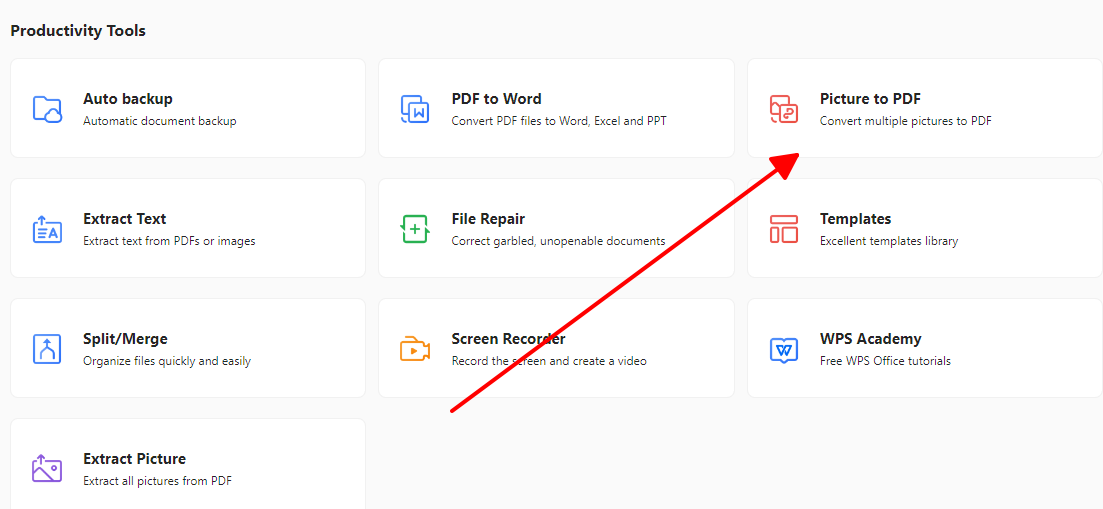
Passaggio 1: Avvia WPS Office e seleziona Strumenti > Immagine in PDF.
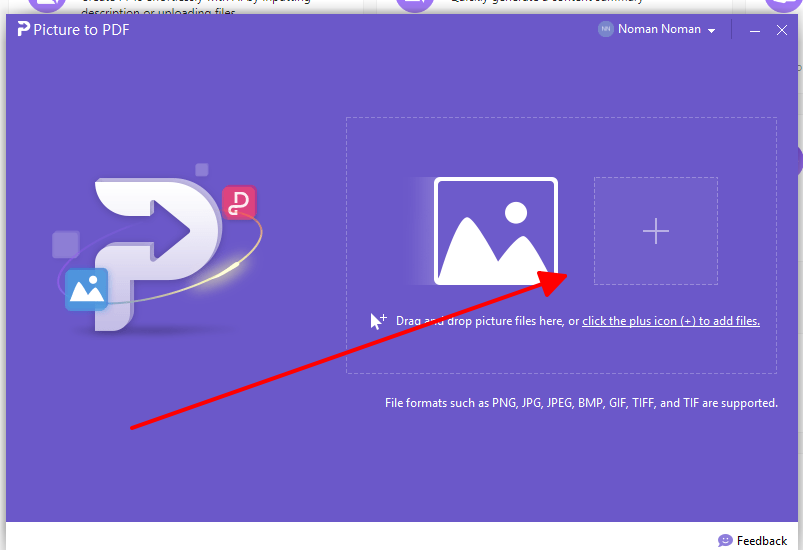
Passaggio 2: Aggiungi immagini tramite l'icona più o trascinandole.
Passaggio 3: Personalizza il layout e l'orientamento.
Passaggio 4: Converti ed esporta.
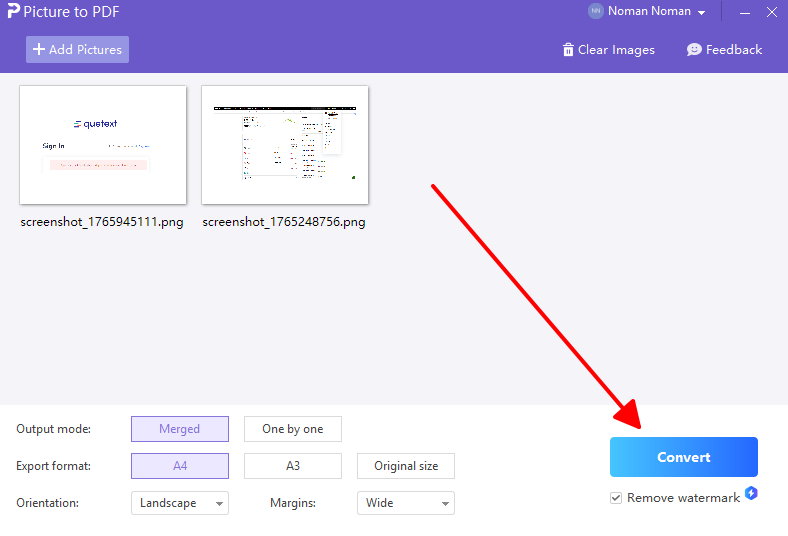
WPS Office mi ha fatto risparmiare ore convertendo scansioni scolastiche con un OCR che ha reso il testo istantaneamente ricercabile. Ho elaborato 50 immagini offline in un report perfetto, apprezzando la leggerezza del programma rispetto a suite più pesanti. La sua versione gratuita gestisce lavori professionali senza fastidiosi inviti all'acquisto.
2. Wondershare PDFelement
Wondershare PDFelement potenzia le conversioni avanzate da immagini a PDF, con editing integrato per ritocchi post-conversione ideali per gli utenti aziendali. La sua interfaccia intuitiva gestisce batch complessi, rendendolo prezioso per chi ha bisogno di qualcosa di più di una semplice unione di file.
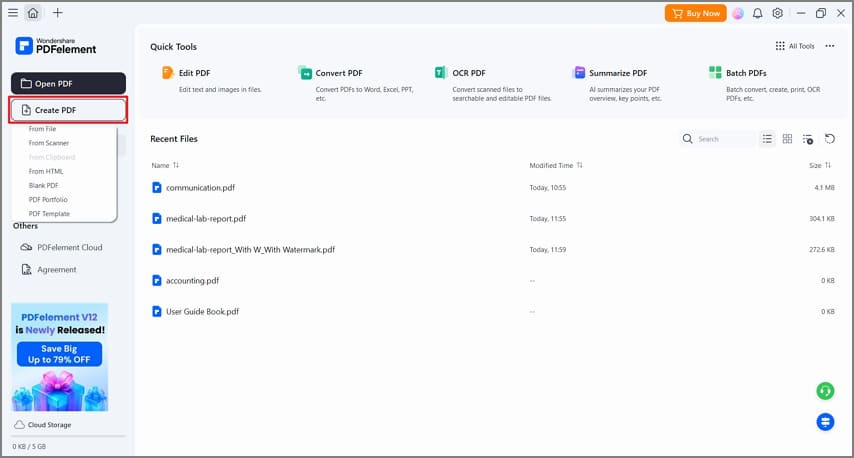
Passaggio 1: Apri PDFelement e scegli Crea PDF > Da Immagine.
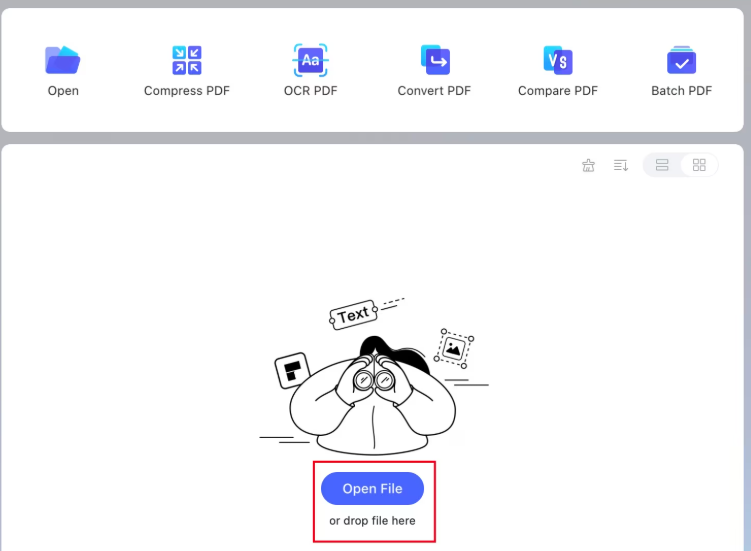
Passaggio 2: Importa i file JPG.
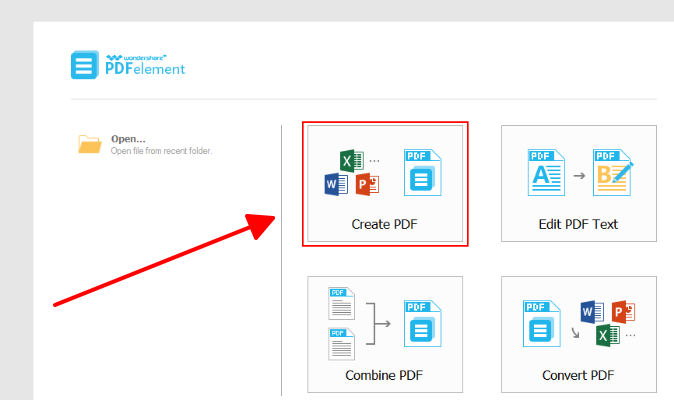
Passaggio 3: Regola le impostazioni.
Passaggio 4: Genera il PDF.
Wondershare mi ha impressionato per la capacità di modificare batch di 20 scansioni di contratti direttamente dopo la conversione, con controlli precisi sul layout. La versione di prova ha funzionato bene ma ha richiesto l'acquisto per un uso intensivo, a differenza della gratuità di WPS. Potente per compiti professionali dettagliati, secondo la mia esperienza.
Metodo 3: Strumenti Integrati
Le funzionalità native del tuo computer permettono di capire come creare PDF da immagini senza extra, soluzione perfetta a costo zero su Windows o Mac. Questi metodi sfruttano app familiari, risolvendo le frustrazioni con opzioni semplici e sempre disponibili che mantengono una qualità decente.
Su Windows:
Passaggio 1: Apri Esplora file e vai alla cartella delle tue immagini.
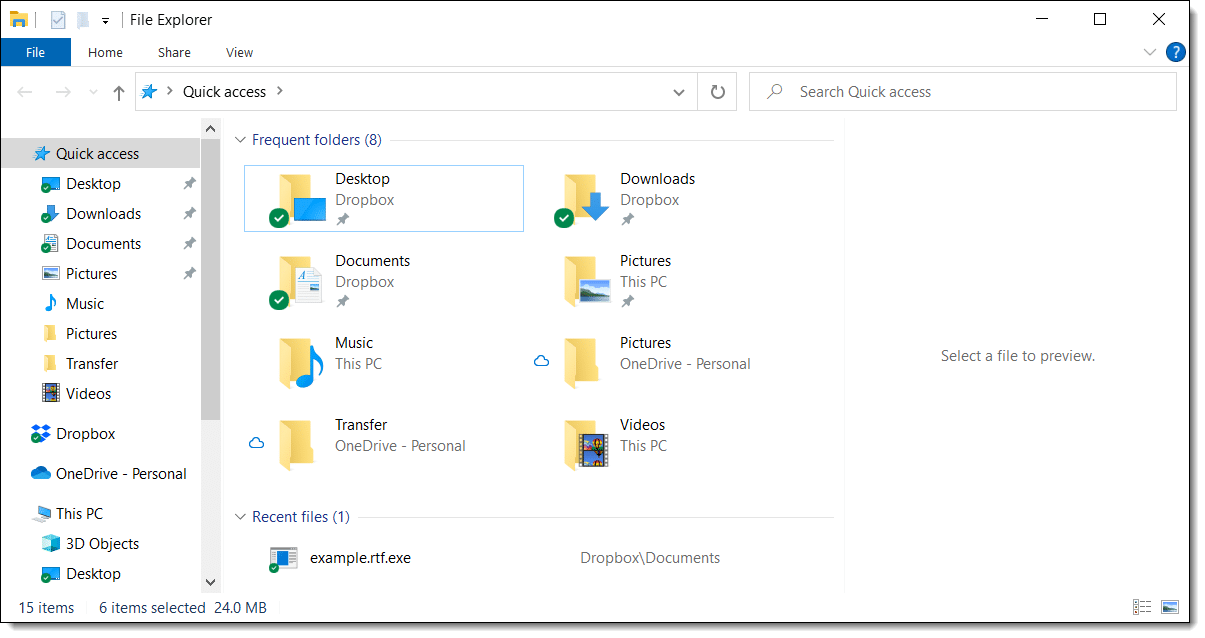
Passaggio 2: Seleziona tutte le immagini tenendo premuto Ctrl e cliccando su ciascuna, oppure Ctrl+A per tutte.
Passaggio 3: Fai clic con il tasto destro sulla prima immagine e scegli Stampa.
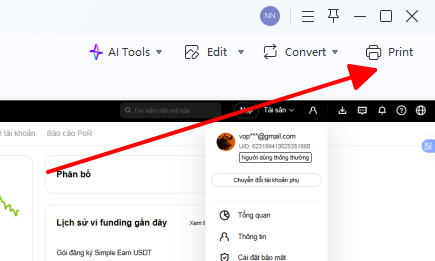
Passaggio 4: Nella finestra di dialogo Stampa immagini, seleziona Microsoft Print to PDF come stampante.
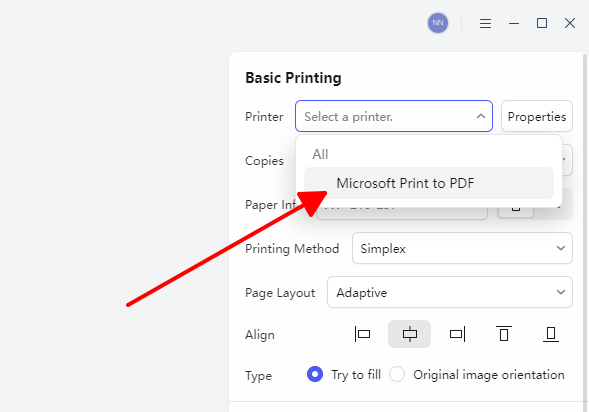
Passaggio 5: Scegli il layout come Pagina intera, regola la qualità se necessario.
Passaggio 6: Clicca su Stampa, assegna un nome al tuo PDF e salva.
Su Mac:
Passaggio 1: In Finder, seleziona tutte le immagini che desideri combinare.
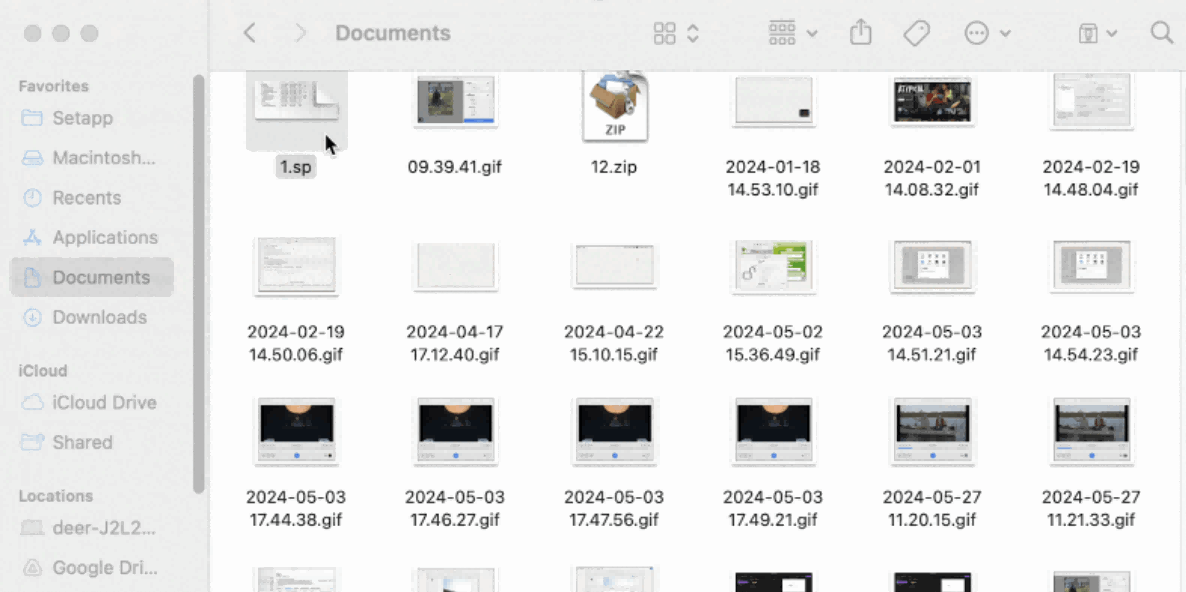
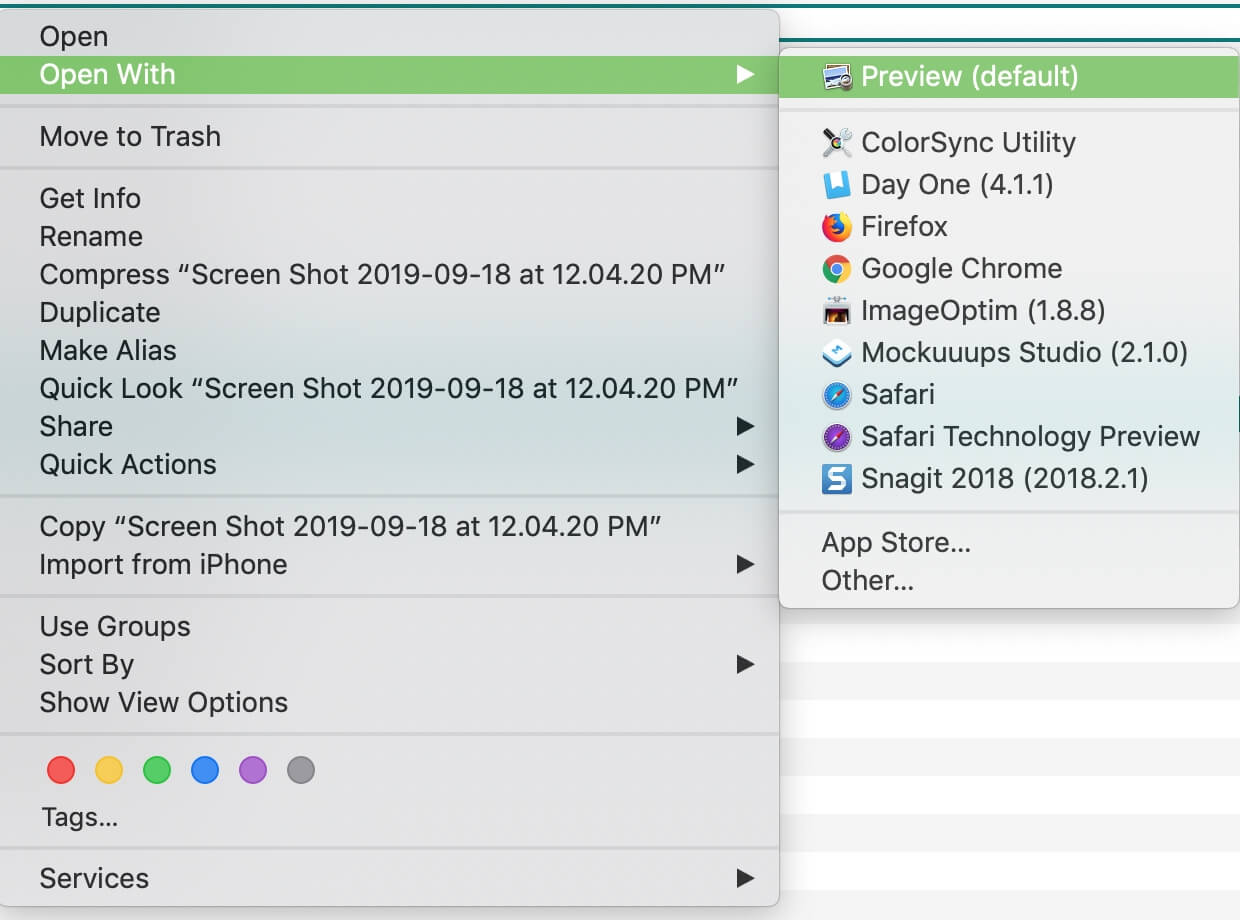
Passaggio 2: Fai clic con il tasto destro e scegli Apri con > Anteprima.
Passaggio 3: Nella barra laterale di Anteprima, trascina le miniature per riordinare le pagine.
Passaggio 4: Vai su File > Stampa o usa Cmd+P.
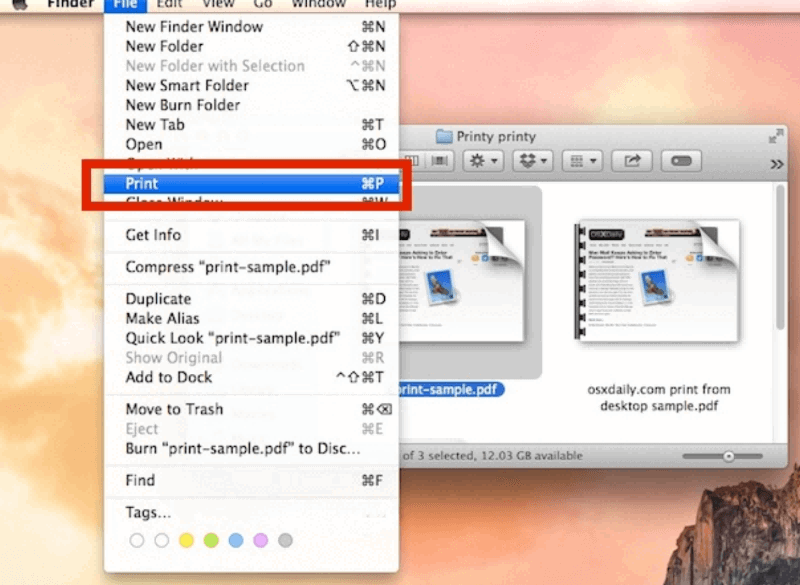
Passaggio 5: Clicca sul menu a discesa PDF > Salva come PDF.
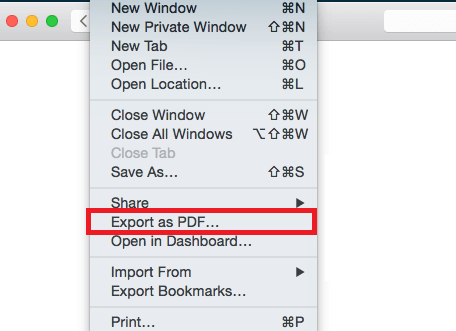
Passaggio 6: Assegna un nome al file, scegli la posizione e salva.
Windows Print to PDF mi ha aiutato a rispettare scadenze urgenti con scansioni di base trasformate in file multi-pagina in modo affidabile. Anteprima su Mac ha gestito i portfolio senza perdite di qualità ma mancava di personalizzazioni, sufficiente per lavori semplici nei miei test. Entrambi battono la ricerca di strumenti quando si è offline.
Metodo 4: Telefono Cellulare
I metodi mobile ti permettono di creare PDF da immagini ovunque, rivolgendosi agli utenti che scansionano ricevute o foto su Android o iPhone senza app esterne. Si concentrano sugli strumenti nativi per conversioni veloci e portatili che si adattano a uno stile di vita frenetico.
Su Android:
Passaggio 1: Apri l'app Google Drive e tocca l'icona più (+).

Passaggio 2: Scegli Fotocamera per scansionare o Galleria per selezionare immagini esistenti.
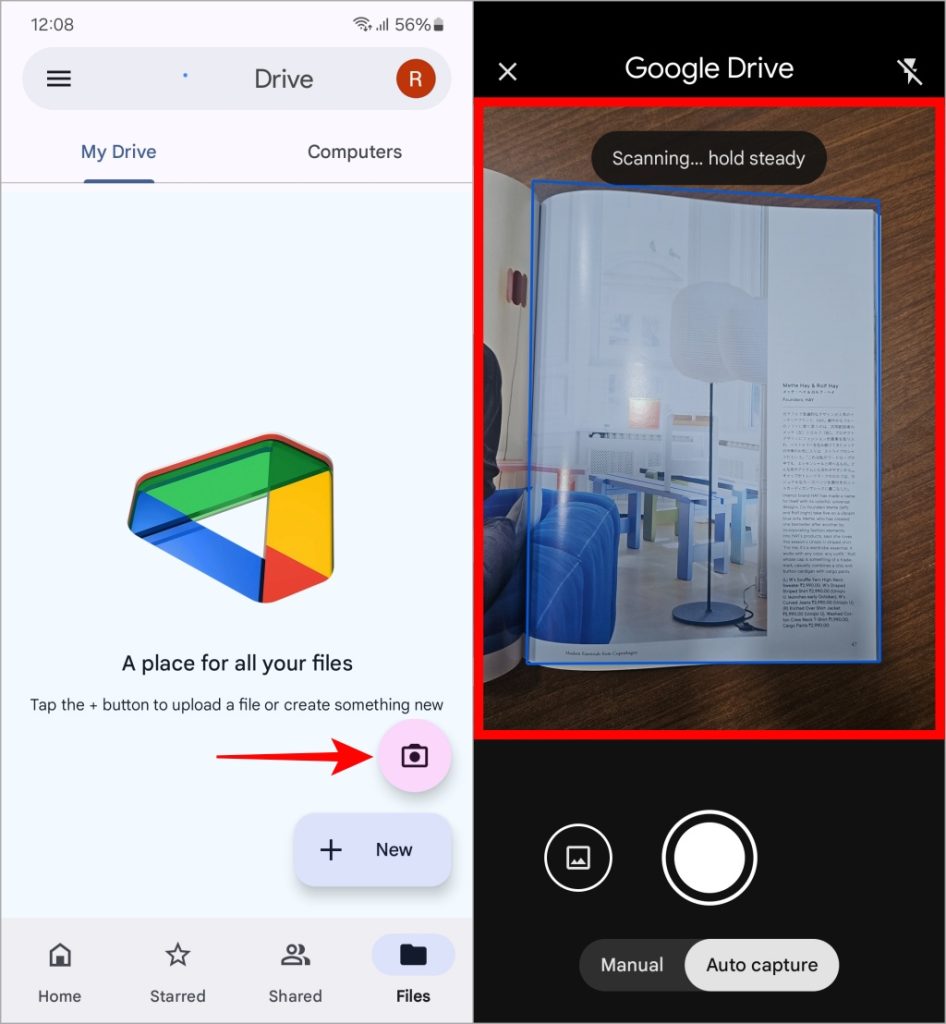
Passaggio 3: Regola il ritaglio o i miglioramenti se stai scansionando dal vivo.
Passaggio 4: Tocca Salva e seleziona il formato PDF.
Su iPhone:
Passaggio 1: Apri l'app Foto e seleziona una o più immagini.
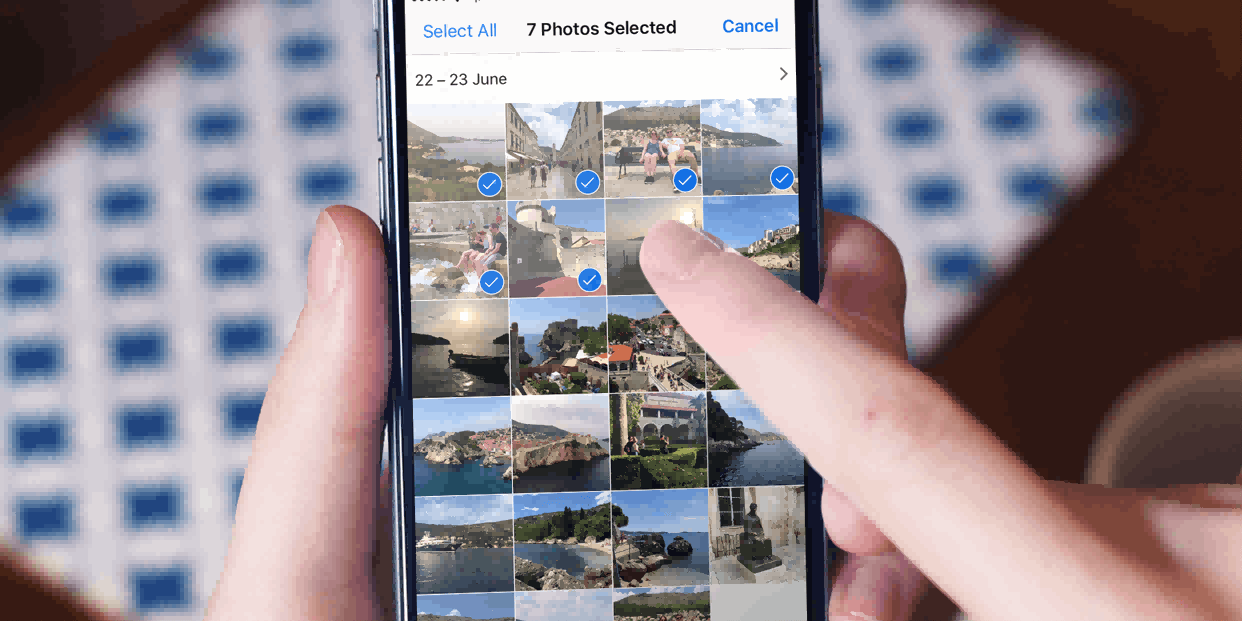
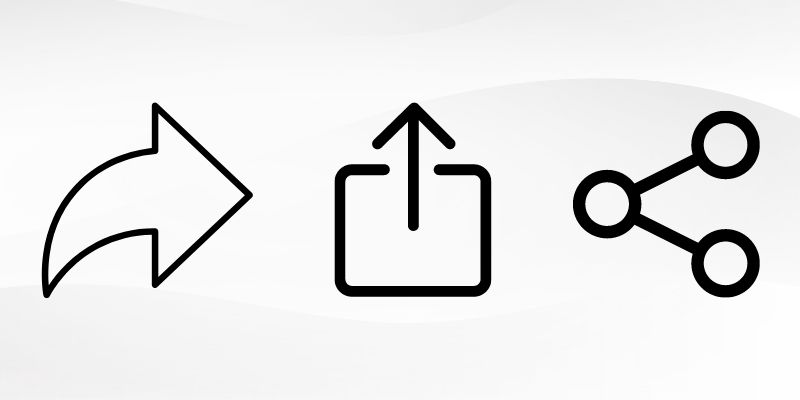
Passaggio 2: Tocca il pulsante Condividi (il quadrato con la freccia).
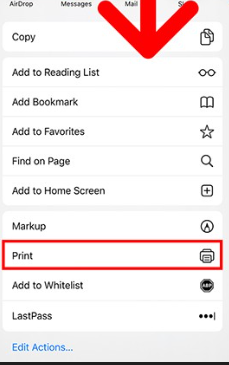
Passaggio 3: Scorri fino all'opzione Stampa e toccala.
Passaggio 4: Pizzica lo schermo verso l'esterno con due dita per espandere l'anteprima nella vista PDF completa.
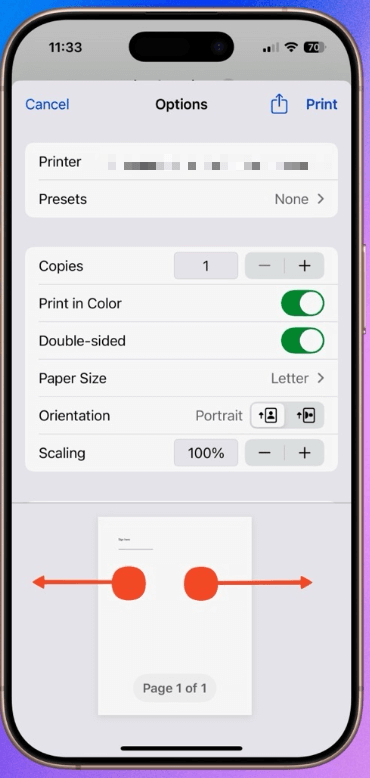
Passaggio 5: Tocca di nuovo Condividi > Salva su File.
Passaggio 6: Scegli la cartella e salva.
Google Drive su Android è stato perfetto per i PDF delle ricevute durante i viaggi senza dover usare app, anche se il ritaglio richiede attenzione. Il trucco della stampa su iPhone ha funzionato bene per file singoli velocemente, ma è risultato meno agevole per file multipli, rendendo preferibili app dedicate come WPS mobile per batch più consistenti.
Il miglior alleato per modificare i file PDF – WPS Office
Dopo aver imparato come creare PDF da immagini, spesso segue la fase di modifica per rifinire testi o layout. WPS Office si presenta come la soluzione all-in-one definitiva e ideale.
Panoramica completa: WPS Office è una suite gratuita che compete con gli strumenti premium, offrendo l'editing PDF accanto a Writer e Sheets. Tra i vantaggi: visualizzazioni a schede, sincronizzazione cloud e OCR; come nota, alcune funzionalità avanzate richiedono il piano premium per collaborazioni intensive.
Vantaggi Unici: Modifiche dirette a testi e immagini, compressione, annotazioni disponibili su tutte le piattaforme.
Come modificare un file PDF:
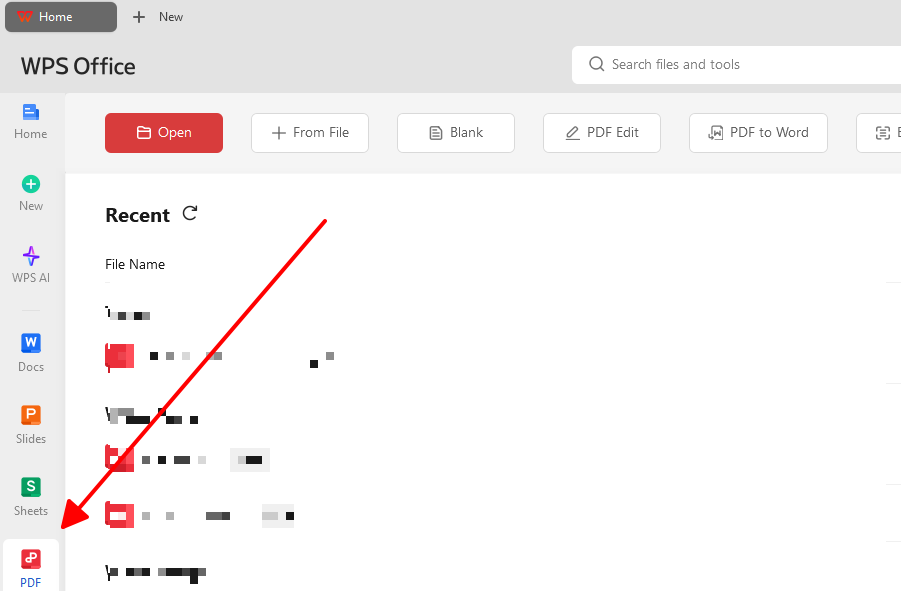
Passaggio 1: Apri il PDF in WPS.
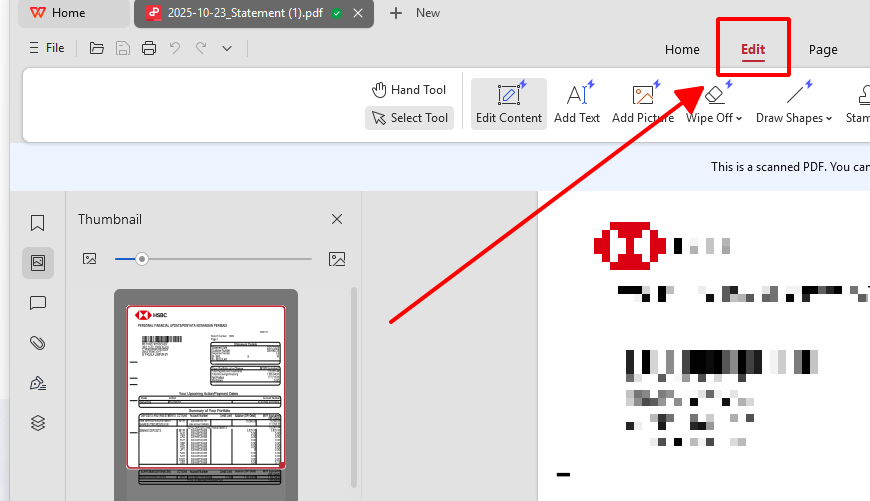
Passaggio 2: Seleziona la modalità Modifica, varia gli elementi desiderati.
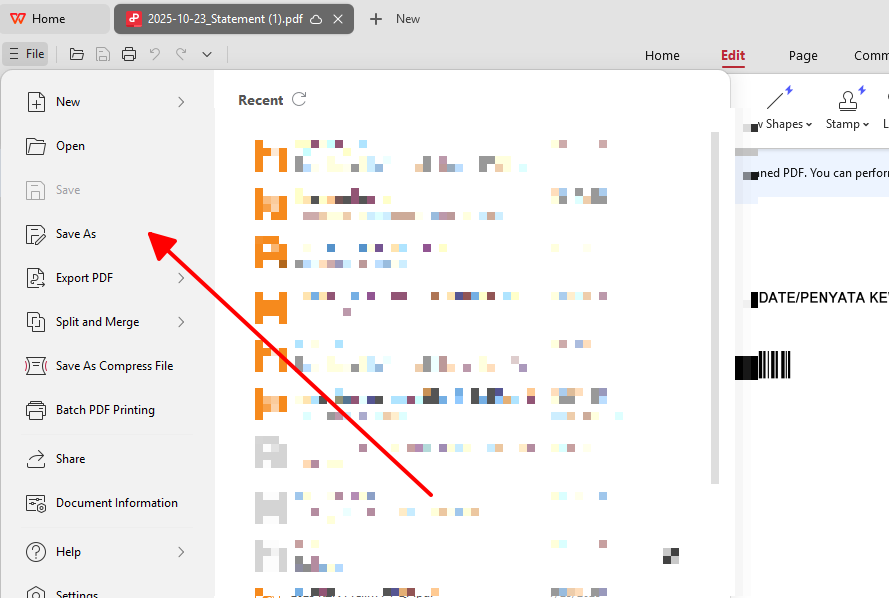
Passaggio 3: Salva le modifiche.
L'editing di WPS ha trasformato i miei portfolio grezzi in documenti impeccabili in pochi minuti, con l'OCR che estrae il testo dalle scansioni senza errori. La sincronizzazione multi-piattaforma ha reso i file sempre accessibili, superando rivali meno agili. La sua potenza gratuita lo ha reso indispensabile nel mio lavoro quotidiano.
Domande Frequenti (FAQs)
1. Il processo di conversione riduce la nitidezza o la risoluzione delle mie immagini originali?
I convertitori di alta qualità preservano la nitidezza dell'immagine incorporando gli originali senza una ri-compressione pesante, ideale per scansioni o foto dettagliate. Scegli strumenti che evitino impostazioni troppo aggressive per prevenire perdite qualitative. Opzioni come WPS Online assicurano che i risultati corrispondano fedelmente agli input per un uso professionale.
2. È possibile creare un PDF da immagini mentre si è offline?
Sì, le app desktop come WPS Office o gli strumenti integrati come Windows Print to PDF e Anteprima di Mac gestiscono le conversioni senza necessità di internet. Queste soluzioni sono perfette per luoghi con scarsa connettività, garantendo la continuità del flusso di lavoro. L'accesso offline si rivela estremamente affidabile per compiti ripetitivi.
3. Quale formato immagine è meglio usare come sorgente quando si crea un PDF: JPG o PNG?
Il JPG funziona meglio per fotografie ricche di colori e sfumature, producendo PDF più leggeri senza perdite visibili. Il PNG è ideale per scansioni, testo o grafiche per una nitidezza senza perdite e bordi chiari su ogni dettaglio. Abbina il formato al tipo di contenuto per un equilibrio ottimale tra dimensioni e qualità.
4. Quali sono i limiti gratuiti per i convertitori online da JPG a PDF?
La maggior parte limita l'uso a 100MB al giorno, come iLovePDF, ma WPS offre un numero illimitato di batch per un uso senza restrizioni. Per file di grandi dimensioni che superano i limiti, passa a un software desktop per evitare interruzioni. Questa flessibilità permette di gestire agevolmente progetti di ogni portata.
5. Posso riordinare le pagine dopo aver creato il PDF dalle immagini?
Sì, strumenti come WPS Office ti permettono di trascinare le miniature post-conversione per un facile riordino senza dover ricominciare. Le opzioni online potrebbero richiedere il nuovo caricamento dei file, quindi è bene controllare la disposizione prima di procedere. Questa funzione semplifica l'organizzazione di documenti complessi con molte immagini in modo efficiente.

'%3e%3cpath%20d='M19.9911%204.11386V6.471H18.5894C18.0775%206.471%2017.7322%206.57814%2017.5536%206.79243C17.3751%207.00671%2017.2858%207.32814%2017.2858%207.75671V9.44421H19.9019L19.5536%2012.0871H17.2858V18.8639H14.5536V12.0871H12.2769V9.44421H14.5536V7.49779C14.5536%206.39064%2014.8632%205.53201%2015.4822%204.92189C16.1013%204.31177%2016.9257%204.00671%2017.9554%204.00671C18.8304%204.00671%2019.509%204.04243%2019.9911%204.11386Z'%20fill='%23333333'/%3e%3c/g%3e%3cdefs%3e%3cclipPath%20id='clip0_2938_8199'%3e%3crect%20width='16'%20height='16'%20fill='white'%20transform='translate(8%204.00671)'/%3e%3c/clipPath%3e%3c/defs%3e%3c/svg%3e)
'%3e%3cpath%20d='M17.5237%2010.7813L23.4811%204H22.0699L16.8949%209.88693L12.7648%204H8L14.2469%2012.9029L8%2020.0133H9.4112L14.8725%2013.7952L19.2352%2020.0133H24M9.92053%205.04213H12.0885L22.0688%2019.0224H19.9003'%20fill='%23333333'/%3e%3c/g%3e%3cdefs%3e%3cclipPath%20id='clip0_2938_8200'%3e%3crect%20width='16'%20height='16.0134'%20fill='white'%20transform='translate(8%204)'/%3e%3c/clipPath%3e%3c/defs%3e%3c/svg%3e)


