

'%3e%3cpath%20d='M8%200C12.4183%200%2016%203.58172%2016%208C16%2012.4183%2012.4183%2016%208%2016C3.58172%2016%200%2012.4183%200%208C0%203.58172%203.58172%200%208%200ZM11.6162%204.38379C11.2257%203.99337%2010.5927%203.99338%2010.2021%204.38379L8%206.58594L5.79785%204.38379C5.40732%203.99334%204.77429%203.99329%204.38379%204.38379C3.99331%204.77429%203.99335%205.40733%204.38379%205.79785L6.58594%208L4.38379%2010.2021C3.99348%2010.5927%203.99341%2011.2257%204.38379%2011.6162C4.77426%2012.0066%205.40734%2012.0065%205.79785%2011.6162L8%209.41406L10.2021%2011.6162C10.5927%2012.0066%2011.2257%2012.0067%2011.6162%2011.6162C12.0067%2011.2257%2012.0066%2010.5927%2011.6162%2010.2021L9.41406%208L11.6162%205.79785C12.0066%205.40735%2012.0066%204.77429%2011.6162%204.38379Z'%20fill='%23080E17'%20fill-opacity='0.46'/%3e%3c/g%3e%3cdefs%3e%3cclipPath%20id='clip0_3761_713'%3e%3crect%20width='16'%20height='16'%20fill='white'/%3e%3c/clipPath%3e%3c/defs%3e%3c/svg%3e)




'%3e%3cpath%20fill-rule='evenodd'%20clip-rule='evenodd'%20d='M21.4999%2010.9993C21.4999%205.20009%2016.7986%200.498901%2010.9993%200.498901C5.19994%200.498901%200.498657%205.20009%200.498657%2010.9993C0.498657%2016.2404%204.33858%2020.5844%209.35855%2021.3722V14.0346H6.69238V10.9993H9.35855V8.68594C9.35855%206.05427%2010.9262%204.60062%2013.3248%204.60062C14.4736%204.60062%2015.6753%204.80571%2015.6753%204.80571V7.38979H14.3512C13.0468%207.38979%2012.64%208.19921%2012.64%209.0296V10.9993H15.5523L15.0867%2014.0346H12.64V21.3722C17.66%2020.5844%2021.4999%2016.2404%2021.4999%2010.9993Z'%20fill='%231568EA'/%3e%3c/g%3e%3c/svg%3e)


'%3e%3cpath%20d='M2.42045%2022.1876H6.31818V12.7217L0.75%208.54553V20.5171C0.75%2021.4414%201.49892%2022.1876%202.42045%2022.1876Z'%20fill='%234285F4'/%3e%3cpath%20d='M19.682%2022.1876H23.5797C24.5041%2022.1876%2025.2502%2021.4387%2025.2502%2020.5171V8.54553L19.682%2012.7217'%20fill='%2334A853'/%3e%3cpath%20d='M19.682%205.48293V12.7216L25.2502%208.54543V6.31816C25.2502%204.25236%2022.8921%203.07469%2021.2411%204.31361'%20fill='%23FBBC04'/%3e%3cpath%20d='M6.31824%2012.7217V5.48303L13.0001%2010.4944L19.6819%205.48303V12.7217L13.0001%2017.733'%20fill='%23EA4335'/%3e%3cpath%20d='M0.75%206.31816V8.54543L6.31818%2012.7216V5.48293L4.75909%204.31361C3.10534%203.07469%200.75%204.25236%200.75%206.31816Z'%20fill='%23C5221F'/%3e%3c/g%3e%3cdefs%3e%3cclipPath%20id='clip0_2954_7305'%3e%3crect%20width='24.5'%20height='18.375'%20fill='white'%20transform='translate(0.75%203.8125)'/%3e%3c/clipPath%3e%3c/defs%3e%3c/svg%3e)


Se sei come me, ti sarà capitato di aver bisogno di un modo rapido e affidabile per aprire e gestire i file PDF. I PDF sono ovunque: compiti, eBook, fatture, manuali. In questa guida, ti spiegherò tutto ciò che devi sapere sull'utilizzo di Adobe Reader per Windows 10. Ti presenterò anche un'alternativa leggera e ricca di funzionalità che personalmente adoro: WPS Office. L'obiettivo è semplice: aiutarti a gestire il tuo flusso di lavoro con i PDF senza alcuna difficoltà.
Cos'è Adobe Reader?
Adobe Acrobat Reader è il visualizzatore di PDF più conosciuto in assoluto. È gratuito, affidabile e compatibile con tutti i tipi di file PDF su Windows 10. Offre le funzionalità essenziali per un uso di base, con la possibilità di aggiungerne altre tramite componenti a pagamento. Se hai mai compilato un modulo, evidenziato un testo o firmato un documento digitale, molto probabilmente hai usato Adobe Reader. La sua interfaccia intuitiva rende semplice per utenti di qualsiasi livello navigare e interagire con i documenti. Dagli studenti che ripassano gli appunti ai professionisti che gestiscono contratti, è uno strumento di riferimento in tutto il mondo. Inoltre, la sua perfetta integrazione con l'archiviazione cloud ti permette di accedere ai tuoi file in qualsiasi momento e ovunque.
Caratteristiche principali di Adobe Acrobat Reader per Windows 10
Visualizza e interagisci con i PDF: puoi aprire praticamente qualsiasi PDF, compresi quelli con moduli o contenuti multimediali come video o elementi interattivi.
Annota e commenta: puoi usare note adesive, evidenziare il testo, sottolineare i punti importanti o disegnare a mano libera. Perfetto per la revisione dei documenti.
Compila e firma moduli: dimentica la stampa! Scrivi direttamente nei moduli, aggiungi la tua firma elettronica e invia il tutto.
Collabora: puoi condividere il tuo PDF con altri e ricevere feedback, tutto all'interno dello stesso documento.
Sincronizza i documenti tramite Adobe Cloud: se usi più dispositivi, i tuoi PDF ti seguiranno ovunque. Ideale per la produttività in movimento.
Gratuito (con aggiornamenti opzionali): le funzioni di base sono gratuite. Ma se desideri funzionalità come la modifica di PDF o la conversione di file, dovrai sottoscrivere un abbonamento.
Requisiti di sistema e installazione di Adobe Reader
Adobe Reader funziona senza problemi su Windows 10 e su qualsiasi versione successiva a Windows 7. Ti aiuterò a installarlo senza la solita confusione. È una semplice installazione in due passaggi e avrai solo bisogno dei privilegi di amministratore sul tuo PC.
Ecco come installare Adobe Reader su Windows 10:
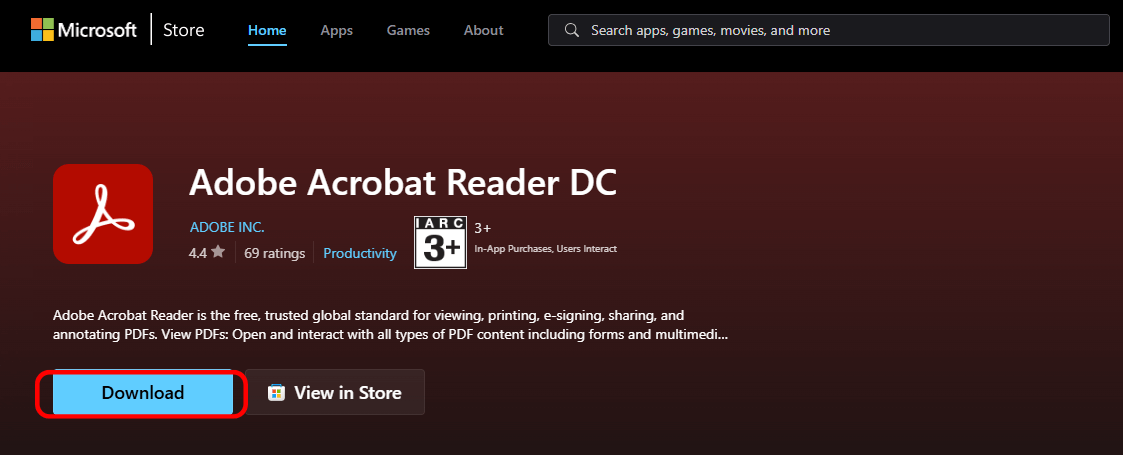
Primo passo: Per iniziare, visita il sito ufficiale del Microsoft Store, cerca "Adobe Acrobat" nella barra di ricerca e fai clic sul pulsante Download per avviare lo scaricamento.
Secondo passo: Successivamente, vai in alto a destra nella finestra di Chrome e apri la sezione "Download". Esegui il programma di installazione facendo clic sul file ".exe" e segui le istruzioni che appaiono sullo schermo.

Terzo passo: L'applicazione verrà avviata con successo. Al termine dell'installazione, apri Adobe Reader, lascia che si aggiorni se necessario, quindi fai clic su "Accetta" in basso a destra per iniziare a utilizzare il programma.

Impostare Adobe Acrobat Reader come visualizzatore PDF predefinito
Ora che lo hai installato, assicuriamoci che Adobe Reader sia l'app predefinita per tutti i tuoi PDF. In questo modo, ogni PDF su cui farai doppio clic si aprirà direttamente in Adobe Reader, senza passaggi aggiuntivi.
Come impostare Adobe Reader come predefinito:
Primo passo: fai clic con il pulsante destro del mouse sul file PDF per aprire il menu contestuale, quindi tra le opzioni a discesa fai clic su "Apri con" e seleziona "Scegli un'altra app".

Secondo passo: dall'elenco delle opzioni, seleziona Adobe Reader e poi spunta la casella "Usa sempre questa app per aprire i file .pdf".

Terzo passo: se l'impostazione non dovesse applicarsi, fai di nuovo clic con il pulsante destro del mouse sul file e seleziona "Proprietà". Accanto ad "Apri con", dove appare Adobe, seleziona "Cambia". Fai clic su Applica, quindi su OK.

Ecco fatto. Ora tutti i PDF dovrebbero aprirsi con Adobe come programma predefinito.
WPS Office – Un'esperienza PDF più leggera e intelligente su Windows 10
Siamo onesti: Adobe Reader, sebbene potente, può risultare pesante e lento. Se tutto ciò che desideri è un lettore PDF veloce e reattivo con funzionalità extra, WPS Office potrebbe diventare il tuo migliore alleato. Personalmente, uso WPS da mesi ed è stata una vera e propria svolta.

Perché sono passato a WPS Office per i PDF
Ho iniziato a cercare qualcosa di più leggero dopo che Adobe ha cominciato a rallentare sul mio portatile. Mi sono imbattuto in WPS Office, una suite gratuita che gestisce i PDF con una facilità sorprendente. Ha la maggior parte delle funzionalità che usavo in Adobe, più alcune che mi hanno letteralmente sbalordito.
Caratteristiche principali del lettore PDF di WPS Office:
Visualizza, evidenzia e annota i PDF: l'esperienza di lettura è fluida e scattante. Puoi sottolineare il testo, aggiungere note ed evidenziare proprio come con Adobe.
Unisci, dividi e comprimi: ha tutti gli strumenti essenziali per gestire file di grandi dimensioni. Ottimo per studenti o professionisti che lavorano con documenti di molte pagine.
Converti PDF in Word, Excel o PPT: il convertitore integrato è incredibilmente preciso. Puoi passare da un formato all'altro senza perdere dati.
Assistente AI di WPS: una delle funzioni più interessanti. Puoi fare domande sul tuo PDF o ottenere un riassunto rapido. È come avere ChatGPT, ma per i tuoi documenti.
Proteggi i tuoi PDF: puoi crittografare i file, bloccare l'accesso alla modifica e aggiungere firme digitali senza bisogno di una versione a pagamento.
Installer compatto: l'intera suite, non solo il lettore PDF, occupa poco spazio e si installa più velocemente di Adobe.
Dalla mia esperienza con il lettore PDF di WPS Office, sono rimasto onestamente sorpreso da quanto sia leggero ma potente. Navigare tra i PDF è un'esperienza fluidissima, e funzionalità come l'evidenziazione, l'unione e la conversione sono a portata di clic, senza ritardi né confusione. Ciò che mi ha colpito di più è stato l'Assistente AI. Ho provato a caricare un denso articolo di ricerca e in pochi secondi mi ha fornito un riassunto chiaro e realmente utilizzabile. Per uno strumento gratuito, offre prestazioni ben al di sopra delle aspettative.
Domande frequenti
D1. Adobe Reader è gratuito per Windows 10?
Sì. Adobe Acrobat Reader DC è completamente gratuito da scaricare e utilizzare per visualizzare, commentare e stampare PDF.
D2. WPS Office è una buona alternativa ad Adobe Reader?
Assolutamente. Offre un'esperienza più pulita e veloce con strumenti potenti e funzionalità AI, il tutto senza la necessità di un abbonamento.
D3. Posso aprire i PDF di Adobe in WPS Office?
Certo. WPS supporta tutti i file PDF standard e ti permette di leggerli, annotarli e persino modificarli senza alcun intoppo.
Riepilogo
Adobe Acrobat Reader è una scelta solida se cerchi uno strumento affidabile e ricco di funzionalità per lavorare con i PDF. È particolarmente utile se ti affidi ad Adobe Cloud o hai bisogno di compatibilità con tipi di file avanzati. Ma se velocità, semplicità e strumenti AI sono le tue priorità, WPS Office potrebbe essere la scelta più intelligente. Personalmente, ora uso WPS per tutto il mio lavoro con i PDF: è efficiente, moderno e non appesantisce il mio sistema. Alla fine, tutto dipende da ciò che funziona meglio per il tuo flusso di lavoro. Adobe Reader è ottimo se hai bisogno degli strumenti tradizionali. Ma per un'esperienza fresca e leggera con tutte le funzionalità essenziali e anche di più, WPS Office ha la mia piena raccomandazione.

'%3e%3cpath%20d='M19.9911%204.11386V6.471H18.5894C18.0775%206.471%2017.7322%206.57814%2017.5536%206.79243C17.3751%207.00671%2017.2858%207.32814%2017.2858%207.75671V9.44421H19.9019L19.5536%2012.0871H17.2858V18.8639H14.5536V12.0871H12.2769V9.44421H14.5536V7.49779C14.5536%206.39064%2014.8632%205.53201%2015.4822%204.92189C16.1013%204.31177%2016.9257%204.00671%2017.9554%204.00671C18.8304%204.00671%2019.509%204.04243%2019.9911%204.11386Z'%20fill='%23333333'/%3e%3c/g%3e%3cdefs%3e%3cclipPath%20id='clip0_2938_8199'%3e%3crect%20width='16'%20height='16'%20fill='white'%20transform='translate(8%204.00671)'/%3e%3c/clipPath%3e%3c/defs%3e%3c/svg%3e)
'%3e%3cpath%20d='M17.5237%2010.7813L23.4811%204H22.0699L16.8949%209.88693L12.7648%204H8L14.2469%2012.9029L8%2020.0133H9.4112L14.8725%2013.7952L19.2352%2020.0133H24M9.92053%205.04213H12.0885L22.0688%2019.0224H19.9003'%20fill='%23333333'/%3e%3c/g%3e%3cdefs%3e%3cclipPath%20id='clip0_2938_8200'%3e%3crect%20width='16'%20height='16.0134'%20fill='white'%20transform='translate(8%204)'/%3e%3c/clipPath%3e%3c/defs%3e%3c/svg%3e)


