Esempio: un freelance crea una firma in PNG trasparente da inserire in una bozza di proposta.
Firma di moduli
Caso d'uso
Crea una firma digitale personalizzata online con questo generatore di firme disegnando o digitando il tuo nome. Esportala poi come immagine con sfondo trasparente in formato PNG o JPG, regolandone colore, spessore del tratto e dimensioni.

Scegli la modalità "Disegna" per un aspetto scritto a mano o la modalità "Digita" per una firma chiara basata sul tuo nome. Inizia con una firma semplice che rimanga leggibile anche a dimensioni ridotte.

Regola i controlli di stile disponibili come il colore, lo spessore del tratto, la dimensione e il formato di output. Queste impostazioni aiutano a preparare l'immagine della firma per l'uso in documenti, moduli o e-mail.

Esporta l'immagine della firma in PNG o JPG, quindi inseriscila dove il tuo flusso di lavoro lo consente. Verifica le regole del documento prima di utilizzare qualsiasi firma digitale per scopi formali o legali.
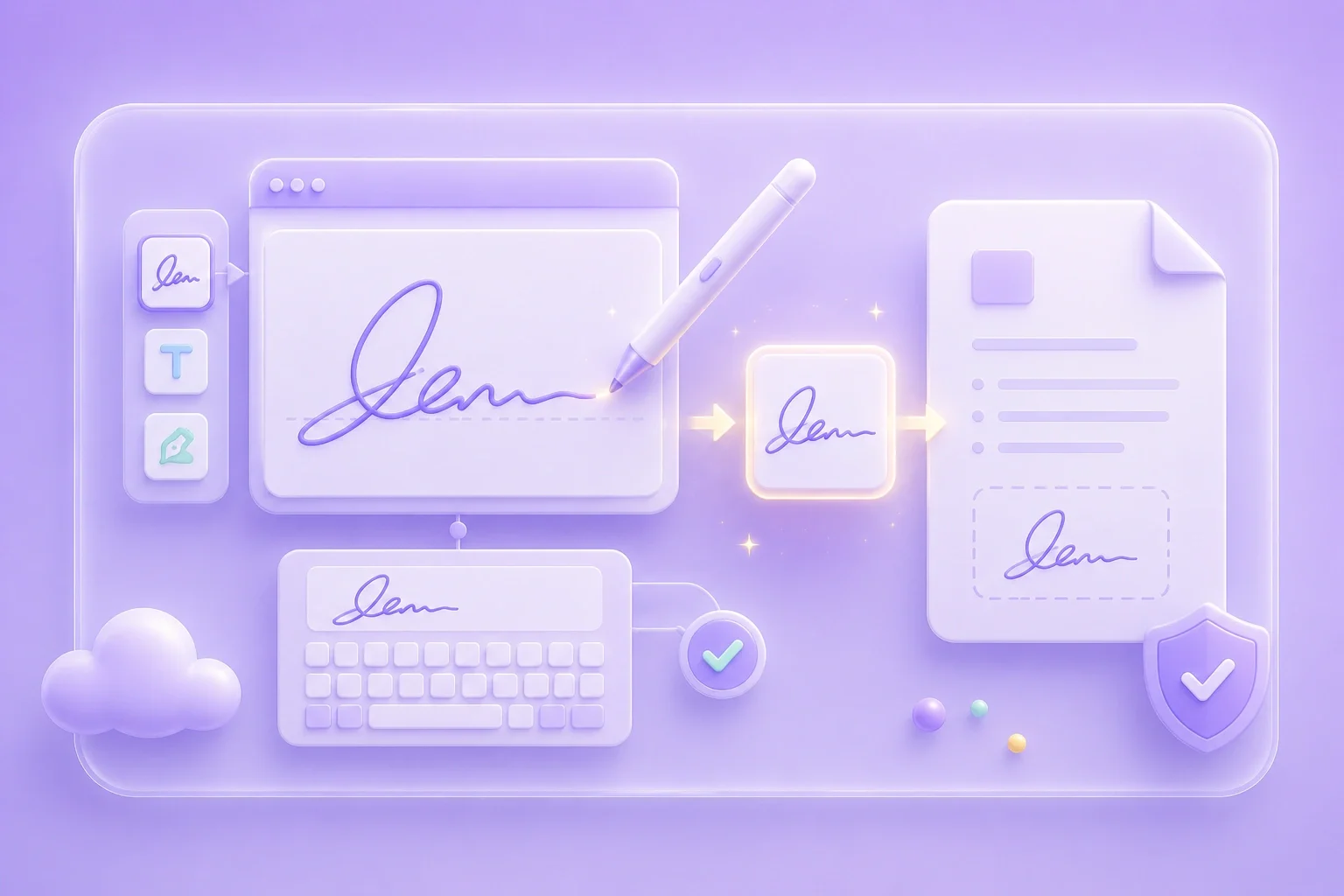
Il Creatore di firme ti offre una tela dedicata per creare l'immagine della tua firma personale. Puoi disegnare a mano o digitare il tuo nome, quindi preparare un'immagine da inserire in flussi di lavoro documentali compatibili.
Crea firmaLa modalità "Disegna" è utile quando desideri un aspetto scritto a mano, mentre la modalità "Digita" è indicata per ottenere un marchio testuale più pulito. Scegli la modalità che si adatta al documento, al brand o allo stile personale che preferisci.
Scegli modalità
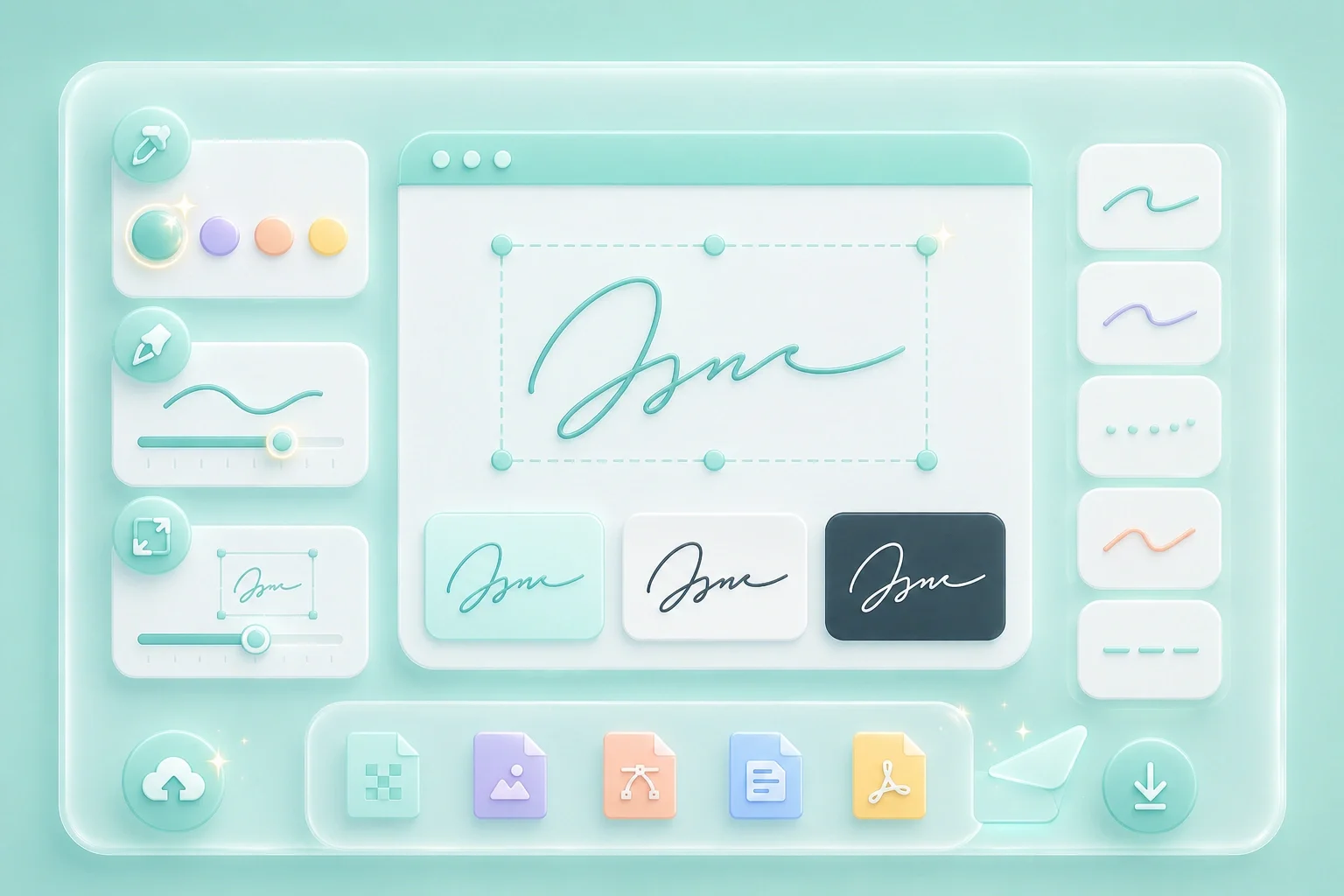
I controlli di stile contribuiscono a rendere la firma più facile da leggere su sfondi diversi. Controlla il colore, lo spessore della linea e la dimensione prima di esportare l'immagine finale.
Regola stileIl formato PNG è spesso utile quando è necessario uno sfondo trasparente, mentre il JPG può andare bene per flussi di lavoro più semplici con le immagini. Dopo l'esportazione, inserisci l'immagine della firma solo dove le regole sulla firma elettronica e i requisiti del documento lo consentono.
Esporta immagine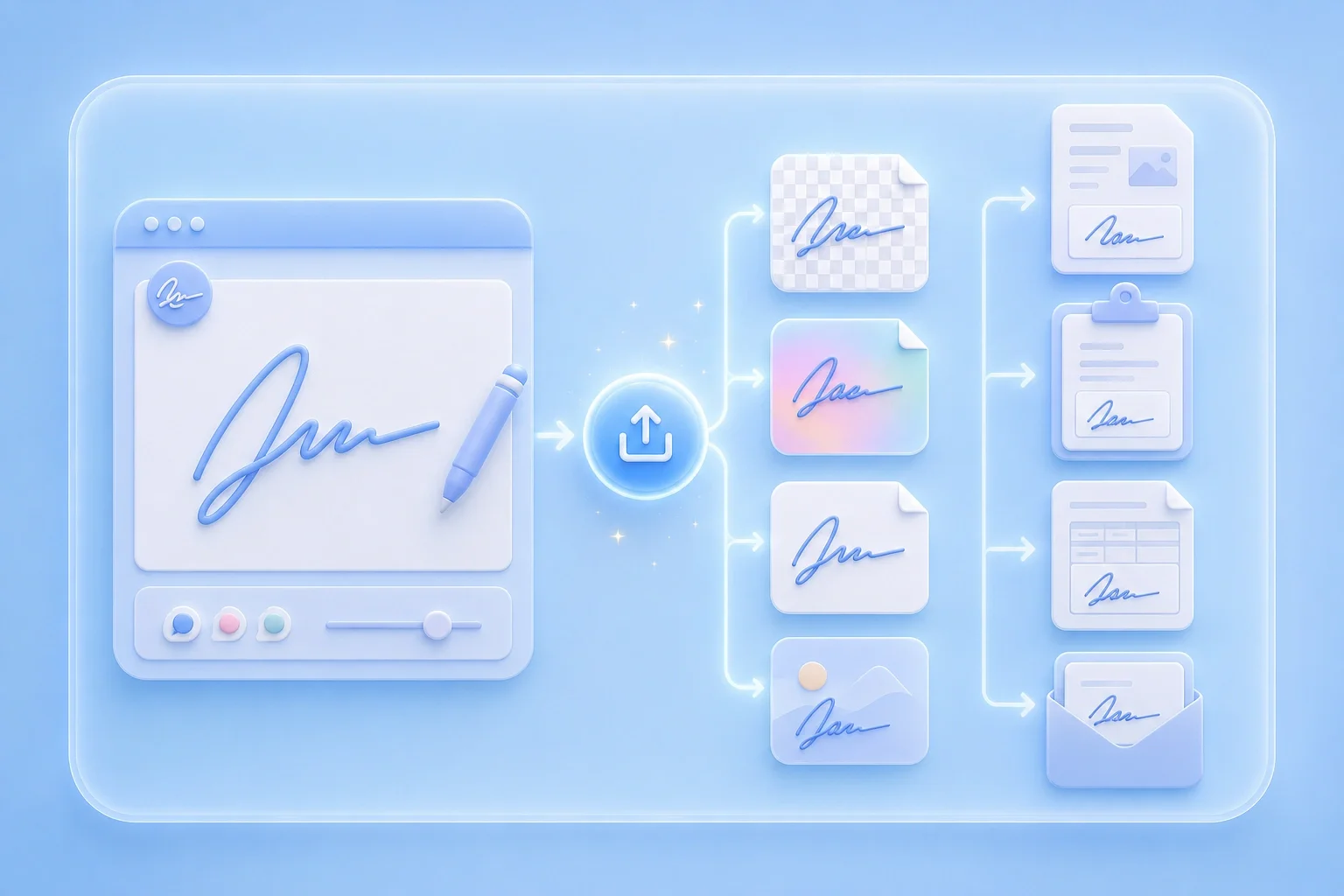

Esempio: un freelance crea una firma in PNG trasparente da inserire in una bozza di proposta.
Firma di moduli
Caso d'uso

Esempio: un membro del team esporta un'immagine di firma digitata per un flusso di lavoro su un documento condiviso.
Documenti via e-mail
Caso d'uso

Esempio: un utente regola lo spessore del tratto affinché la firma rimanga leggibile una volta inserita in un file PDF o Word.
Revisione dei documenti
Caso d'uso

