"Esempio: rimuovi un datario, un testo in sovraimpressione o una piccola filigrana da un'immagine personale quando hai il diritto di modificarla."
Rimuovi filigrana dalla foto
Caso d'uso
Rimuovi automaticamente filigrane e testi in sovraimpressione o selezionali manualmente per una pulizia precisa tramite IA.
o trascina e rilascia un file qui
Usa prima il Rilevamento automatico, oppure seleziona manualmente le aree esatte della filigrana.
Elaborazione in corso...
Trascina per confrontare

Inizia caricando l'immagine che contiene la filigrana, il logo, il datario o il testo in sovraimpressione che sei autorizzato a modificare.

Usa la pulizia automatica o la selezione manuale per identificare l'area della filigrana, quindi controlla la regione selezionata prima dell'elaborazione.

Controlla l'immagine pulita verificando i bordi naturali, i motivi ripetuti e gli eventuali segni residui prima di scaricare il risultato.
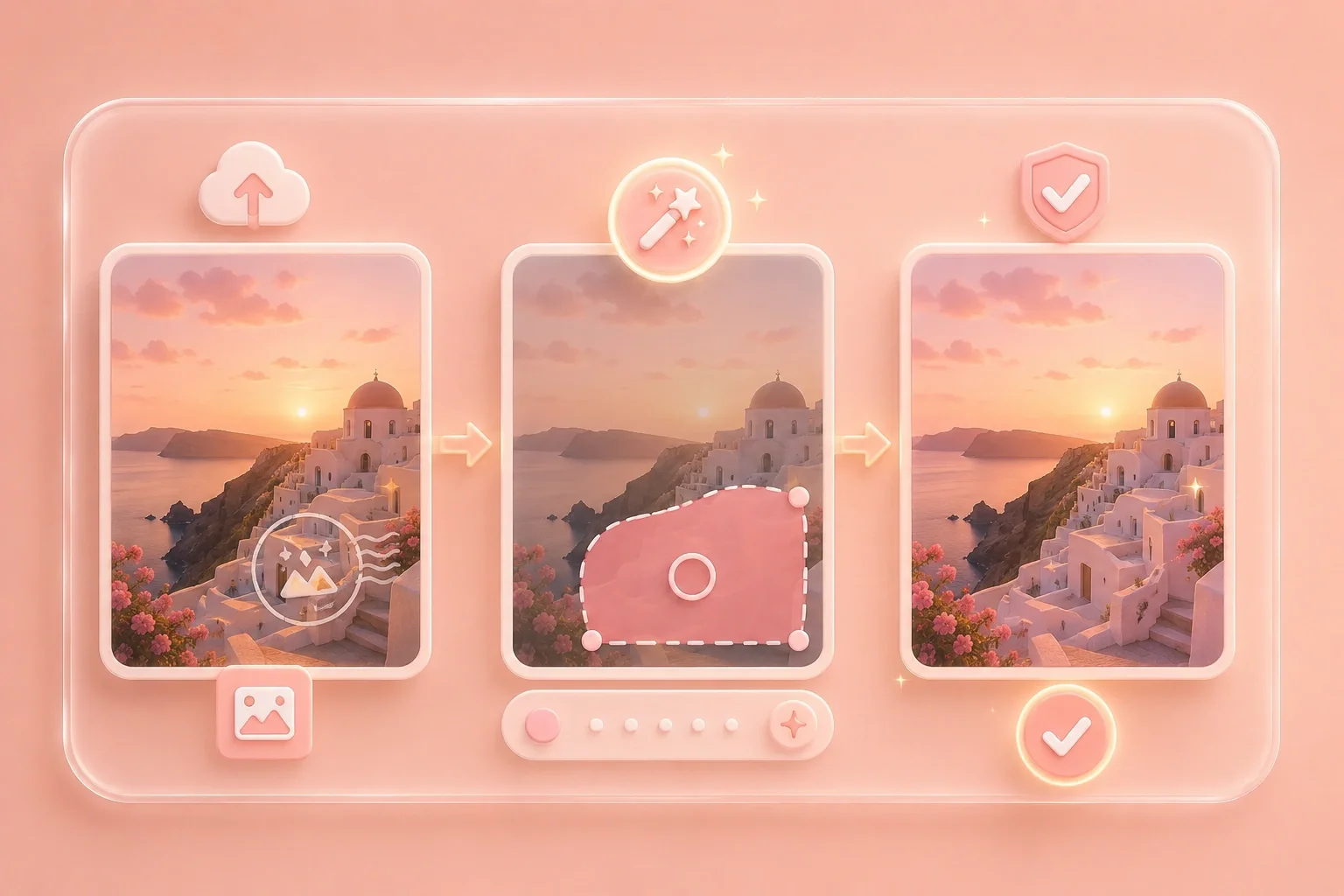
Rimuovi filigrana è progettato per attività di pulizia delle immagini in cui devi rimuovere filigrane, loghi, datari o testi in sovraimpressione visibili da un file di tua proprietà o che hai il permesso di modificare. Carica l'immagine, definisci l'area e controlla il risultato prima di utilizzarlo.
Rimuovi una filigranaAlcuni segni sono evidenti, mentre altri si fondono con lo sfondo. La pagina supporta un processo di pulizia automatica e uno di selezione manuale, così puoi guidare lo strumento quando una filigrana si sovrappone a una persona, un prodotto, una trama o uno sfondo dettagliato.
Seleziona l'area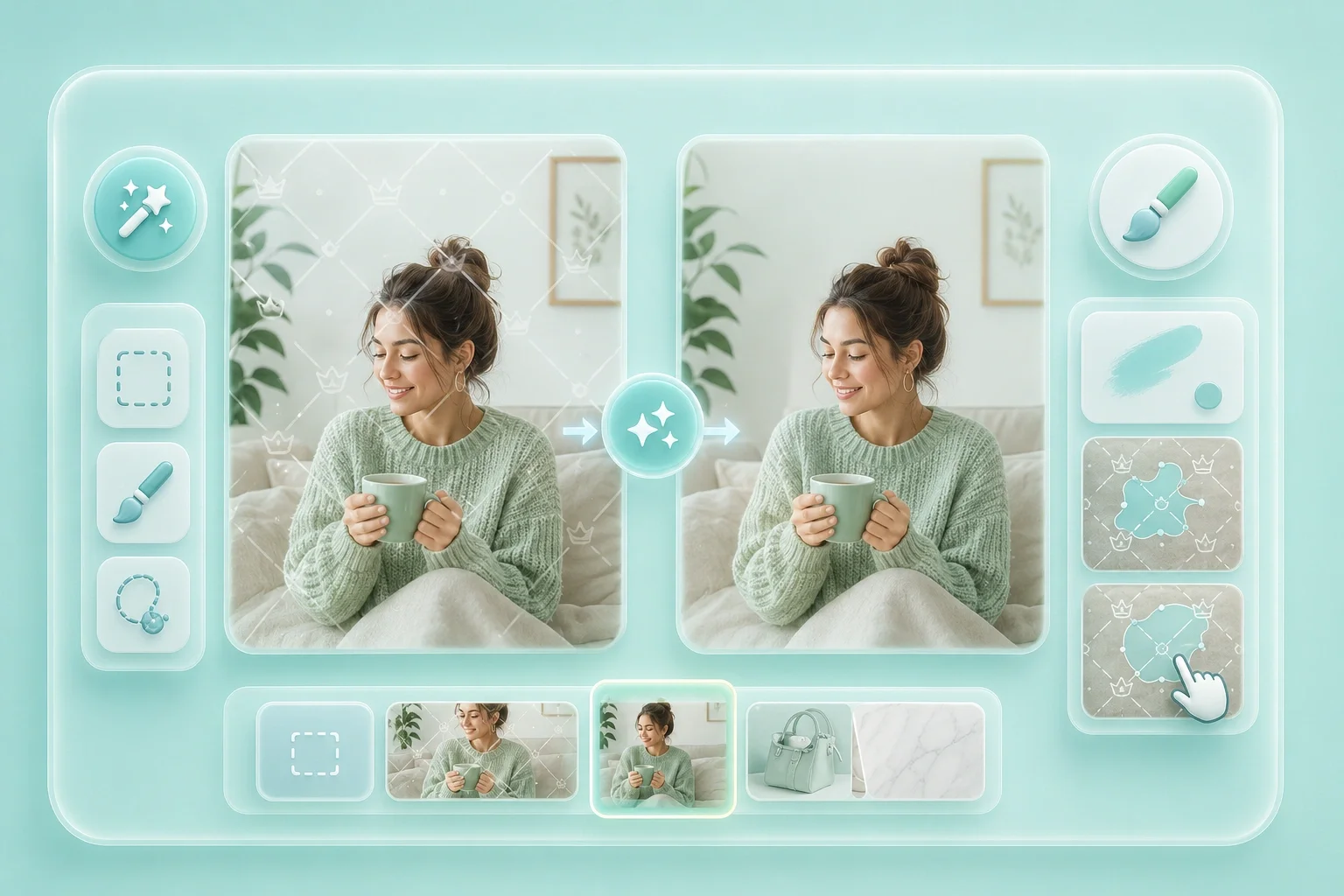

Usa lo strumento per rimuovere filigrane per modifiche pratiche, come l'eliminazione dei datari dalle foto personali, la rimozione di testi in sovraimpressione da bozze visive o la cancellazione di un logo da un'immagine che sei autorizzato a riutilizzare.
Pulisci un'immagineLa rimozione della filigrana può modificare i pixel vicini, specialmente intorno a motivi, ombre, volti o trame complesse. Controlla attentamente l'area pulita ed esegui un altro passaggio o regola la regione selezionata se il primo risultato necessita di rifinimenti.
Scarica il risultato

"Esempio: rimuovi un datario, un testo in sovraimpressione o una piccola filigrana da un'immagine personale quando hai il diritto di modificarla."
Rimuovi filigrana dalla foto
Caso d'uso

"Esempio: rimuovi loghi approvati o testi segnaposto da foto di prodotti, diapositive o bozze di marketing prima dell'uso finale."
Immagini per prodotti e presentazioni
Caso d'uso

"Esempio: seleziona filigrane o testi di prova nei mockup di progettazione, quindi controlla l'area pulita prima di condividere l'immagine."
Bozze di revisione della progettazione
Caso d'uso

