
Assistente email IA

Descrivi a chi scrivi e cosa deve sapere. Genera una bozza da controllare e personalizzare. Fornisci al generatore un riepilogo di riunione, una richiesta o un messaggio di seguito che richieda un'apertura più chiara. Una bozza è più facile da controllare se ha un solo scopo e un prossimo passo preciso.

settingsOpzioni Avanzatesettings
Prova il testo di esempio
Gratuito e Illimitato
Nessuna Registrazione
Risparmia Tempo
Nessuna Pubblicità
Uso gratuito
Nessuna registrazione
Nessuna pubblicità
Qualsiasi browser

Come usare l'assistente email IA

  1. Passaggio 1: Inserisci le indicazioni

    Indica contesto del destinatario, scopo e dettagli da includere. Specifica chi leggerà il messaggio e cosa vuoi che faccia. Aggiungi date, allegati o contesto che il lettore non conosce già.

  2. Passaggio 2: Scegli la lunghezza e crea l'email

    Scegli la lunghezza e genera la bozza. Preferisci un testo breve per un promemoria o più spazio per un aggiornamento dettagliato. Genera l'email con i fatti che vuoi includere.

  3. Passaggio 3: Controlla e copia la bozza

    Controlla la bozza, verifica nomi e date e copiala nell'app email. Verifica saluto, impegni, nomi e fuso orario. Inserisci la bozza nella tua app e leggila dal punto di vista del destinatario.

Prepara un seguito con un generatore email IA

Prepara un seguito con un generatore email IA

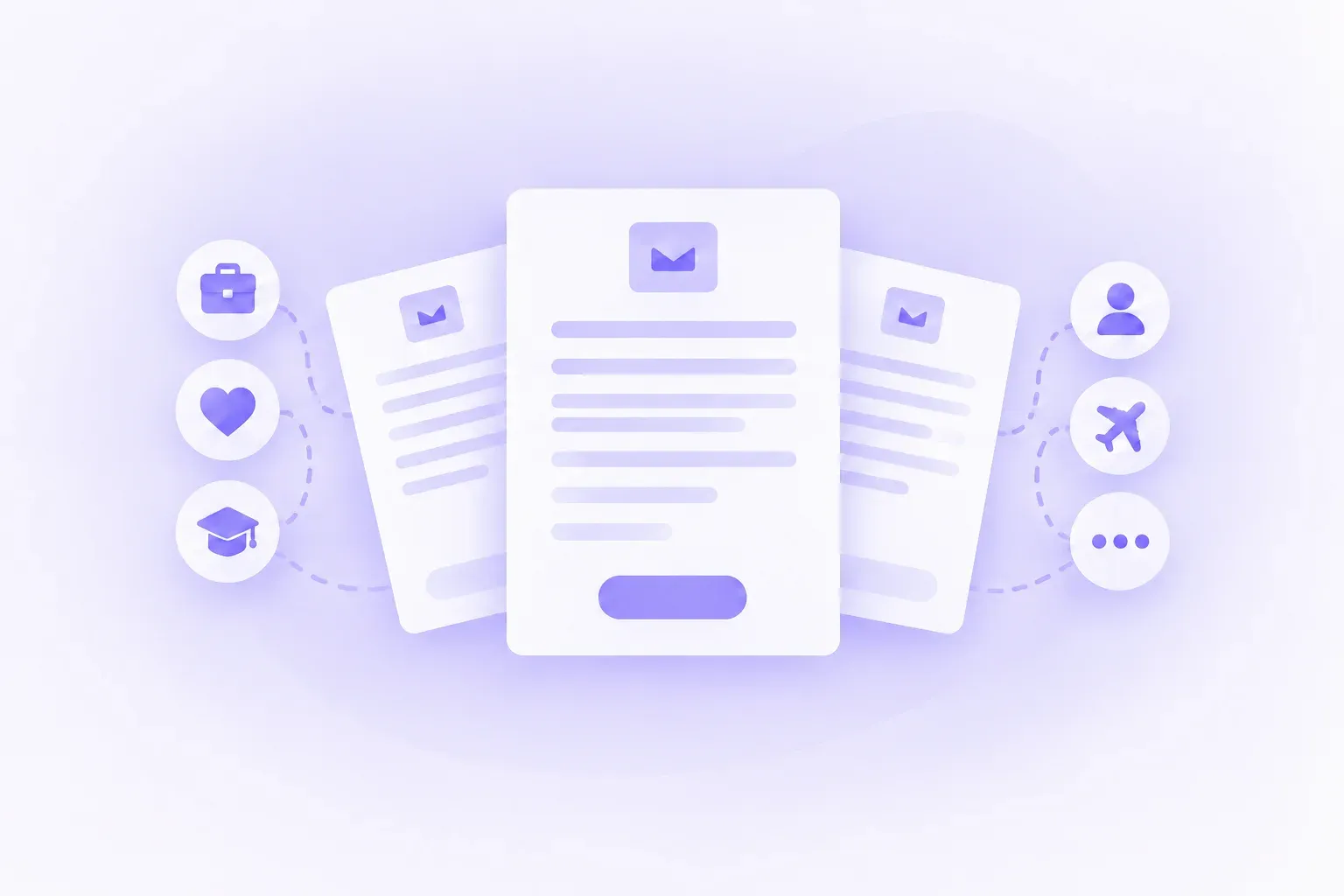
Trasforma una serie di punti in apertura, messaggio e prossimo passo modificabili. Dopo una chiamata, gli appunti possono includere diversi argomenti ma una sola azione per il lettore. Comunica prima questo risultato all'assistente, poi aggiungi il contesto utile al destinatario.
Prova ora
Chiarisci la richiesta o il prossimo passo

Chiarisci la richiesta o il prossimo passo

Includi azione e scadenza nell'istruzione per verificarne la presenza nella bozza. Indica azione, scadenza pertinente e responsabile nelle indicazioni. Gli appunti originali offrono un riferimento concreto da confrontare con l'email prima dell'invio.

Prova ora
Adatta la lunghezza al messaggio

Adatta la lunghezza al messaggio

Scegli una bozza breve per un promemoria o chiedi più spazio per un aggiornamento dettagliato. Usa una bozza più corta quando il lettore conosce già il contesto. Lascia spazio ai fatti che influenzano la decisione quando il tema è nuovo o la richiesta più complessa.

Prova ora
Controlla prima di inviare

Controlla prima di inviare

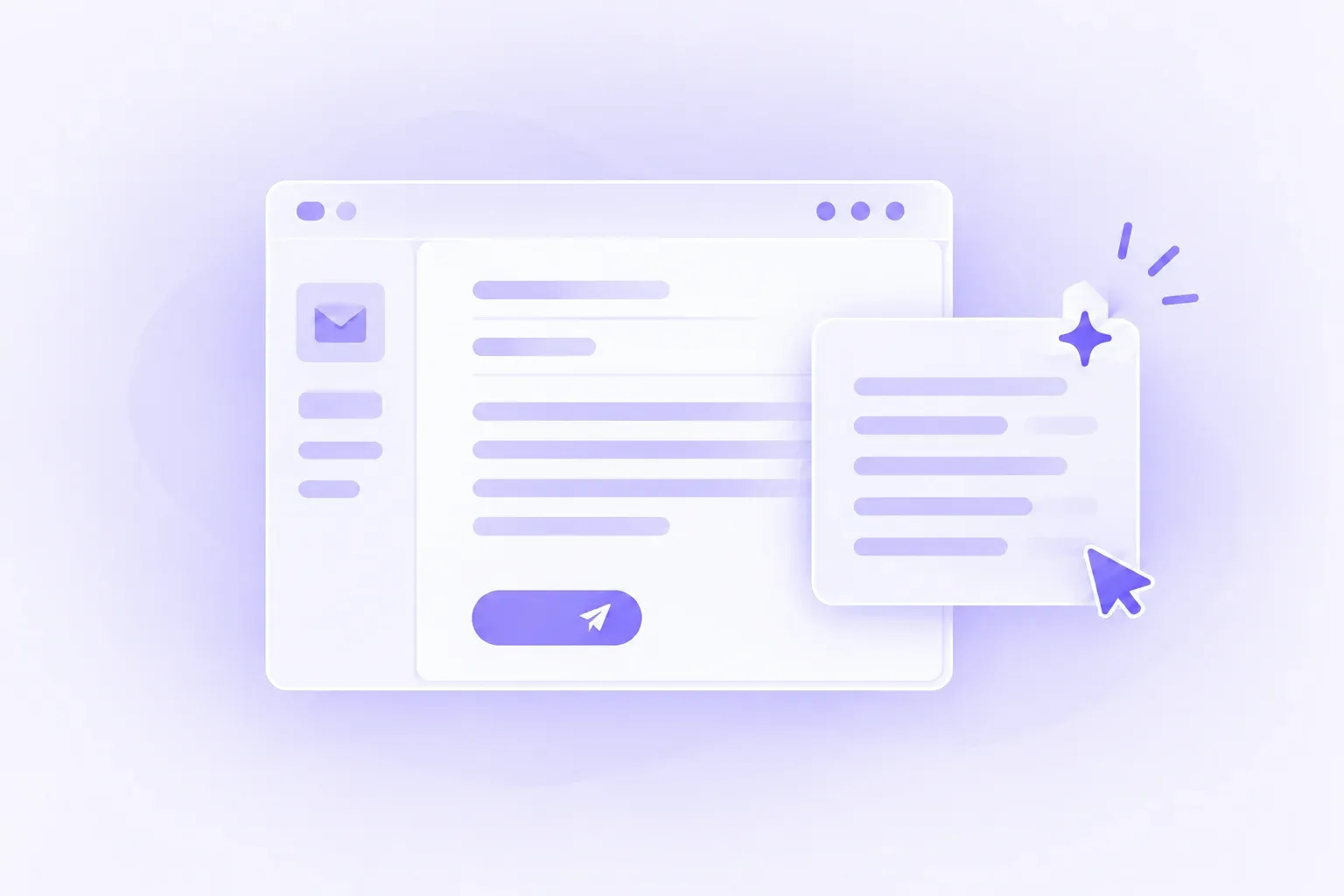
Modifica saluto e dettagli personali prima dell'invio. Dopo aver copiato l'email, controlla oggetto, saluto, link e nomi degli allegati nell'app. Conferma date e impegni prima che qualcuno faccia affidamento su di essi.

Prova ora

Storie dei clienti del generatore di email AI

Risultati reali di persone che usano il generatore di email AI per la comunicazione quotidiana

Robert Miller

Ho usato l'assistente per trasformare i dettagli disponibili in un vero messaggio. In quella fase mi serviva una bozza iniziale che ordinasse le informazioni, lasciandomi decidere come formulare l'email finale.

Robert Miller

Coordinatore vendite

Laura Bennett

Sapevo cosa dovevo trattare nell'email, ma dovevo ancora trasformare i punti in un messaggio. Ho inserito i dettagli pertinenti e usato la bozza come base per formulare la richiesta in modo adatto al destinatario.

Laura Bennett

Studentessa universitaria

Grace Thompson

Ho usato i dettagli degli appunti per creare una prima versione dell'email. Mi ha dato una bozza su cui lavorare, utile quando il contenuto era chiaro ma le parole richiedevano ancora lavoro.

Grace Thompson

Assistente amministrativa

Domande sul generatore di email AI, con risposte

01

Può preparare un'email di seguito?

Sì. Fornisci il contesto originale e specifica il seguito desiderato. Aggiungi una riga sul punto in cui si era fermata la discussione, così il destinatario riconosce lo scambio.

02

L'assistente IA invia email?

Prepara testo da controllare e incollare nell'app email. Copialo nel servizio che usi e verifica chi compare nel campo destinatario prima di inviare.

03

Come devo controllare la bozza?

Verifica destinatario, date, link e impegni prima dell'invio. Confronta la bozza con gli appunti originali, soprattutto date espresse con termini relativi come venerdì.

04

Posso creare una risposta da poche indicazioni?

Sì. Specifica il punto a cui rispondi e la risposta o prossima azione da includere. Indica se accetti, rifiuti, chiarisci o chiedi più tempo, per dare uno scopo chiaro alla bozza.

05

Cosa includere per chiedere una riunione?

Indica scopo, orario proposto con fuso e azione attesa dal destinatario. Aggiungi durata e punti dell'agenda che richiedono preparazione.

06

Come rendere una richiesta più concisa?

Scegli un risultato più corto e metti richiesta e scadenza vicino all'inizio delle indicazioni. Rileggi e rimuovi il contesto che il lettore conosce già.