Convertitore da CSV a Excel

Converti CSV in Excel online con WPS. Trasforma righe esportate di inventari, contatti o sondaggi in una cartella di lavoro da esaminare e ordinare. Il convertitore da CSV a Excel prepara un risultato separato per la consegna dei dati. Tieni a portata di mano la fonte CSV per verificare i valori importanti. Controlla il risultato da CSV a XLSX nel flusso di lavoro in cui il file verrà utilizzato.

o trascina e rilascia un file CSV

Gratuito e Illimitato
Nessuna Registrazione
Risparmia Tempo
Nessuna Pubblicità
Uso gratuito
Nessuna registrazione
Nessuna pubblicità
Qualsiasi browser

Come convertire CSV in Excel

  1. Passaggio 1: Carica il file CSV

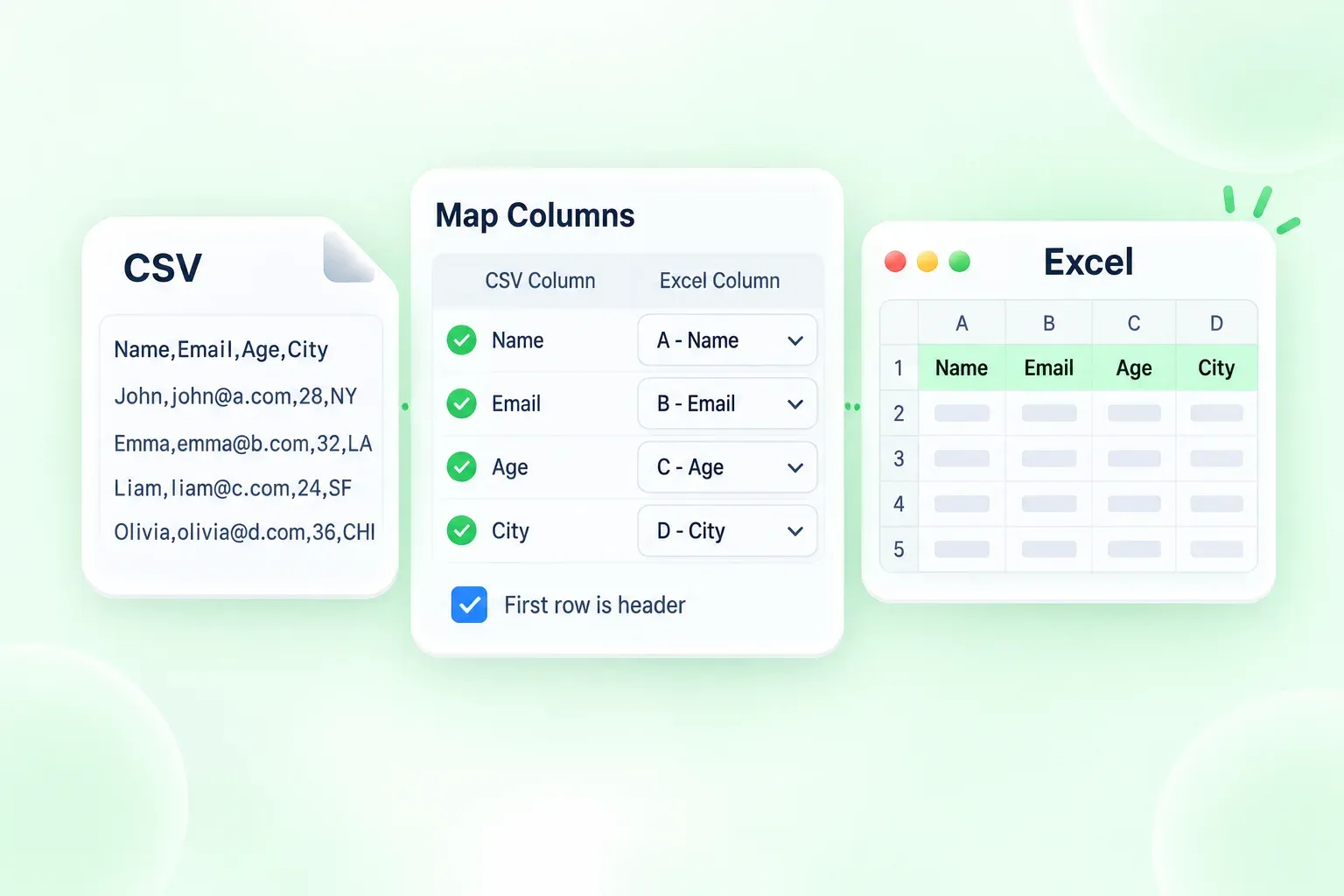
    Carica il file CSV da convertire. Controlla la riga delle intestazioni e cerca virgole tra virgolette, zeri iniziali o valori che usano formati locali di date e numeri. Sono esempi utili per verificare il risultato esportato.

  2. Passaggio 2: Converti CSV in Excel

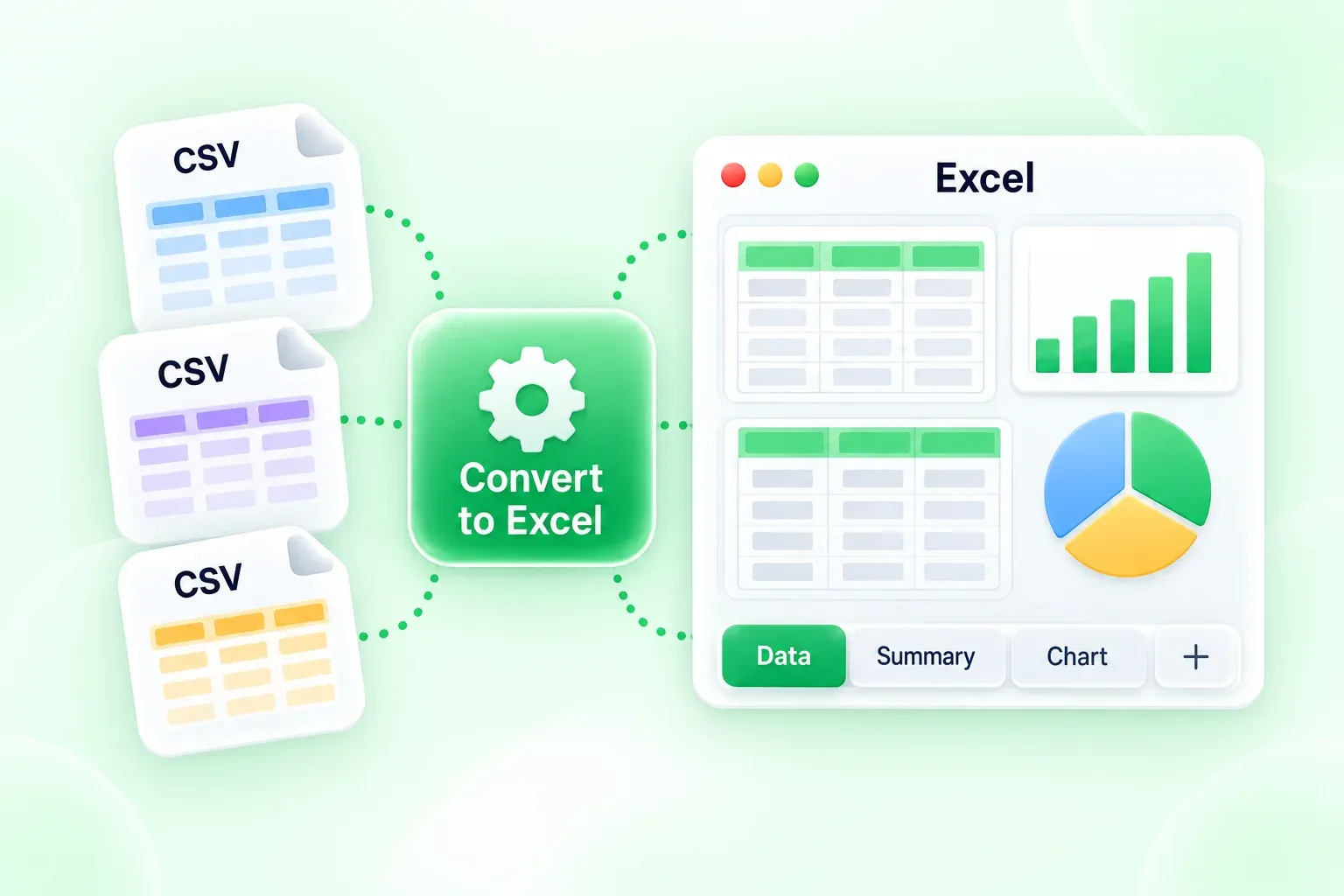
    Avvia la conversione e attendi il completamento del file Excel. Converti la fonte CSV in un file separato e conserva l’originale per il confronto. Verifica che il file esportato usi il formato Excel richiesto dal flusso di lavoro successivo.

  3. Passaggio 3: Controlla e salva il file Excel

    Scarica il risultato Excel e aprilo nell’applicazione in cui intendi usarlo. Apri il file Excel e controlla a campione una riga tipica e una insolita. Confronta i valori esportati con la fonte CSV prima di utilizzarli.

Da CSV a Excel per esaminare i dati esportati

Da CSV a Excel per esaminare i dati esportati

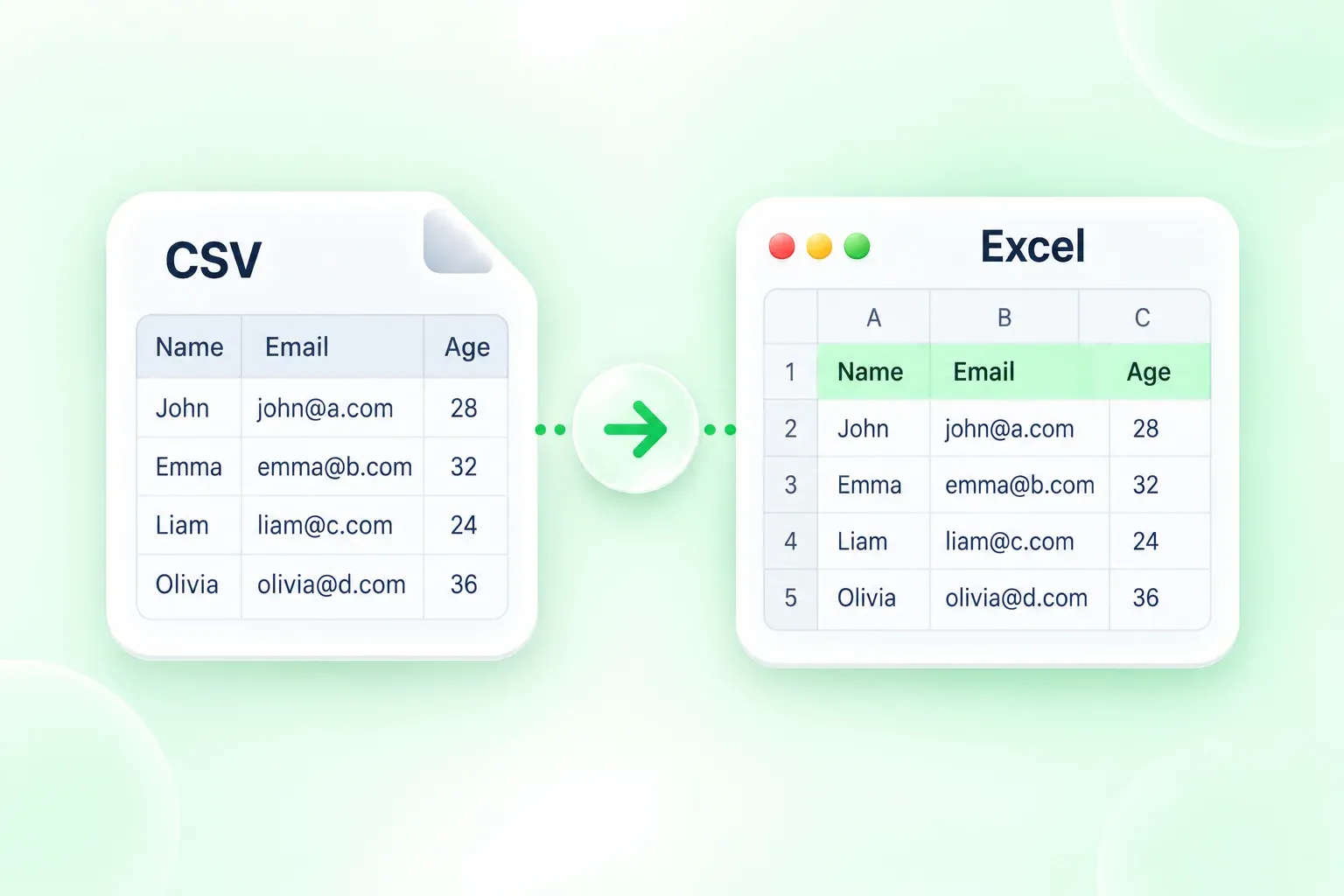
Una cartella di lavoro Excel può facilitare l’esame di un’esportazione CSV come tabella. Controlla prima la riga delle intestazioni e i valori importanti, soprattutto se i record esportati sono destinati a un altro team. Conserva la fonte e prova il risultato da CSV a XLSX prima di condividerlo. Esamina un record tipico e uno insolito prima di considerare il risultato pronto per l’analisi o l’importazione.
Prova ora
Carica direttamente CSV per la conversione

Carica direttamente CSV per la conversione

Parti dal file CSV esistente e convertilo direttamente in Excel quando ti serve questo formato per un caricamento o una consegna. Tieni aperti alcuni record rappresentativi della fonte mentre decidi quali campi includere nel risultato. Un record con un campo vuoto o un identificativo lungo può rivelare una discrepanza che una semplice prima riga non mostrerebbe. Usa il CSV con i contenuti che il destinatario si aspetta nella copia Excel.

Prova ora
Salva una cartella di lavoro Excel da esaminare

Salva una cartella di lavoro Excel da esaminare

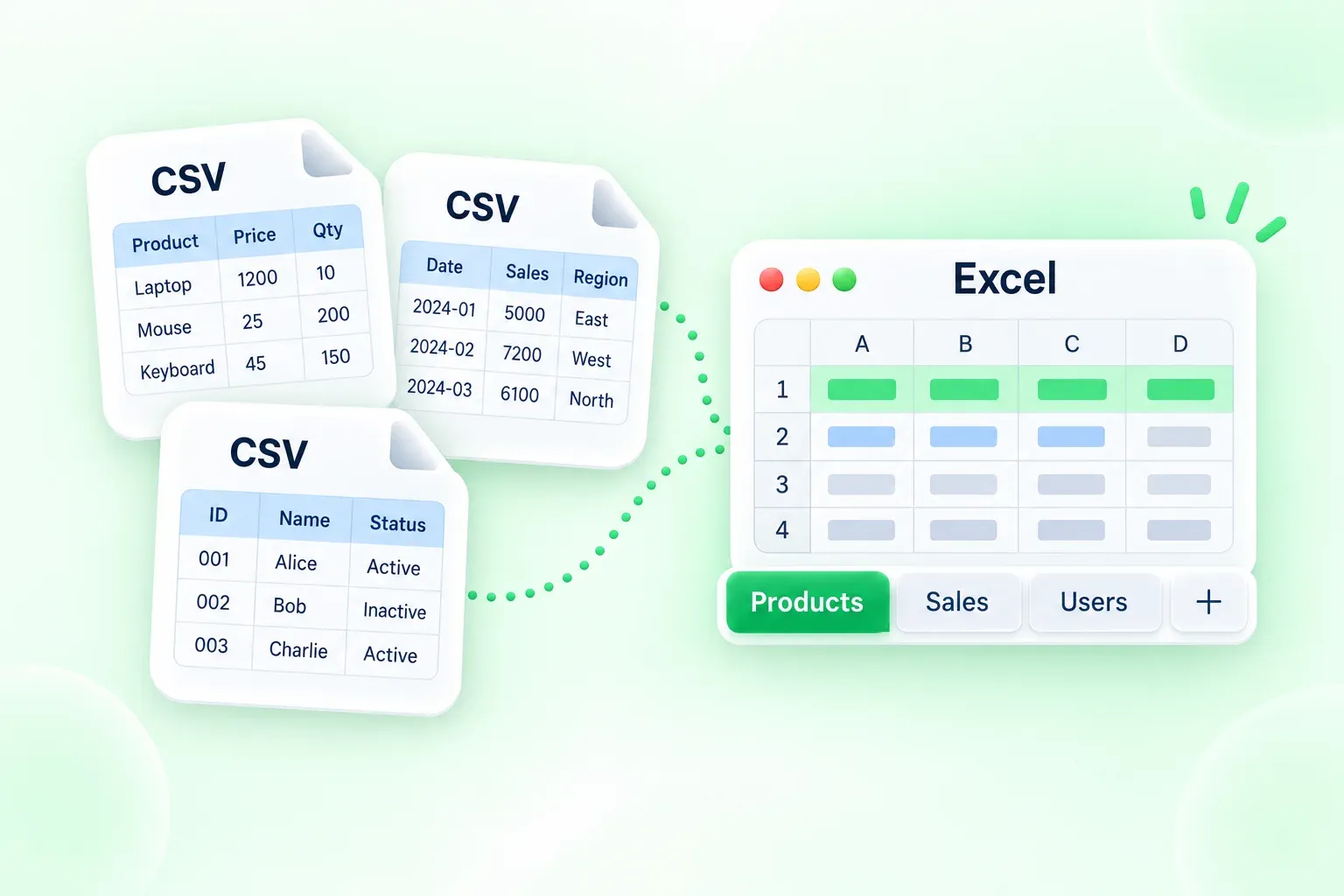
Scarica il risultato e tieni disponibile il CSV originale se devi modificare o esportare un’altra versione. Una cartella di lavoro Excel è utile quando il passaggio successivo consiste nell’esaminare e ordinare le righe. Controlla le etichette delle intestazioni e i valori prima di aggiungere formule, ordinare record o passare la cartella di lavoro a un’altra persona. Colloca il file Excel verificato nel percorso in cui verrà usato nel passaggio successivo e conserva il CSV principale per ulteriori modifiche.

Prova ora
Controlla il risultato Excel nel suo contesto

Controlla il risultato Excel nel suo contesto

Apri il risultato dove verrà utilizzato. Confronta con il CSV gli zeri iniziali, le date, le virgole incorporate e l’allineamento delle colonne. Apri l’originale accanto alla cartella di lavoro ed esamina date, zeri iniziali, virgole nei valori tra virgolette e altri campi che potrebbero essere interpretati diversamente.

Prova ora

Storie dei clienti

Dagli analisti ai professionisti del marketing, gli utenti si affidano a conversioni accurate da CSV a Excel.

Daniel Kim

Il mio punto di partenza era un file CSV. Ho usato il convertitore per preparare una copia Excel. Per questa attività è stato utile avere una versione della stessa fonte nel formato di output necessario per il passaggio successivo.

Daniel Kim

Analista di dati

Jo Grant

Stavo esaminando record che dovevo ordinare in una cartella di lavoro. Ho conservato il CSV originale e aperto separatamente il risultato Excel per verificare che intestazioni, date e identificativi corrispondessero alla fonte prima di iniziare l’ordinamento. Ho usato nomi diversi per i due file per distinguere la versione destinata al passaggio successivo da quella che restava la fonte.

Jo Grant

Coordinamento della documentazione

Sage Scott

Prima di condividere una versione Excel, l’ho aperta come avrebbe fatto il destinatario e confrontata con il CSV originale. Ho controllato che intestazioni, date e identificativi corrispondessero alla fonte prima di iniziare a ordinare. Volevo che chi riceveva il file avesse una copia che avevo esaminato nello stesso contesto in cui l’avrebbe utilizzata.

Sage Scott

Coordinamento dei media

Le vostre domande, con le relative risposte.

01

Come si converte CSV in Excel online?

Carica il CSV da convertire. Avvia la conversione e attendi il completamento del file Excel. Scarica il risultato e aprilo nell’applicazione in cui intendi usarlo. Prima di iniziare, verifica che il CSV sia la versione completa che vuoi convertire. Tienilo disponibile mentre verifichi la copia Excel.

02

Cosa devo controllare dopo aver convertito CSV in Excel?

Confronta con il CSV gli zeri iniziali, le date, le virgole incorporate e l’allineamento delle colonne. Controlla i limiti imposti dalla destinazione al nuovo file Excel, inclusi peso o dimensioni se pertinenti. Apri l’esportazione separatamente dall’originale per confrontare le due versioni corrette.

03

Posso usare gratuitamente il convertitore da CSV a Excel?

Sì. WPS offre la conversione online di base tra questi due formati. Conserva la fonte CSV e verifica il risultato nell’applicazione o nel flusso di lavoro che richiede Excel prima di sostituire o consegnare qualsiasi file.

04

I numeri con zeri iniziali verranno ancora visualizzati correttamente?

Esamina codici e identificativi dopo aver aperto la cartella di lavoro. Se un identificativo deve mantenere gli zeri iniziali, trattalo come testo. Controlla prima un risultato Excel rappresentativo se stai preparando materiale per un progetto CSV più ampio. È più facile correggere una discrepanza prima di adattare altri file.

05

Posso ordinare i dati convertiti in Excel?

Sì, dopo aver verificato che ogni colonna sia stata importata correttamente e che la riga delle intestazioni sia riconosciuta. Lascia invariata la fonte CSV mentre confronti le versioni e confermi che il file Excel esportato abbia le proprietà necessarie.

06

Devo correggere i problemi nella cartella di lavoro convertita o nella fonte?

Apporta le modifiche di revisione in una copia separata della cartella di lavoro e aggiorna la fonte se devono essere riportate nelle esportazioni future. Prova una sezione rappresentativa del risultato Excel prima di migrare il CSV completo. Tieni disponibili eventuali risorse correlate o record di origine per verificare il risultato.