Convertitore da JPG a Excel

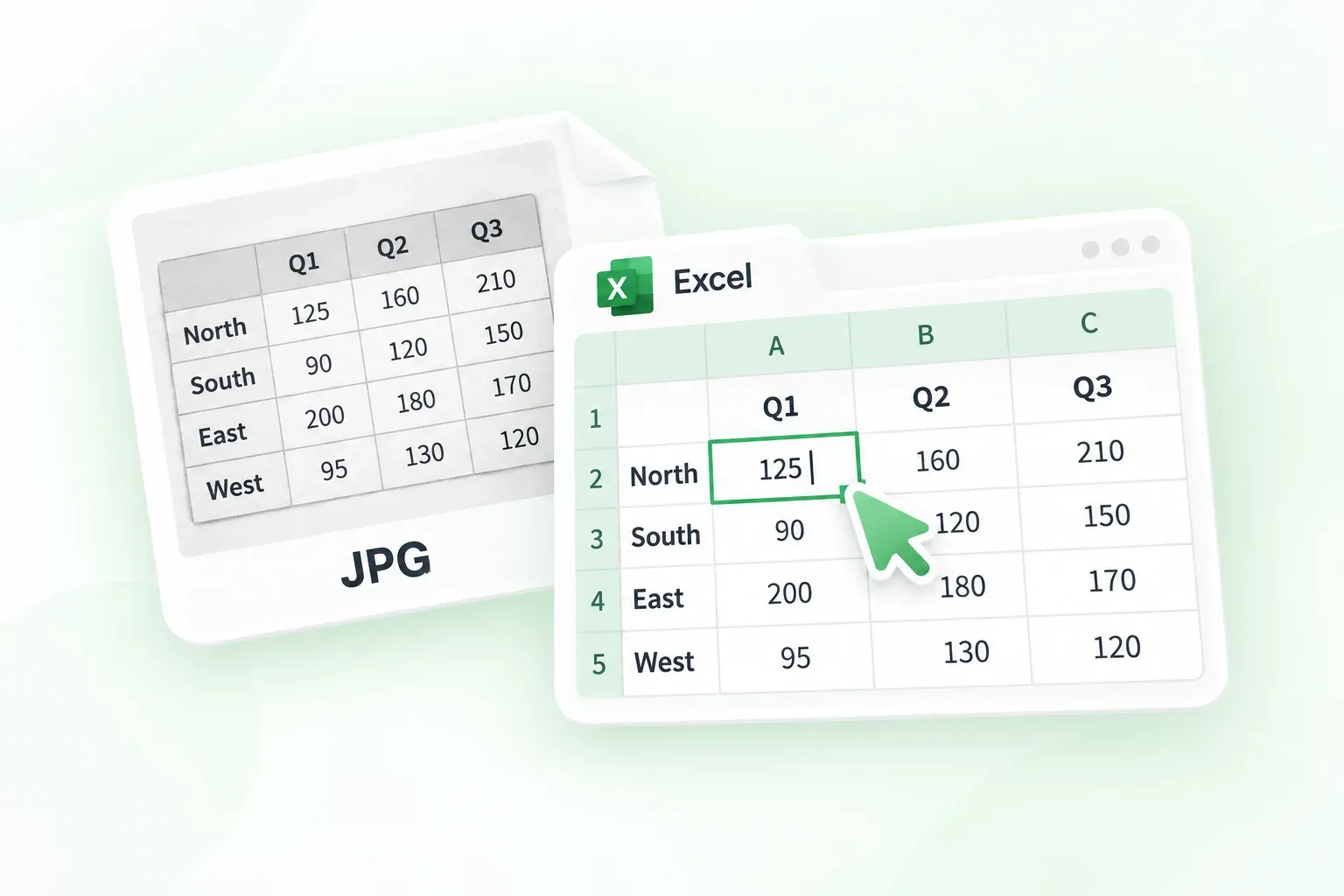
Converti JPG in Excel online con WPS. Trasferisci in Excel righe e colonne dall’immagine di un listino prezzi o di una tabella d’inventario. Il convertitore da JPG a Excel prepara un risultato separato per la consegna dei dati. Tieni a portata di mano il JPG originale per verificare i valori importanti. Controlla il risultato della conversione da immagine a Excel nel processo in cui verrà usato il file.

o trascina e rilascia un file JPG

Gratuito e Illimitato
Nessuna Registrazione
Risparmia Tempo
Nessuna Pubblicità
Uso gratuito
Nessuna registrazione
Nessuna pubblicità
Qualsiasi browser

Come convertire JPG in Excel

  1. Passaggio 1: Carica una foto nitida della tabella

    Carica un JPG nitido di una tabella. Verifica che il JPG corrisponda alla versione dell’immagine che vuoi usare. Usa una copia con dettagli visibili sufficienti per valutare la qualità dei bordi, i caratteri piccoli o l’orientamento del risultato.

  2. Passaggio 2: Estrai e controlla le righe

    Avvia l’estrazione e controlla le righe riconosciute dallo strumento. Concentrati sui confini della tabella. Verifica che righe e colonne siano allineate prima di affidarti ai risultati calcolati dall’esportazione.

  3. Passaggio 3: Salva e verifica la cartella di lavoro

    Scarica il risultato Excel e confrontalo con l’immagine originale. Apri il file Excel e controlla a campione una riga tipica e una insolita. Verifica i valori esportati rispetto al JPG originale prima di usarli.

Da JPG a Excel per tabelle fotografate

Da JPG a Excel per tabelle fotografate

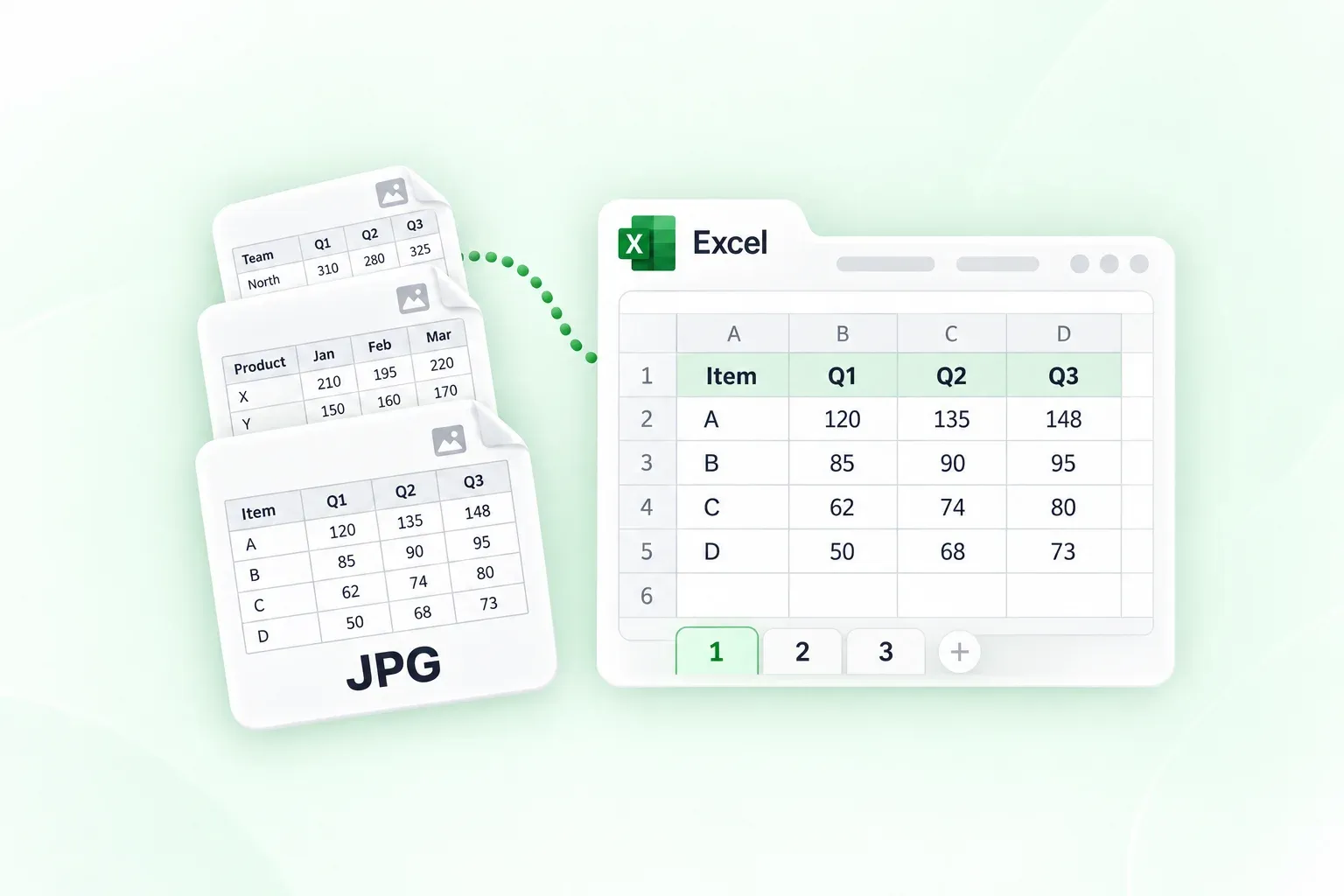
Usa la conversione da immagine a Excel quando un listino prezzi, un conteggio delle scorte o un registro esiste solo come foto. Controlla la cartella di lavoro prima di applicare formule: anche un numero apparentemente leggibile può finire sotto l’intestazione sbagliata. Esamina un record tipico e uno insolito prima di considerare il risultato pronto per l’analisi o l’importazione.
Prova ora
Riutilizza i valori delle tabelle fotografate

Riutilizza i valori delle tabelle fotografate

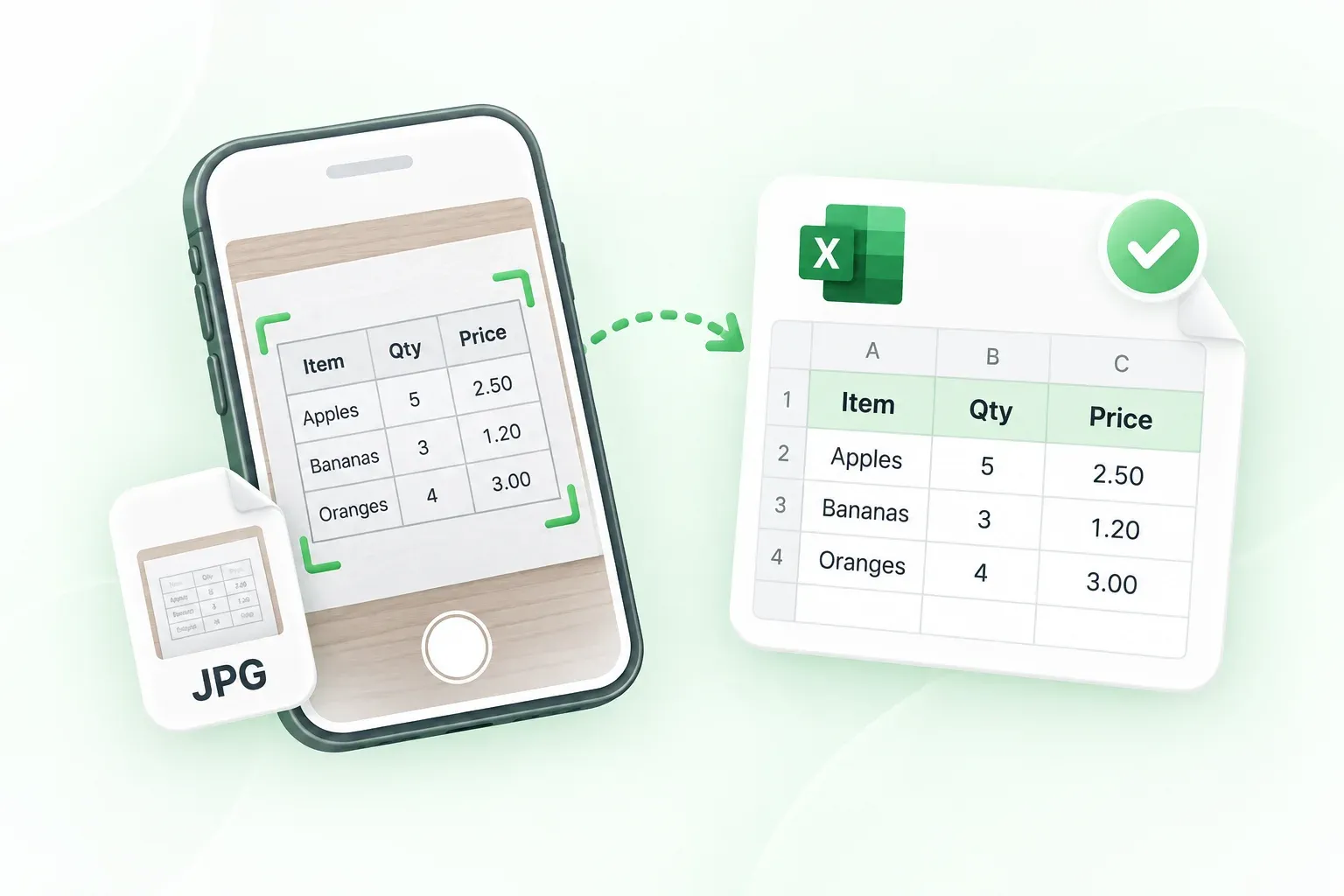
Estrai il contenuto delle tabelle quando l’unica fonte è una fotografia o una scansione. Tieni aperti alcuni record rappresentativi della fonte mentre decidi quali campi deve contenere il risultato. Un record con un campo vuoto o un identificatore lungo può rivelare una discrepanza che una prima riga semplice non mostrerebbe.

Prova ora
Controlla la griglia prima di calcolare

Controlla la griglia prima di calcolare

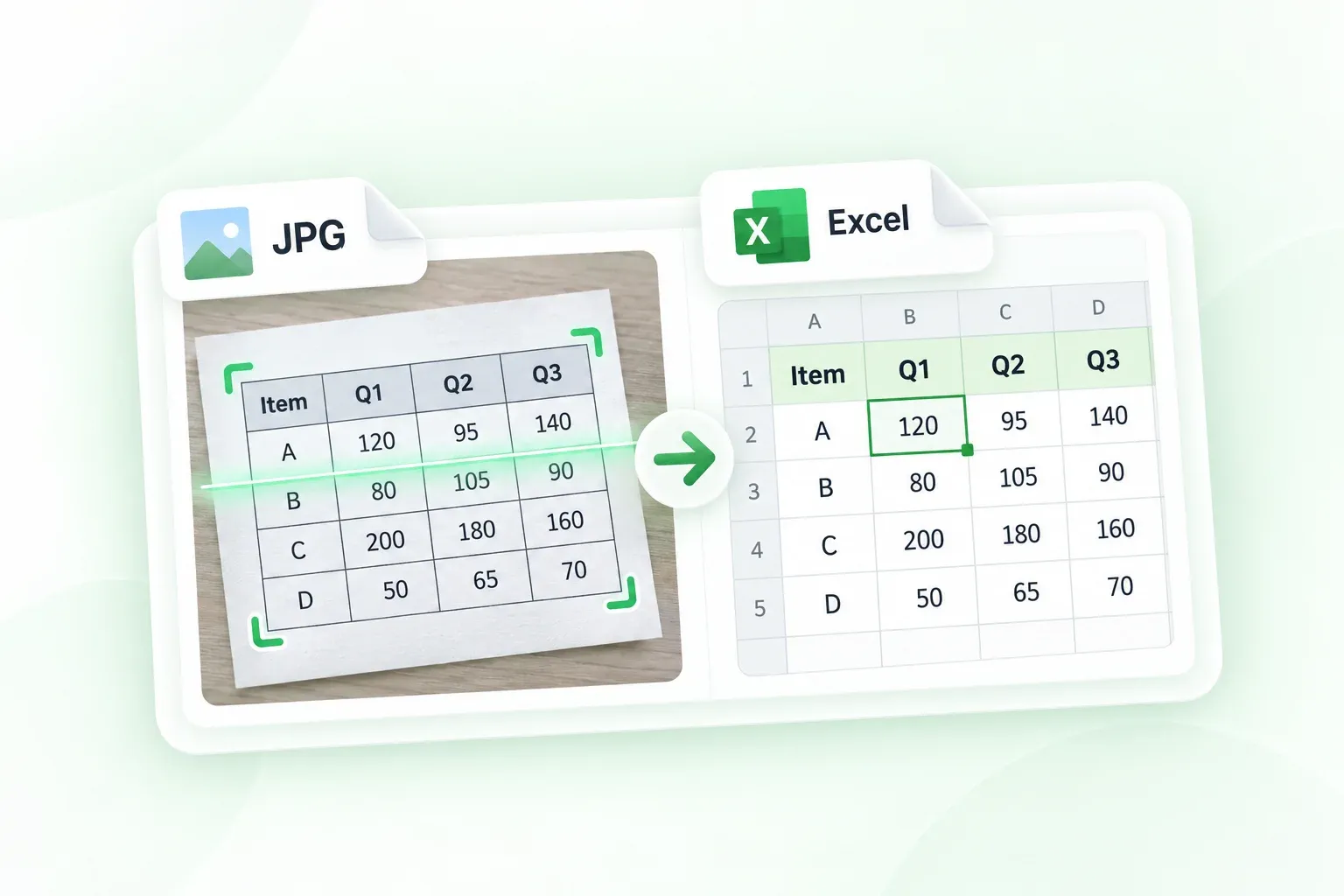
Esamina i confini delle colonne e i numeri nella cartella di lavoro prima di usare formule. Una cartella di lavoro Excel è utile quando il passaggio successivo consiste nell’esaminare e ordinare le righe. Controlla le etichette delle intestazioni e i valori prima di aggiungere formule, ordinare record o passare la cartella a un’altra persona. Per un gruppo di file correlati, conferma che il risultato corrisponda alla fonte prima di inoltrarlo.

Prova ora
Salva una cartella di lavoro modificabile per la revisione

Salva una cartella di lavoro modificabile per la revisione

Scarica il risultato affinché i colleghi possano esaminare e correggere la tabella estratta in un foglio di calcolo. Verifica l’allineamento delle righe, i campi data, i separatori e gli identificatori lunghi. Conserva gli zeri iniziali quando distinguono un codice prodotto o un ID di record.

Prova ora

Storie dei clienti

Come le persone risparmiano ore con JPG in Excel.

Daniel Okonkwo

Ho usato il convertitore per trasformare il mio materiale JPG in Excel per un documento scansionato. Partivo da un file che avevo già, quindi per me era utile ottenere lo stesso materiale nel formato richiesto da quel passaggio del lavoro.

Daniel Okonkwo

Analista finanziario

Sophia Mendez

Lavoravo a una verifica dell’inventario e ho usato il convertitore per creare una versione Excel dalla mia fonte JPG. L’inventario era il materiale che dovevo controllare. Volevo le informazioni di quella fonte in formato di foglio di calcolo per quella parte del lavoro.

Sophia Mendez

Coordinatrice operativa

James Whitmore

Dovevo preparare il mio materiale di ricerca e ho creato una copia Excel dal JPG originale. Preparavo una copia per quell’uso specifico: Excel era quindi il formato necessario al passaggio successivo e JPG l’originale da cui ero partito.

James Whitmore

Ricercatore accademico

Le tue domande, risposte

01

Come converto JPG in Excel online?

Carica un JPG nitido di una tabella. Avvia l’estrazione e controlla le righe riconosciute dallo strumento. Scarica il risultato Excel e confrontalo con l’immagine originale. Prima di iniziare, verifica che il file JPG sia la versione completa che vuoi convertire. Tienilo a disposizione mentre controlli la copia Excel.

02

Cosa devo controllare dopo aver convertito JPG in Excel?

Verifica l’allineamento delle colonne, i valori decimali e le intestazioni rispetto all’originale. Verifica tutti i limiti previsti dalla destinazione per il nuovo Excel, inclusi il peso del file o le dimensioni dell’immagine, se applicabili. Apri il file esportato separatamente dall’originale per confrontare le due versioni corrette.

03

Posso usare gratuitamente il convertitore da JPG a Excel?

Sì. WPS offre la conversione di base online tra questi due formati. Conserva il JPG di origine e verifica il risultato nell’app o nel processo che richiede Excel prima di sostituire o consegnare qualsiasi file.

04

I valori Excel sono pronti per i calcoli dopo l’estrazione?

Verifica che gli importi siano rappresentati come numeri, conserva gli zeri iniziali importanti e confronta le formule con la tabella originale prima di affidarti ai totali. Se stai preparando materiale per un progetto JPG più ampio, verifica prima un risultato Excel rappresentativo. È più facile correggere una discrepanza prima di adattare altri file.

05

Quale foto è la fonte migliore per JPG in Excel?

Parti da un’immagine leggibile di una tabella piana e ben illuminata, includendo nell’inquadratura tutte le intestazioni delle colonne. Lascia invariato il JPG di origine mentre confronti le versioni e confermi che il Excel esportato abbia le proprietà necessarie.

06

Devo correggere i problemi nella cartella convertita o nella fonte?

Apporta le correzioni di revisione in una copia separata della cartella di lavoro e aggiorna la fonte se le modifiche devono comparire nelle esportazioni future. Prova una sezione rappresentativa del risultato Excel prima di trasferire l’intero file JPG. Tieni disponibili risorse o record originali correlati per verificare il risultato.