Convertitore da PNG a JPG

Converti PNG in JPG online con WPS. Prepara una foto PNG da caricare su un profilo, un modulo o un sistema che accetta solo JPG. Il convertitore da PNG a JPG ti consente di salvare una copia di lavoro per quell’utilizzo. Conserva la versione PNG se in seguito ti occorrono dimensioni o un formato diversi.

oppure trascina e rilascia un file PNG

Gratuito e Illimitato
Nessuna Registrazione
Risparmia Tempo
Nessuna Pubblicità
Uso gratuito
Nessuna registrazione
Nessuna pubblicità
Qualsiasi browser

Come convertire PNG in JPG

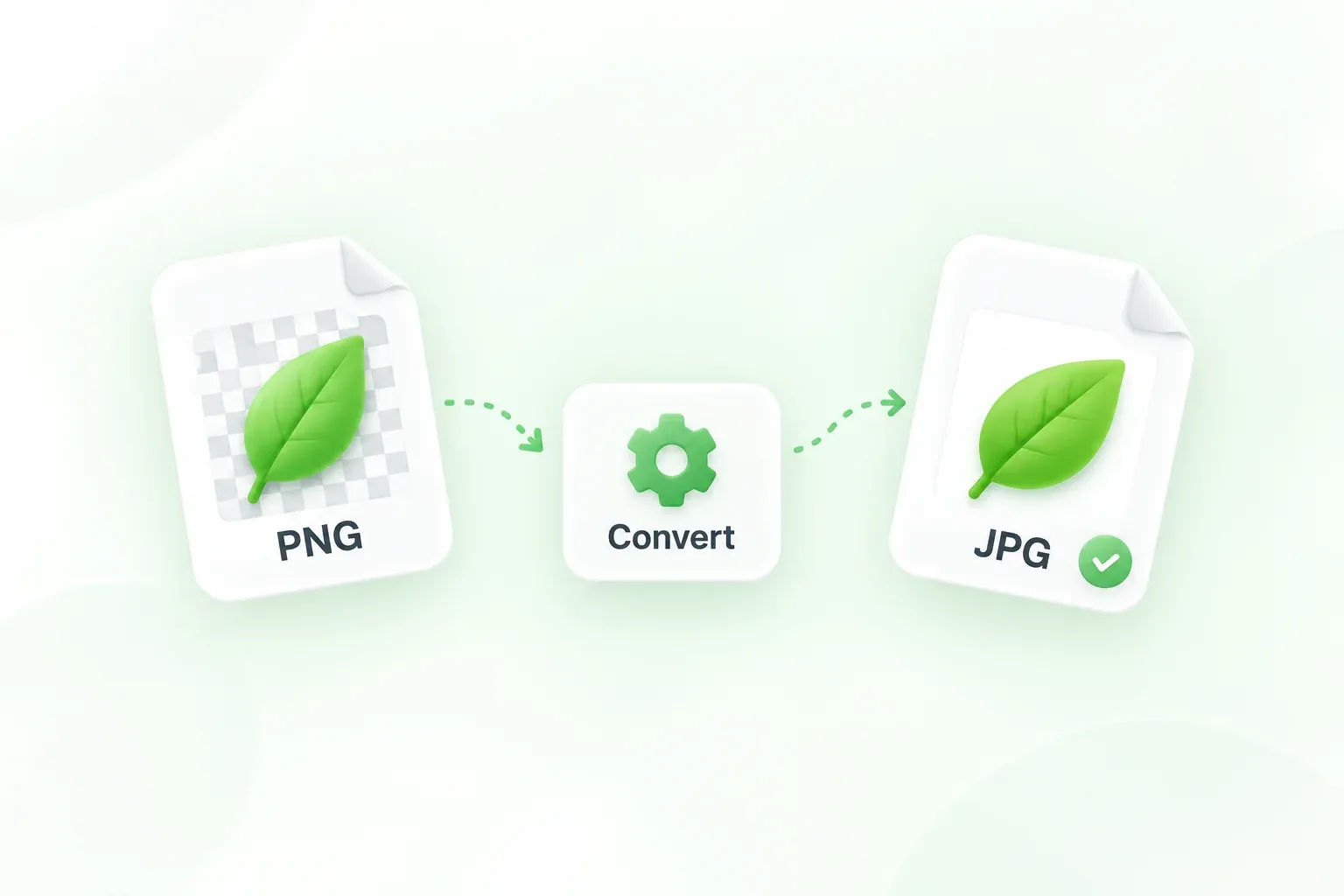
  1. Passaggio 1: Carica il file PNG

    Carica il file PNG da convertire. Scegli un’immagine con la grafica, i bordi e l’inquadratura che vuoi mantenere. Se la trasparenza o i caratteri piccoli sono importanti, tieni visibile l’originale mentre esamini il risultato.

  2. Passaggio 2: Converti PNG in JPG

    Avvia la conversione e attendi che il JPG sia pronto. Converti la sorgente PNG in un file separato e conserva l’originale per il confronto. Verifica che il file esportato utilizzi il formato JPG richiesto dal flusso di lavoro successivo.

  3. Passaggio 3: Controlla e salva il file JPG

    Scarica il JPG ottenuto e aprilo nell’app in cui intendi usarlo. Ingrandisci le parti dell’immagine JPG importanti per il tuo progetto. Prova il risultato nell’impaginazione o nel modulo prima di sostituire il PNG.

Da PNG a JPG per foto e moduli di caricamento

Da PNG a JPG per foto e moduli di caricamento

Un PNG può essere un allegato poco pratico quando un annuncio o un modulo accetta solo JPG. Converti una copia di lavoro e verifica che i caratteri piccoli e lo sfondo siano ancora adatti alla destinazione. Controlla le dimensioni richieste a destinazione prima di finalizzare l’esportazione, soprattutto se la grafica comparirà in più posizioni.
Prova ora
Carica direttamente un PNG da convertire

Carica direttamente un PNG da convertire

Parti dal file PNG esistente e convertilo direttamente in JPG quando ti serve questo formato per un caricamento o una consegna. Usa la sorgente più dettagliata disponibile, quindi confronta le parti che il nuovo formato renderà in modo diverso. Se il flusso di lavoro offre un’anteprima, modifica un’impostazione alla volta per capire come influisce sull’immagine. Usa il PNG con il contenuto che il destinatario si aspetta di trovare nella copia JPG.

Prova ora
Salva una copia JPG per il passaggio successivo

Salva una copia JPG per il passaggio successivo

Scarica il risultato e conserva il PNG originale se devi modificare o esportare un’altra versione. Per caricare un’immagine, confronta separatamente le dimensioni in pixel e la dimensione effettiva del file. Un JPG preparato con la larghezza corretta può comunque superare il limite di archiviazione del modulo di destinazione. Metti il JPG verificato nella posizione in cui verrà usato nel passaggio successivo e conserva il PNG originale per ulteriori modifiche.

Prova ora
Controlla il risultato JPG nel suo contesto

Controlla il risultato JPG nel suo contesto

Apri il risultato dove verrà utilizzato. JPG non ha un canale alfa. Controlla come vengono riempite le aree trasparenti e verifica i caratteri piccoli. JPG non ha un canale alfa. Esamina le aree trasparenti e i contorni sottili e conserva il PNG originale se la grafica potrebbe richiedere uno sfondo diverso in futuro.

Prova ora

Storie dei clienti

Utenti reali risolvono più velocemente i problemi di formato immagine con la conversione da PNG a JPG.

Michael Carter

Il mio punto di partenza era un’immagine PNG. Ho usato il convertitore per preparare una copia JPG. Per questa attività è stato utile avere una versione della stessa sorgente nel formato di uscita necessario per il passaggio successivo.

Michael Carter

Coordinatore di progetto

Sophia Bennett

Ho usato il convertitore perché mi serviva una versione JPG di un’immagine PNG esistente. Ho impiegato lo strumento per la parte di conversione del lavoro. Stavo preparando il materiale che avevo già in un formato di file diverso.

Sophia Bennett

Specialista di marketing

Emily Turner

Stavo lavorando da un’immagine PNG e ho creato una copia JPG nel browser. Ho usato lo strumento per cambiare formato, così da lavorare su una versione dello stesso materiale nel formato necessario in quella fase.

Emily Turner

Studentessa universitaria

Le vostre domande, con le relative risposte.

01

Come posso convertire PNG in JPG online?

Carica il file PNG da convertire. Avvia la conversione e attendi che il JPG sia pronto. Scarica il risultato e aprilo nell’app in cui intendi usarlo. Prima di iniziare, verifica che il PNG sia la versione completa che vuoi convertire. Tienilo a disposizione mentre controlli la copia JPG.

02

Cosa devo controllare dopo aver convertito PNG in JPG?

JPG non ha un canale alfa. Controlla il riempimento delle aree trasparenti e i caratteri piccoli. Verifica tutti i limiti imposti dalla destinazione al nuovo JPG, compresi peso o dimensioni, se previsti. Apri l’esportazione separatamente dall’originale per confrontare le due versioni corrette.

03

Posso usare gratuitamente il convertitore da PNG a JPG?

Sì. WPS offre una conversione online di base tra questi due formati. Conserva la sorgente PNG e verifica il risultato nell’app o nel flusso di lavoro che richiede JPG prima di sostituire o consegnare qualsiasi file.

04

Posso caricare una copia JPG di una schermata?

Usa JPG se il caricamento lo richiede. Apri il file alla dimensione di visualizzazione prevista e assicurati che il testo essenziale sia leggibile. Controlla prima un risultato JPG rappresentativo se prepari materiale per un progetto PNG più ampio. È più facile correggere un’incompatibilità prima di adattare altri file.

05

Quale sorgente devo conservare se devo ancora modificare la grafica?

Conserva il PNG originale per poter esportare un’altra copia dopo le modifiche. Lascia invariata la sorgente PNG mentre confronti le versioni e confermi che il JPG esportato abbia le proprietà necessarie.

06

La dimensione del file JPG e le dimensioni dell’immagine sono la stessa cosa?

No. La dimensione del file misura lo spazio occupato in KB o MB. Le dimensioni dell’immagine indicano larghezza e altezza in pixel. Controlla i valori richiesti dalla destinazione. Esamina il JPG alle dimensioni a cui verrà visualizzato e conserva il PNG originale se prevedi altre modifiche.