Convertitore da HEIC a PDF

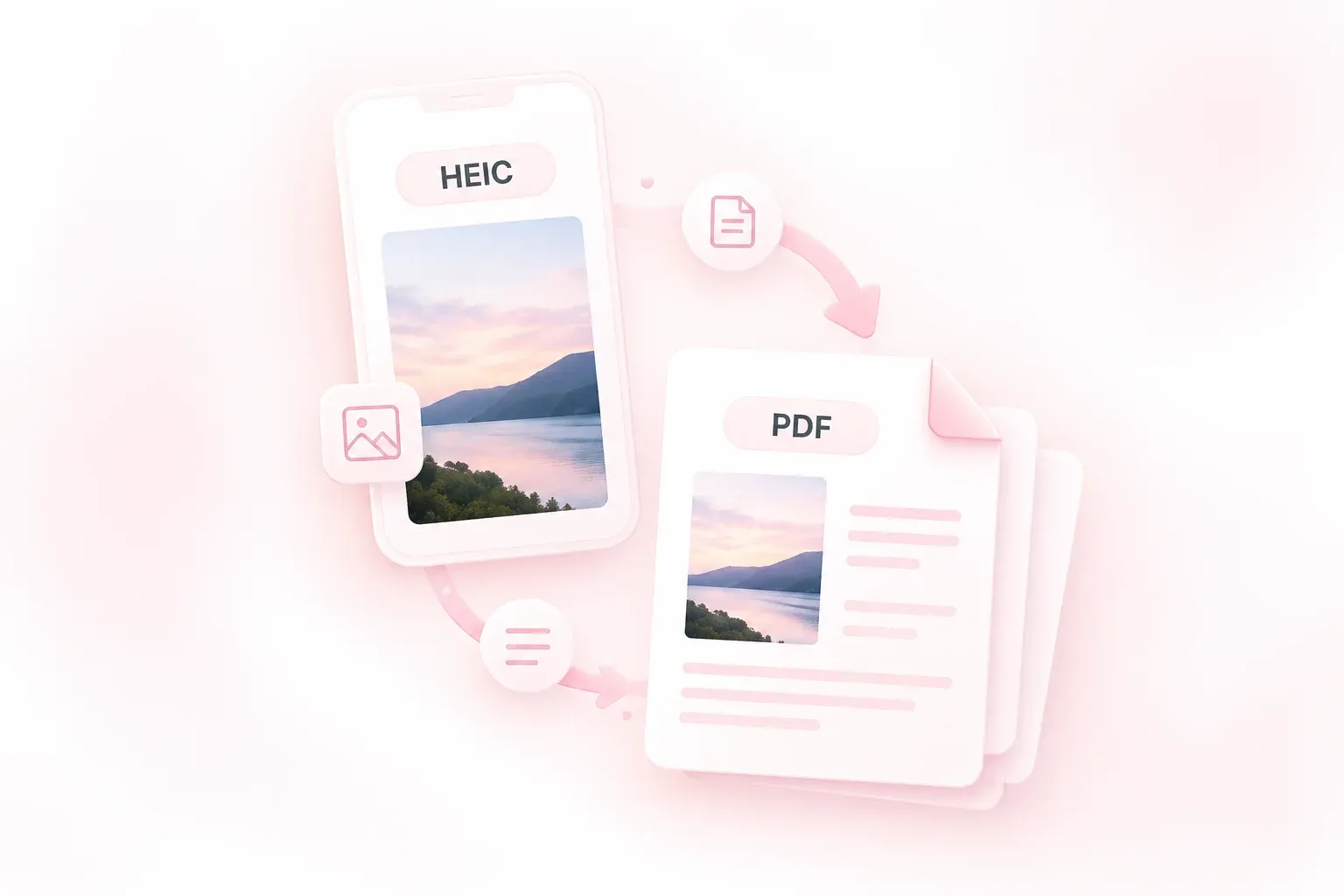
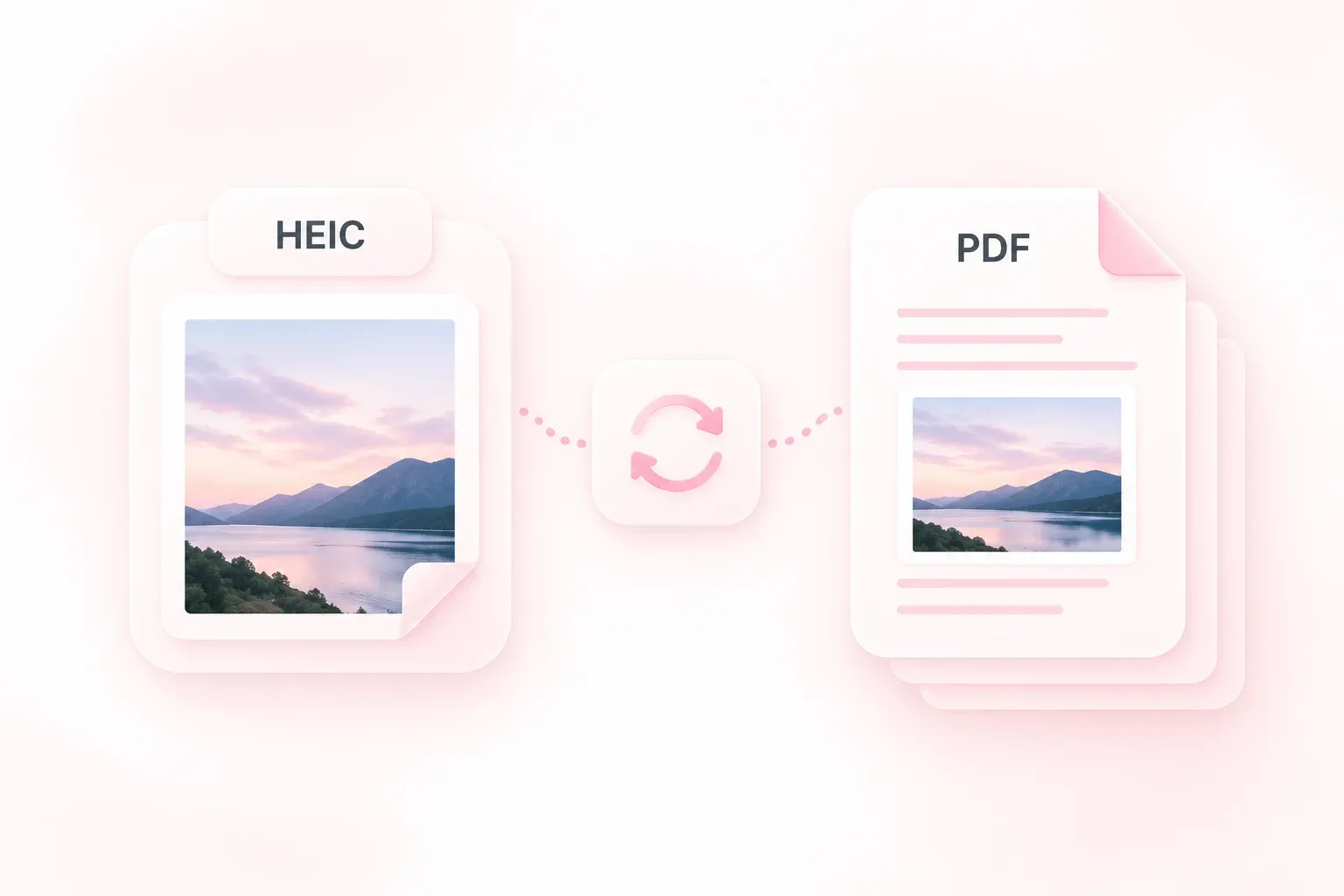
Converti HEIC in PDF online con WPS. Trasforma foto di ricevute o appunti in un PDF da allegare a una nota spese. Usa il convertitore da HEIC a PDF per preparare una copia separata per il prossimo lettore. Conserva l’HEIC originale se la revisione richiede una versione diversa.

o trascina e rilascia un file HEIC

Gratuito e Illimitato
Nessuna Registrazione
Risparmia Tempo
Nessuna Pubblicità
Uso gratuito
Nessuna registrazione
Nessuna pubblicità
Qualsiasi browser

Come convertire HEIC in PDF

  1. Passaggio 1: Carica il file HEIC

    Carica il file HEIC che vuoi convertire. Seleziona la foto originale e visualizzala nel verso corretto prima di convertirla. Se sul telefono hai più versioni modificate, scegli quella adatta alla consegna prevista.

  2. Passaggio 2: Converti HEIC in PDF

    Avvia la conversione e attendi il completamento del PDF. Converti il HEIC di origine in un file separato e conserva l’originale per il confronto. Verifica che il file esportato usi il formato PDF richiesto dalla fase successiva del tuo lavoro.

  3. Passaggio 3: Controlla e salva il file PDF

    Scarica il PDF ottenuto, quindi aprilo nell’app in cui intendi usarlo. Apri il PDF nel lettore previsto e controlla le sezioni che contengono le informazioni più importanti. Conserva la copia HEIC mentre completi la revisione.

Da HEIC a PDF per ricevute e revisioni di documenti

Da HEIC a PDF per ricevute e revisioni di documenti

Inserisci una foto di iPhone in un PDF quando il processo di destinazione richiede un documento allegato. Apri il risultato per vedere se la scansione o la ricevuta fotografata è nel verso corretto sulla pagina. Apri la copia esportata dalla posizione da cui verrà condivisa, così da controllare esattamente il file che riceverà il destinatario.
Prova ora
Carica direttamente HEIC per la conversione

Carica direttamente HEIC per la conversione

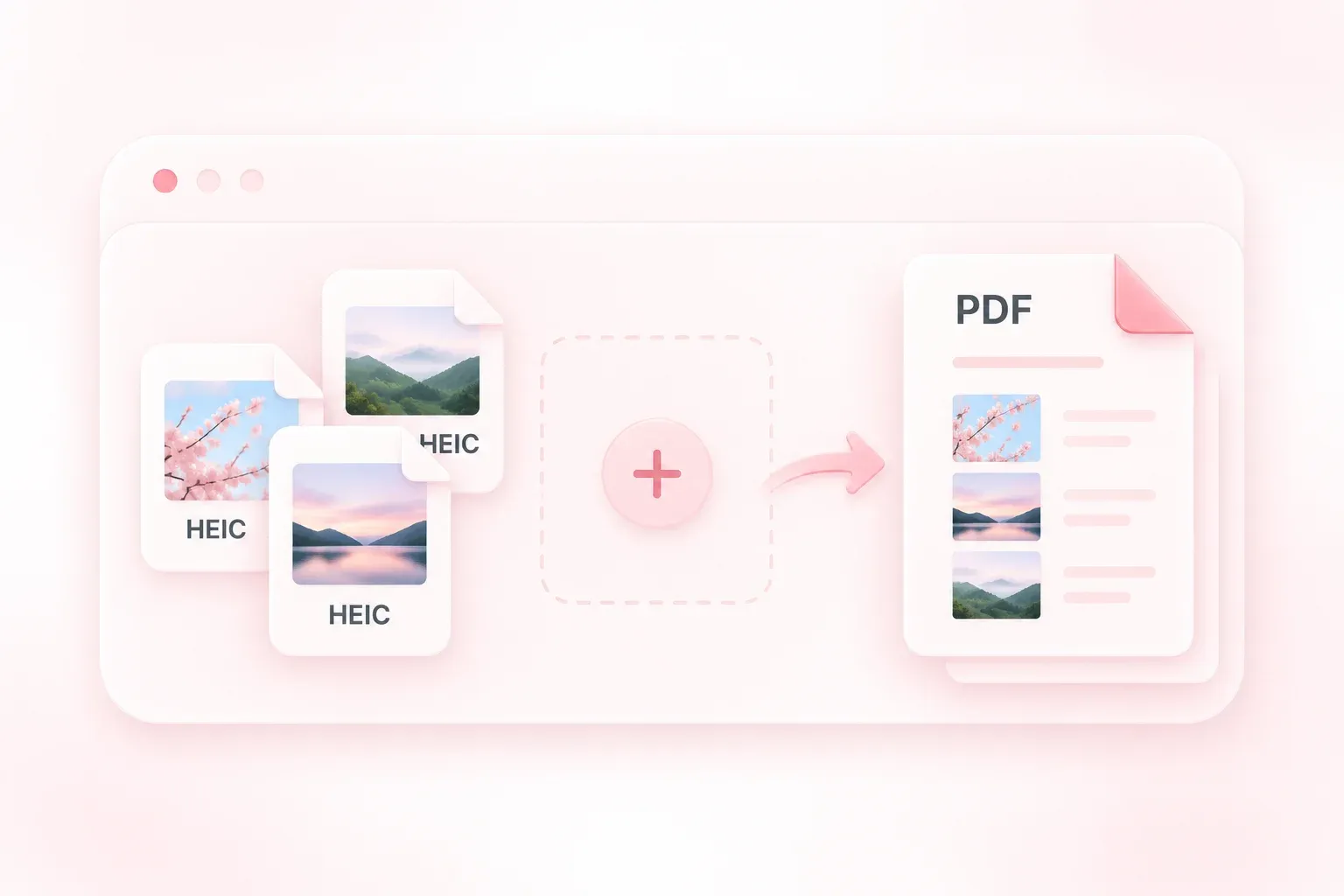
Parti dal file HEIC esistente e convertilo direttamente in PDF quando ti serve questo formato per un caricamento o una consegna. Controlla come è organizzato il contenuto originale prima di modificare l’esportazione. Se l’originale presenta più impaginazioni, usa una sezione rappresentativa per valutare se le impostazioni sono adatte ai punti in cui il lettore necessita di maggiori dettagli. Usa il file HEIC con il contenuto che il destinatario si aspetta di trovare nella copia PDF.

Prova ora
Salva una copia PDF per il passaggio successivo

Salva una copia PDF per il passaggio successivo

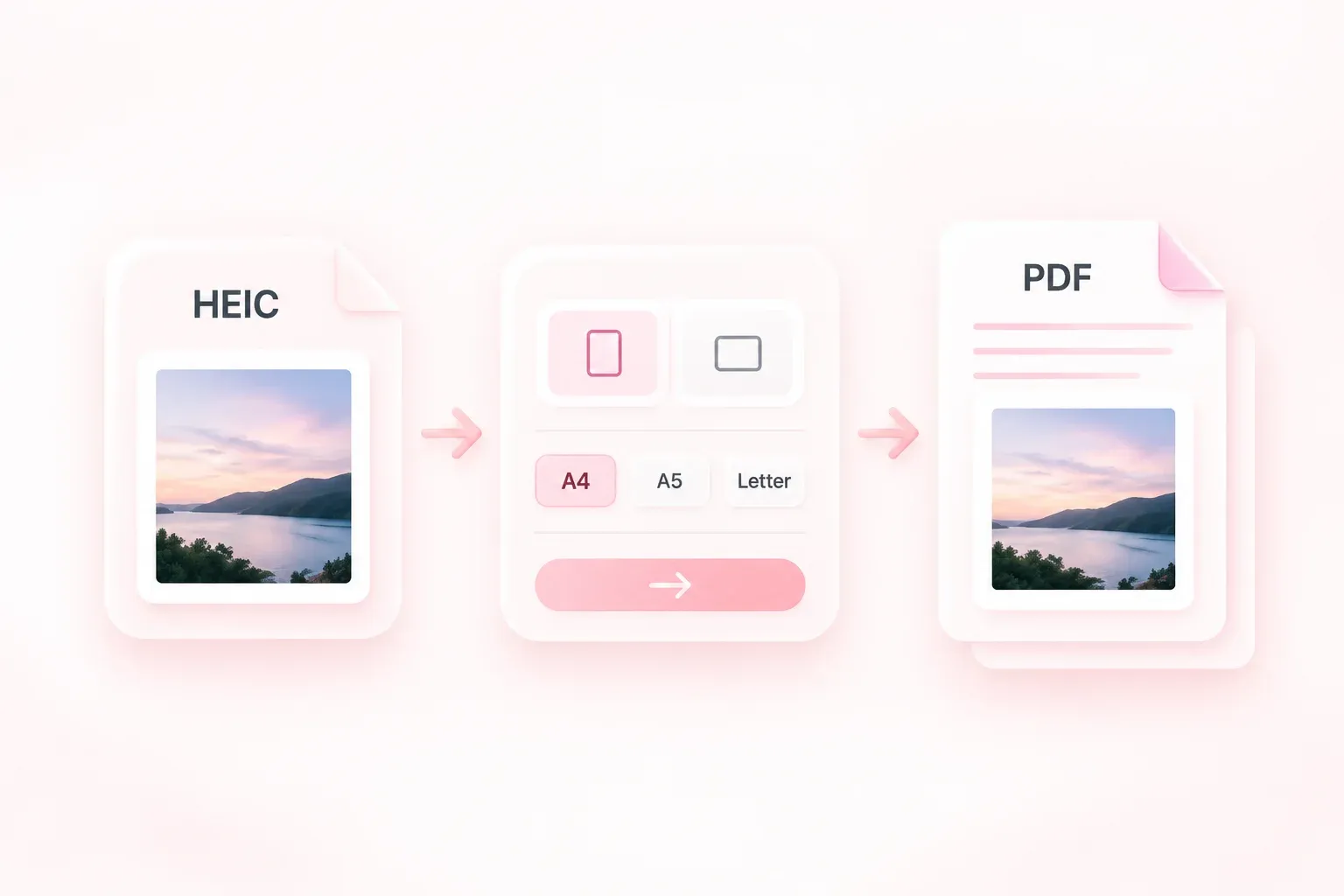
Scarica il risultato e conserva il HEIC originale nel caso tu debba modificare o esportare un’altra versione. Un PDF offre al destinatario una copia organizzata in pagine da leggere o stampare. Controlla come il contenuto originale è disposto nelle pagine invece di presumere che orientamento e margini coincidano con l’originale. Metti il PDF controllato nella posizione in cui verrà usato nel passaggio successivo e conserva il HEIC originale per ulteriori modifiche.

Prova ora
Controlla il risultato PDF nel suo contesto

Controlla il risultato PDF nel suo contesto

Apri il risultato dove verrà utilizzato. Controlla la posizione della foto sulla pagina PDF e la leggibilità del testo piccolo. Leggi le date e gli importi piccoli nell’anteprima PDF, soprattutto se la ricevuta fotografata presenta stampa sbiadita o un margine importante.

Prova ora

Storie dei clienti

Perché gli utenti scelgono il nostro strumento HEIC in PDF

Marcus Chen

Ho usato il convertitore per trasformare il mio materiale HEIC in PDF per una consegna a un cliente. Partivo da un file che avevo già, quindi per me era utile ottenere lo stesso materiale nel formato richiesto da quel passaggio del lavoro.

Marcus Chen

Responsabile di progetto

Elena Vasquez

Lavoravo a una consegna a un cliente e ho usato il convertitore per creare una versione PDF dalla mia fonte HEIC. Quella era la parte del lavoro per cui usavo il convertitore. Mi serviva una copia PDF per ciò che preparavo, partendo dall’HEIC esistente.

Elena Vasquez

Artista digitale

Samuel Okafor

Dovevo preparare un allegato email e ho creato una copia PDF dall’HEIC originale. L’email era il motivo per cui mi serviva una copia diversa. Stavo portando un file esistente nel formato che intendevo inviare insieme al messaggio.

Samuel Okafor

Agente immobiliare

Le tue domande, risposte

01

Come converto HEIC in PDF online?

Carica il file HEIC che vuoi convertire. Avvia la conversione e attendi il completamento del PDF. Scarica il PDF ottenuto, quindi aprilo nell’app in cui intendi usarlo. Prima di iniziare, verifica che il file HEIC sia la versione completa che vuoi convertire. Tienilo a disposizione mentre controlli la copia PDF.

02

Cosa devo controllare dopo aver convertito HEIC in PDF?

Controlla la posizione della foto sulla pagina PDF e la leggibilità del testo piccolo. Verifica tutti i limiti previsti dalla destinazione per il nuovo PDF, inclusi il peso del file o le dimensioni dell’immagine, se applicabili. Apri il file esportato separatamente dall’originale per confrontare le due versioni corrette.

03

Posso usare gratuitamente il convertitore da HEIC a PDF?

Sì. WPS offre la conversione di base online tra questi due formati. Conserva il HEIC di origine e verifica il risultato nell’app o nel processo che richiede PDF prima di sostituire o consegnare qualsiasi file.

04

Cosa devo fare se una foto verticale appare ruotata di lato nel PDF?

Confronta l’orientamento della fonte con quello del risultato e correggilo prima di inviare la pagina. Se stai preparando materiale per un progetto HEIC più ampio, verifica prima un risultato PDF rappresentativo. È più facile correggere una discrepanza prima di adattare altri file.

05

Posso usare HEIC in PDF per le ricevute?

Sì. Apri il PDF convertito e ingrandiscilo per verificare che date, totali e dati del venditore siano leggibili. Lascia invariato il HEIC di origine mentre confronti le versioni e confermi che il PDF esportato abbia le proprietà necessarie.

06

Come devo preparare il PDF per condividerlo?

Assegna alla copia esportata un nome chiaro e aprila dalla posizione da cui intendi condividerla per confermare di aver selezionato il documento corretto. Controlla i requisiti della destinazione finale prima di scegliere quale copia conservare o condividere. Il PDF ottenuto è utile quando soddisfa le esigenze di quella specifica consegna.