Convertitore da HTML a PDF — URL, file e codice | WPS
Home / Tutti gli strumenti / PDF / Da HTML a PDF

Convertitore da HTML a PDF

Crea una copia in PDF di una pagina web, di un file HTML salvato o del tuo codice HTML. Usa il convertitore online da HTML a PDF di WPS per regolare le impostazioni di stampa e controllare il layout della pagina prima di scaricare il documento.

o trascina e rilascia i file qui

HTML

Nessuna origine selezionata

Scegli un URL, carica un file HTML o incolla del codice HTML.

Scegli l'origine di input

Scegli tra una pagina web pubblica, un file .html caricato o del codice HTML incollato.

Sono supportate solo le pagine HTTP o HTTPS pubbliche. Le pagine interne, locali e protette da accesso sono bloccate.

Impostazioni di stampa

Gestisci le dimensioni della pagina, l'orientamento, i margini, la scala, il tempo di attesa del rendering e le eventuali intestazioni o piè di pagina opzionali.

Scegli il formato della carta di output.
Ruota il layout della pagina prima della stampa.
sec
Massimo 30 secondi prima del timeout del rendering.
mm
Applicato a tutte le pagine stampate.
mm
Utilizzato per entrambi i lati sinistro e destro.
mm
Mantiene visibile il contenuto del piè di pagina.
%
Regola lo zoom di stampa complessivo.
Mostrato nella parte superiore di ogni pagina, se abilitato.
Mostrato nella parte inferiore di ogni pagina, se abilitato.

Stampa grafica di sfondo

Includi colori e immagini di sfondo della pagina originale.

This page may require sign-in or block automated rendering. If conversion fails, try a public page or paste the HTML code directly.
Ready to convert to PDF.

Anteprima PDF

Rivedi il documento generato, quindi scarica il file PDF.

Your PDF preview will appear here after conversion.
Nome del file
Dimensione del file
Numero di pagine
Origine
Uso gratuito
Nessuna registrazione
Senza pubblicità
Qualsiasi browser

Come convertire HTML in PDF in 3 passaggi

01

Passaggio 1: Scegli la tua origine HTML

Inserisci l'URL di una pagina, carica un file .html o incolla il codice HTML. Usa contenuti a cui sei autorizzato ad accedere e verifica che le risorse necessarie siano disponibili.
02

Passaggio 2: Regola le impostazioni di stampa

Imposta le dimensioni della carta, l'orientamento, i margini e la scala. Scegli la stampa dello sfondo e intestazioni, piè di pagina o numeri di pagina opzionali in base alle tue esigenze.
03

Passaggio 3: Converti e ispeziona le pagine

Converti l'HTML in PDF e rivedi l'anteprima impaginata. Controlla immagini, caratteri e interruzioni di pagina prima di scaricare il risultato.

Converti un URL, un file HTML o del codice in PDF

I contenuti web possono presentarsi sotto forma di link, file locale o frammento di codice. Il convertitore da HTML a PDF di WPS accetta tutti e tre i tipi di input, così puoi iniziare dal formato che hai a disposizione. La conversione dell'URL richiede che la pagina di origine sia accessibile.

Provalo subito
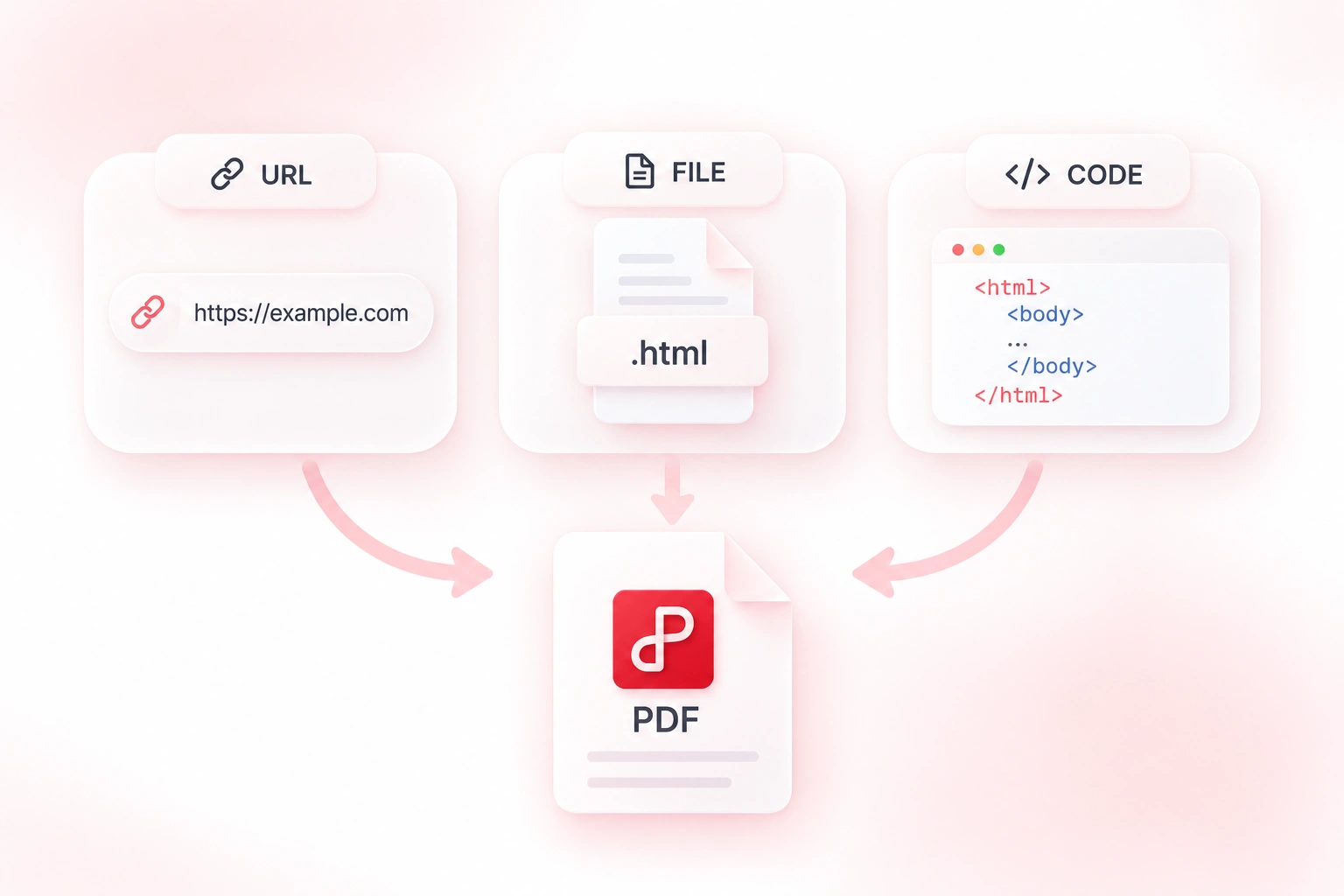
URL, file HTML e codice HTML convertiti in un documento PDF

Adatta il contenuto della pagina web al layout PDF

Un layout web non si adatta sempre a un foglio stampato. I controlli per dimensioni della carta, margini, orientamento e scala ti consentono di regolare il layout del PDF, così puoi fare scelte precise sugli spazi vuoti e sulla larghezza della pagina. Rivedi le interruzioni di pagina dopo aver modificato le impostazioni.

Provalo subito
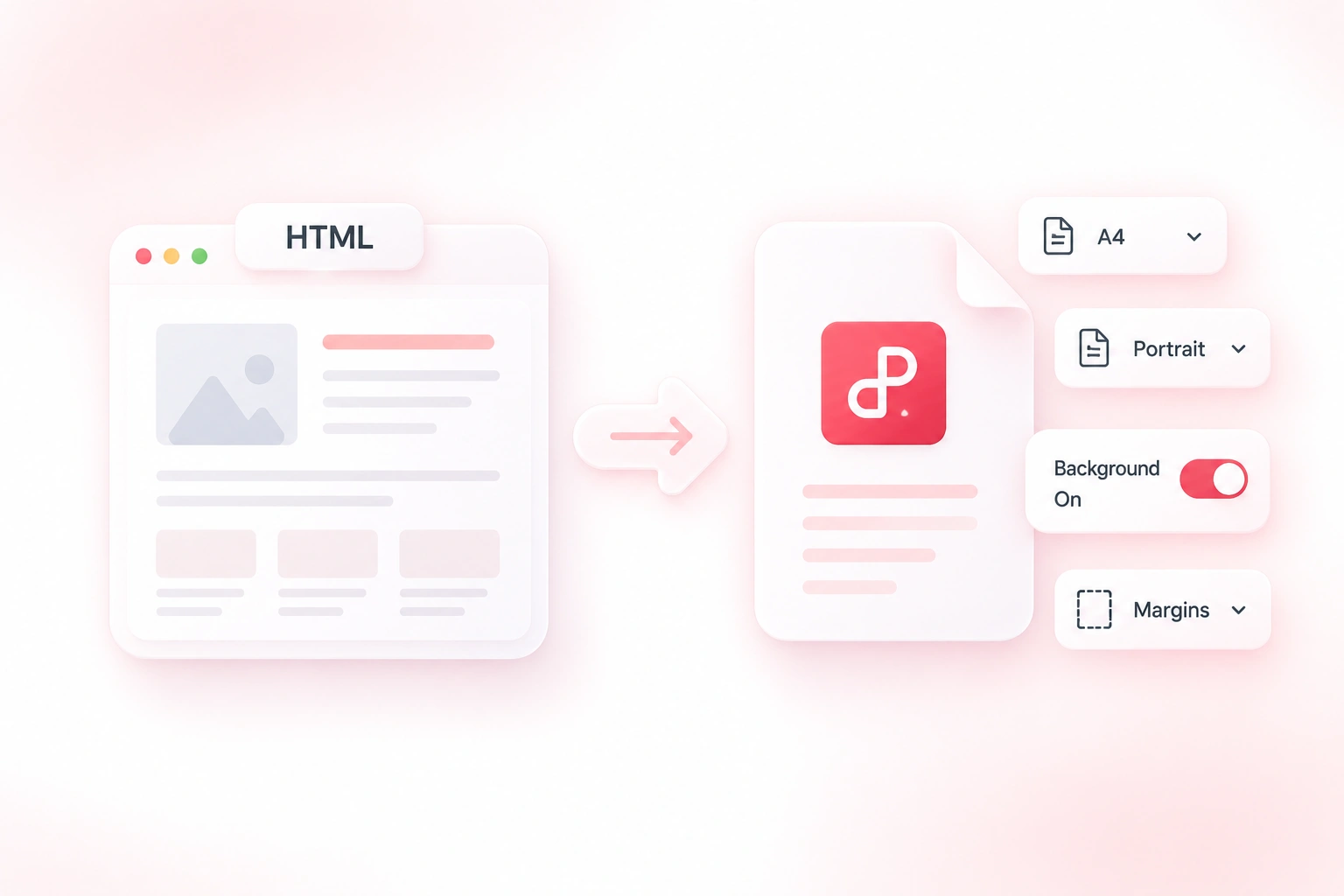
Pagina HTML convertita in PDF con impostazioni A4, verticale, sfondo e margini

Aggiungi intestazioni, piè di pagina e numeri di pagina al PDF

L'esportazione di una pagina web multipagina può perdere il contesto fuori dal browser. Intestazioni, piè di pagina e numeri di pagina opzionali ti consentono di aggiungere riferimenti al documento, in modo che i lettori non perdano il segno. Verifica che queste aggiunte non si sovrappongano ai contenuti originali.

Provalo subito
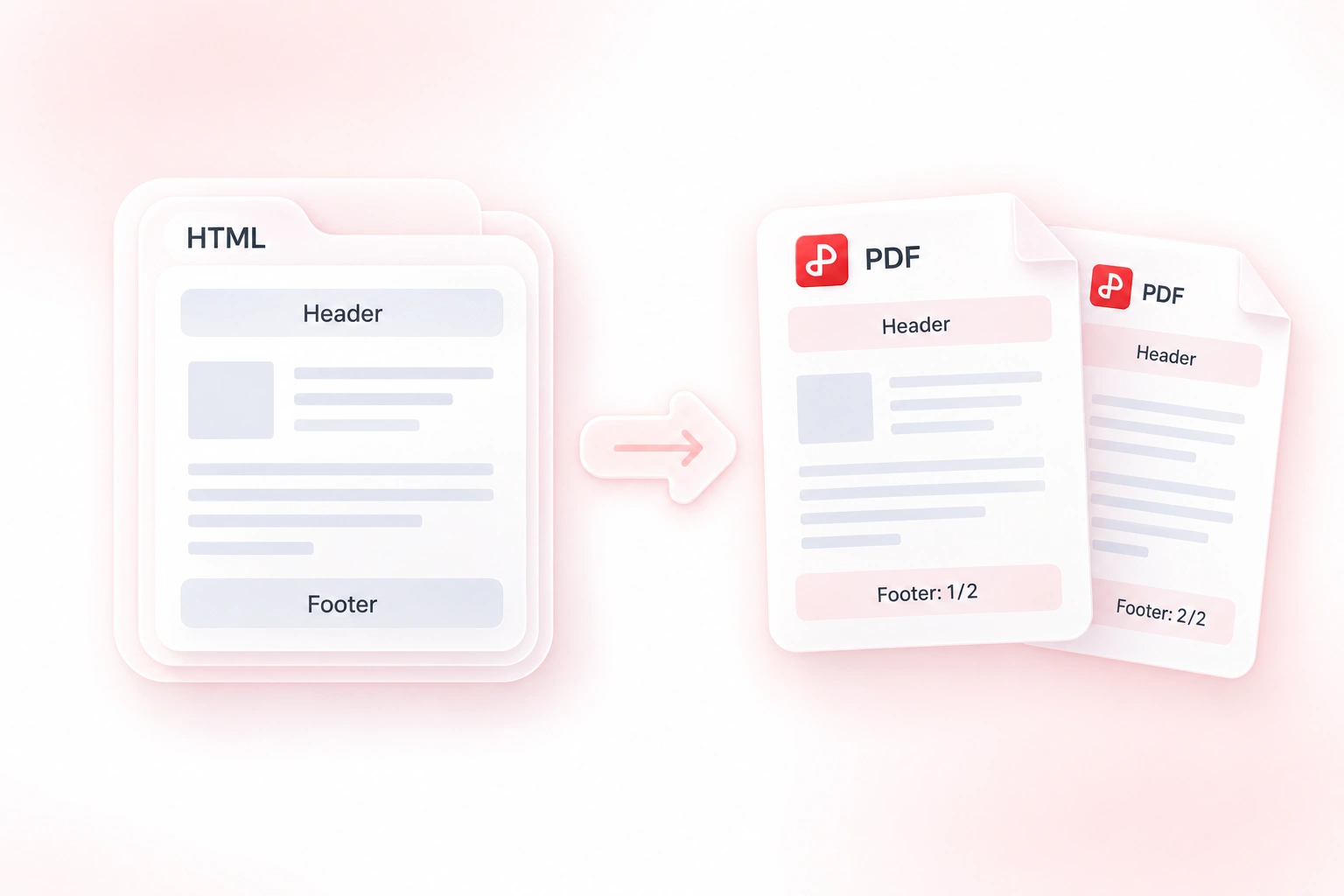
Pagine HTML convertite in PDF con intestazioni, piè di pagina e numerazione delle pagine

Anteprima delle interruzioni di pagina e delle immagini da HTML a PDF

Immagini mancanti o interruzioni anomale possono facilmente sfuggire in una visualizzazione web. L'anteprima del PDF impaginato mostra il risultato convertito, permettendoti di ispezionare il documento effettivo prima di condividerlo. Le restrizioni di accesso e gli asset esterni non disponibili devono comunque essere risolti alla fonte.

Provalo ora
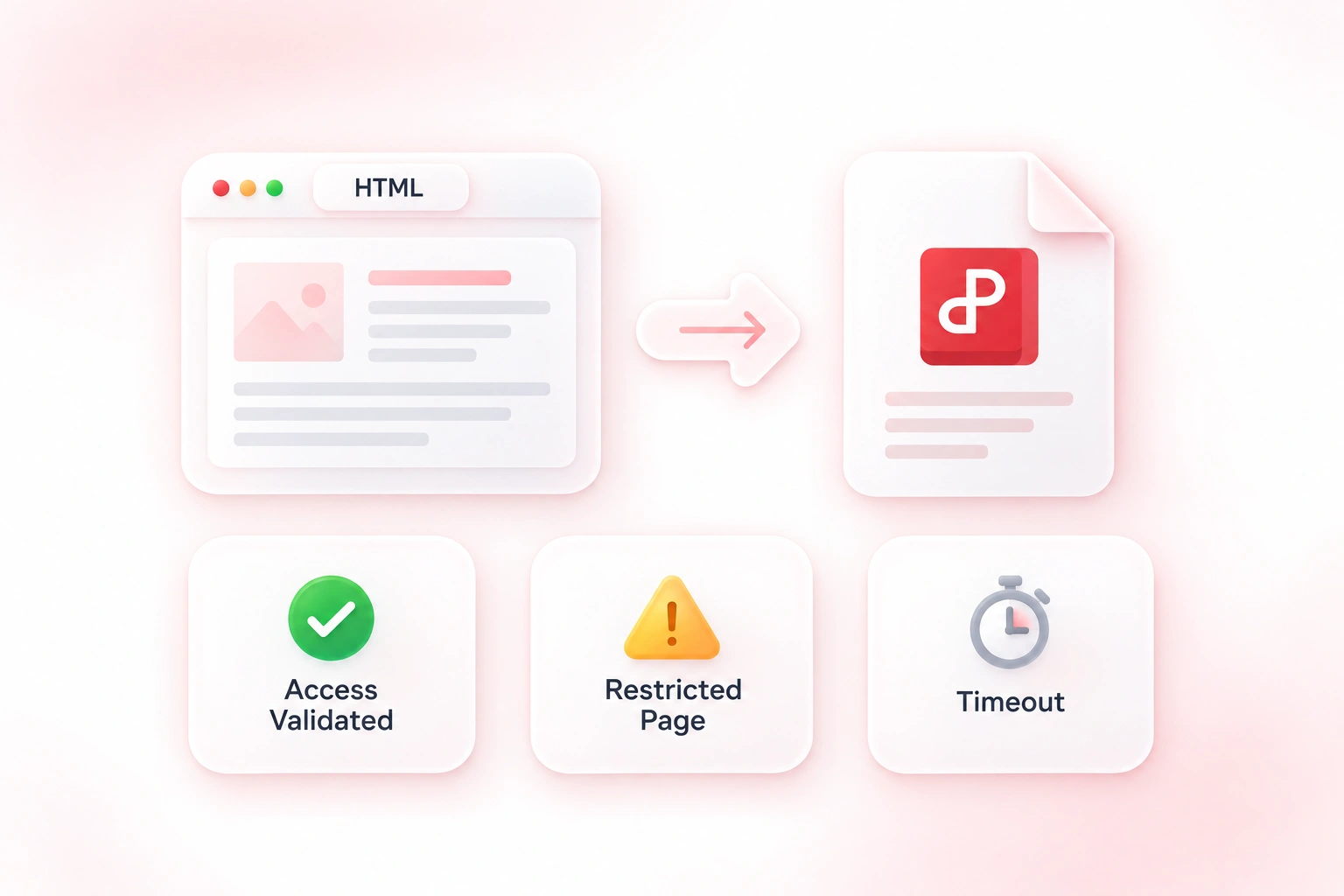
Conversione da HTML a PDF che mostra accesso convalidato, pagina con restrizioni e stati di timeout

Perché gli utenti scelgono il nostro convertitore da HTML a PDF

Inserimento flessibile di URL, file o codice, impostazioni pratiche della pagina e anteprime per i flussi di lavoro documentali.

Usa un flusso di lavoro da pagina web a PDF per conservare una copia di riferimento leggibile. Registra separatamente l'URL di origine quando la pagina potrebbe cambiare in futuro.

Riferimento a pagina pubblica

Ricerca e documentazione

Converti un file HTML in PDF per creare una dispensa. Controlla i percorsi delle immagini locali e i font prima dell'esportazione, quindi ispeziona ogni pagina.

Dispensa HTML salvata

Preparazione alla formazione

Converti codice HTML in PDF per revisionare una bozza impaginata. Controlla intestazioni, sfondi e interruzioni di pagina prima di condividere il file.

Revisione del layout basato su codice

Team di contenuti web

Esplora altri strumenti con WPS

Visualizza tutti gli strumenti →

Da HTML a PDF
FAQ

Risposte su file di input, impostazioni di conversione e risultati da esaminare.

01

Scegli l'inserimento tramite URL, file o codice, aggiungi la tua origine e regola le impostazioni di stampa. Avvia la conversione ed esamina il PDF impaginato prima di scaricarlo.
02

Non dare per scontato che un convertitore possa accedere a contenuti protetti da login o su una rete privata. Usa una fonte autorizzata e accessibile, e controlla gli avvisi di accesso mostrati dallo strumento.
03

Sì. Carica un file .html utilizzando l'inserimento file. Immagini, stili o font richiamati all'esterno del file devono essere disponibili per mantenere l'aspetto originale.
04

L'esportazione in PDF crea un documento statico. Non aspettarti che gli script, le animazioni, i moduli interattivi o i comportamenti dell'applicazione del sito web funzionino come sulla pagina web originale.
05

Il layout di stampa e gli asset di origine influiscono sul risultato. Controlla che le immagini e i font siano accessibili, quindi rivedi formato della carta, margini, scala e impostazioni di stampa dello sfondo.
06

Sì. Lo strumento include intestazioni, piè di pagina e numeri di pagina opzionali. Controlla il loro posizionamento nell'anteprima, in particolare quando il contenuto originale include già elementi di impaginazione.

Strumenti Online Gratuiti di WPS Office

Scarica WPS Office