Convertitore da JPG a JPEG

Converti JPG in JPEG online con WPS. Prepara un JPG esistente per un portale o modulo di invio che richiede espressamente .jpeg. Il convertitore da JPG a JPEG consente di salvare una copia di lavoro per tale uso. Conserva la versione JPG nel caso ti servano altre dimensioni o un altro formato in seguito.

o trascina e rilascia un file JPG

Gratuito e Illimitato
Nessuna Registrazione
Risparmia Tempo
Nessuna Pubblicità
Uso gratuito
Nessuna registrazione
Nessuna pubblicità
Qualsiasi browser

Come convertire JPG in JPEG

  1. Passaggio 1: Scegli il JPG di origine

    Scegli il JPG da preparare. Verifica che provenga dalla versione dell’immagine prevista. Usa una copia con dettagli visibili sufficienti per valutare la qualità dei bordi, i caratteri piccoli o l’orientamento del risultato.

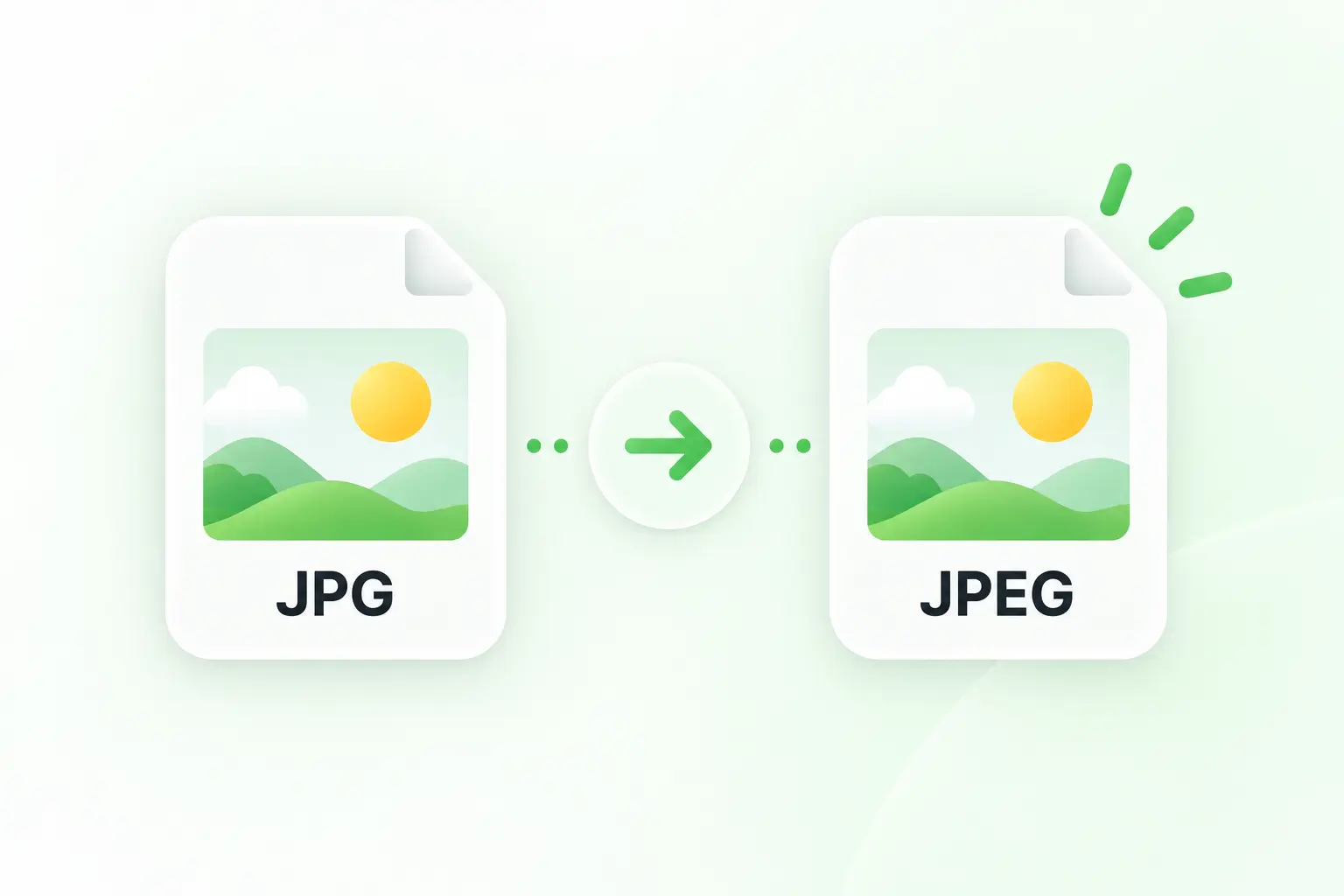
  2. Passaggio 2: Converti l’immagine in JPEG

    Lascia che lo strumento la converta per ottenere l’estensione richiesta. Quando confronti le impostazioni, usa una parte rappresentativa del JPG di origine. Verifica che il JPEG ottenuto soddisfi i requisiti della destinazione prima di usarlo altrove.

  3. Passaggio 3: Salva e controlla l’estensione

    Scarica il JPEG e verifica che il nome termini con .jpeg. Ingrandisci le parti dell’immagine JPEG importanti per il progetto. Prova il risultato nell’impaginazione o nel modulo prima di sostituire il JPG.

Da JPG a JPEG per requisiti che accettano solo nomi JPEG

Da JPG a JPEG per requisiti che accettano solo nomi JPEG

Prepara un JPG esistente per un portale o modulo di invio che richiede espressamente .jpeg. Crea il file secondo le specifiche di consegna invece di sovrascrivere la grafica modificabile. Una sorgente separata consente di esportare in seguito una copia più grande o con un’inquadratura diversa.
Prova ora
Gestisci un portale che richiede .jpeg

Gestisci un portale che richiede .jpeg

Esporta una copia con estensione JPEG quando il caricamento rifiuta .jpg. Usa la sorgente più dettagliata a tua disposizione, quindi confronta le parti che il nuovo formato renderà diversamente. Se il flusso di lavoro offre un’anteprima, modifica un’impostazione alla volta per riconoscerne l’effetto sull’immagine.

Prova ora
Conserva il JPG esistente come sorgente

Conserva il JPG esistente come sorgente

Scarica una copia separata anziché modificare il file nel progetto esistente. Le estensioni .jpg e .jpeg indicano lo stesso formato immagine. Usa la versione specificata dall’applicazione destinataria e conserva la sorgente originale. Per un gruppo di file correlati, verifica che ogni risultato corrisponda alla sua sorgente prima di inoltrarlo.

Prova ora
Apri il risultato nell’app di destinazione

Apri il risultato nell’app di destinazione

Prima dell’invio, verifica che il nuovo file venga accettato e appaia come previsto. Visualizza il nome completo nel gestore di file e verifica che l’estensione esportata sia .jpeg se la destinazione la controlla.

Prova ora

Come gli utenti risolvono più velocemente i problemi di conversione da JPG a JPEG

Esempi concreti di come risparmiare tempo ed evitare errori di caricamento

Daniel Brooks

Il mio punto di partenza era un’immagine JPG. Ho usato il convertitore per preparare una copia JPEG. Per questo compito è stato utile disporre di una versione della stessa sorgente nel formato di uscita necessario per il passaggio successivo.

Daniel Brooks

Sviluppatore web

Emily Carter

Ho usato il convertitore perché mi serviva una versione JPEG di un’immagine JPG esistente. La conversione era la parte del lavoro per cui ho utilizzato lo strumento. Stavo preparando il materiale che avevo già in un formato di file diverso.

Emily Carter

Creatrice di contenuti

Sophia Mitchell

Lavoravo da un’immagine JPG e ho creato una copia JPEG nel browser. Ho usato lo strumento per quel cambio di formato, così da lavorare su una versione dello stesso materiale nel formato necessario in quella fase.

Sophia Mitchell

Specialista di marketing

Domande frequenti

01

Come posso convertire JPG in JPEG online?

Scegli il JPG da preparare. Lascia che lo strumento lo converta per ottenere l’estensione richiesta. Scarica il JPEG e verifica che il nome termini con .jpeg. Prima di iniziare, controlla che il JPG sia la versione completa che intendi convertire. Conservalo mentre verifichi la copia JPEG.

02

Cosa devo controllare dopo aver convertito JPG in JPEG?

JPG e JPEG indicano lo stesso formato immagine. Controlla l’estensione del nome del file e che l’immagine si apra. Verifica gli eventuali limiti imposti dalla destinazione al nuovo JPEG, compresi peso o dimensioni, se applicabili. Apri l’esportazione separatamente dall’originale per confrontare le due versioni corrette.

03

Posso usare gratis il convertitore da JPG a JPEG?

Sì. WPS offre una conversione online di base per questa coppia di formati. Conserva il JPG di origine e verifica il risultato nell’app o nel flusso di lavoro che richiede JPEG prima di sostituire o consegnare qualsiasi file.

04

JPG e JPEG sono formati immagine diversi?

Sono due estensioni dello stesso formato JPEG. Esegui la conversione quando la destinazione richiede espressamente una delle due grafie. Se prepari materiale per un progetto JPG più ampio, controlla prima un risultato JPEG rappresentativo. È più facile correggere una discrepanza prima di adattare altri file.

05

Passare da .jpg a .jpeg migliora la qualità dell’immagine?

La grafia dell’estensione non migliora l’immagine di origine. Conserva l’originale e controlla la copia esportata. Lascia invariato il JPG di origine mentre confronti le versioni e verifichi che il JPEG esportato abbia le proprietà necessarie.

06

Come verifico se il nuovo file usa l’estensione .jpeg?

Visualizza il nome completo nel gestore di file. Alcuni dispositivi nascondono le estensioni per impostazione predefinita, quindi consulta i dettagli del file se necessario. Esamina il JPEG alle dimensioni in cui verrà visualizzato e conserva il JPG originale se prevedi ulteriori modifiche.