Convertitore da M4A a WAV

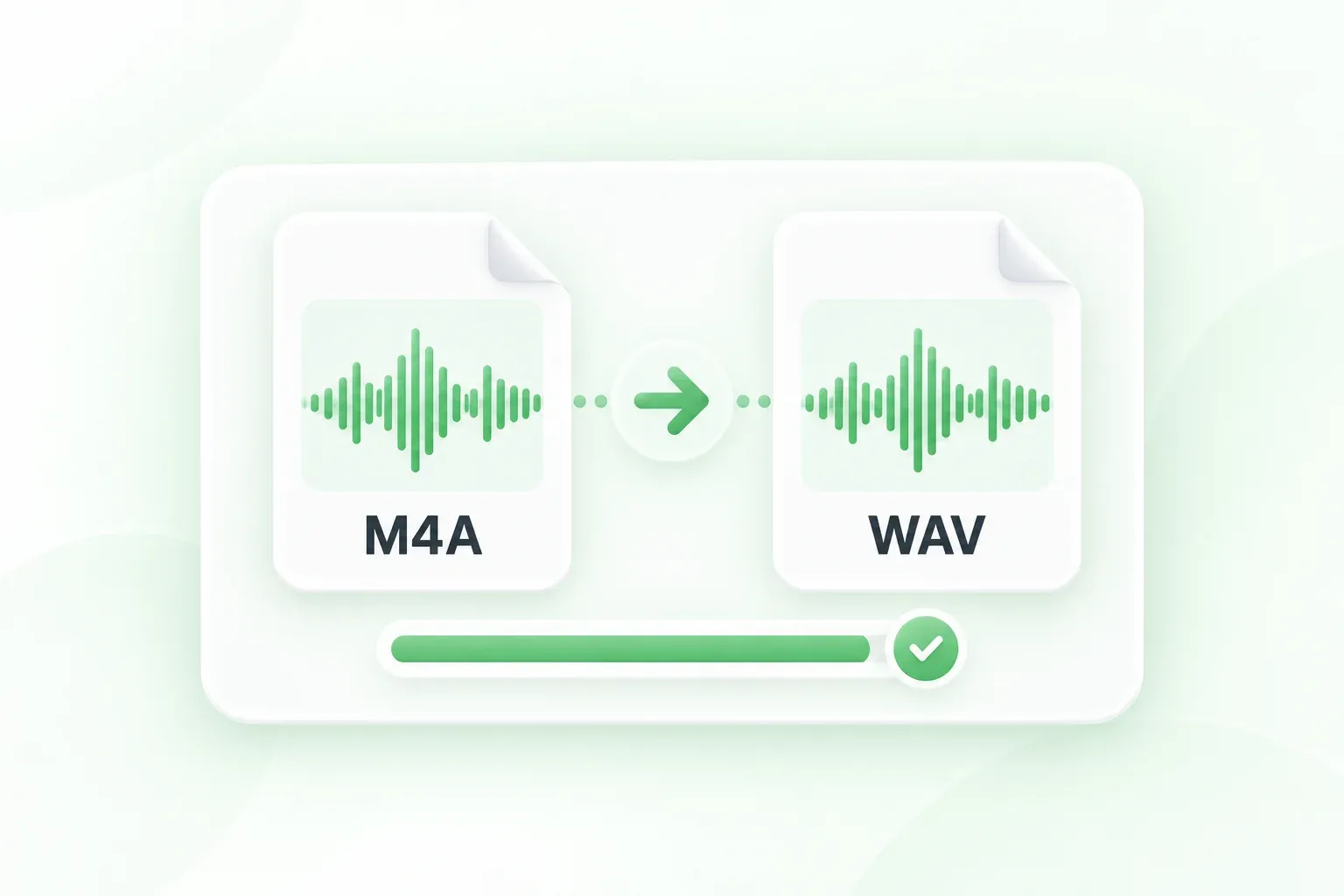
Converti M4A in WAV online con WPS. Crea una copia WAV di un’intervista o registrazione M4A prima di importarla in un progetto basato su WAV. Usa il convertitore da M4A a WAV per creare un file separato da riprodurre, modificare o consegnare. Confronta la nuova copia con la registrazione originale prima di usarla.

oppure trascina e rilascia un file M4A

Gratuito e Illimitato
Nessuna Registrazione
Risparmia Tempo
Nessuna Pubblicità
Uso gratuito
Nessuna registrazione
Nessuna pubblicità
Qualsiasi browser

Come convertire M4A in WAV

  1. Passaggio 1: Carica il file M4A

    Carica il file M4A che vuoi convertire. Verifica che il memo vocale originale o l’audio esportato abbiano l’inizio e la fine previsti. Se esistono più versioni della stessa registrazione, scegli quella che contiene le modifiche più recenti.

  2. Passaggio 2: Converti M4A in WAV

    Avvia la conversione e attendi il completamento dell'output WAV. Controlla quale registrazione M4A è selezionata se la cartella contiene più versioni. Salva il risultato WAV con un nome che identifichi la registrazione e il nuovo formato.

  3. Passaggio 3: Controlla e salva il file WAV

    Scarica il risultato WAV e aprilo nell'app in cui intendi usarlo. Riproduci una parte della copia WAV dopo averla salvata e assegnale un nome che identifichi la registrazione. Confrontane la durata se la tempistica è importante per il montaggio successivo.

Prepara le registrazioni vocali M4A per il montaggio

Prepara le registrazioni vocali M4A per il montaggio

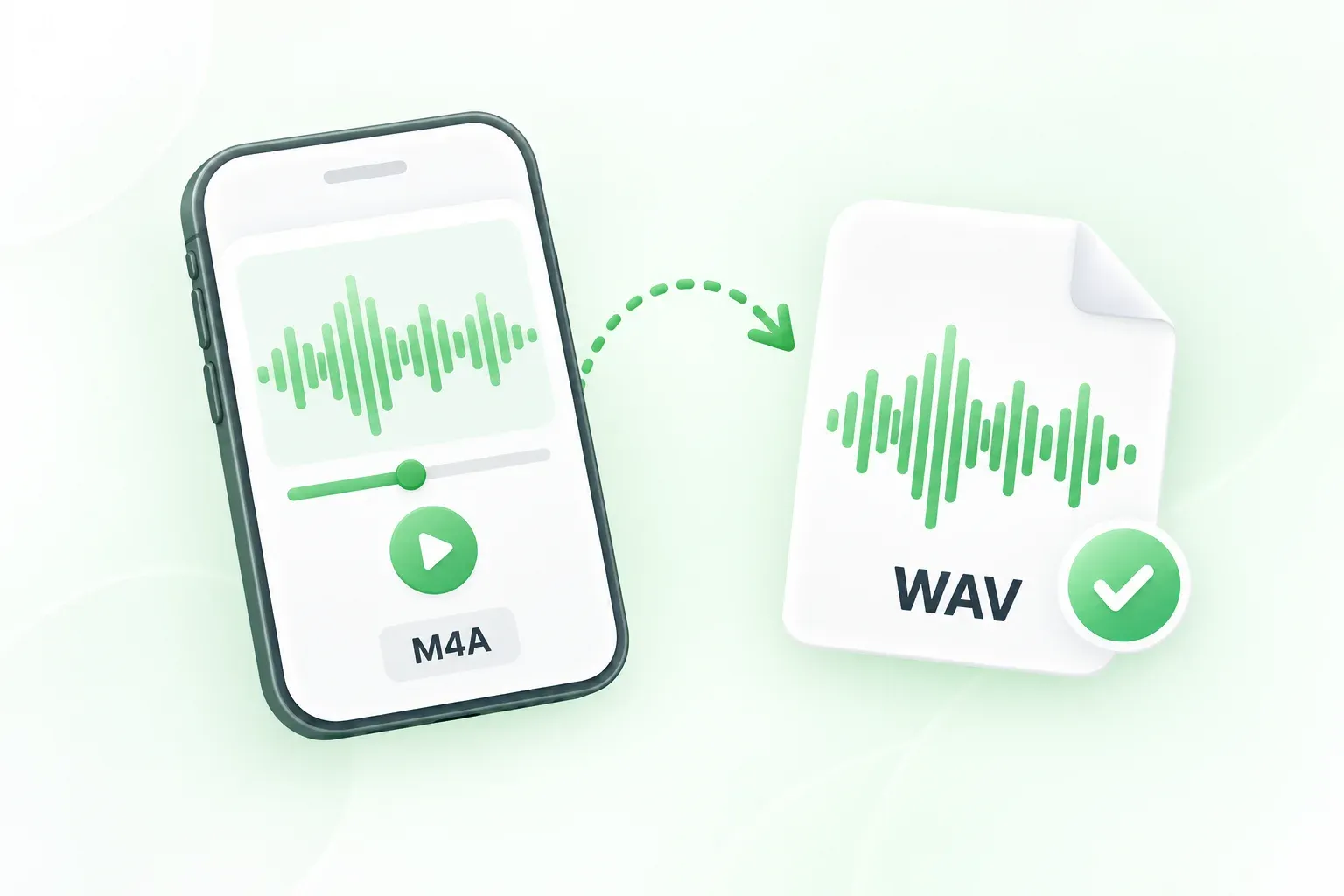
Crea una copia WAV di un’intervista o registrazione M4A prima di importarla in un progetto basato su WAV. Indica il formato di destinazione nelle note di consegna, così un collega può capire quale copia riprodurre e quale file conservare come originale. Controlla il primo risultato WAV nell’app che userai per esaminare la traccia.
Prova ora
Converti audio M4A nel browser

Converti audio M4A nel browser

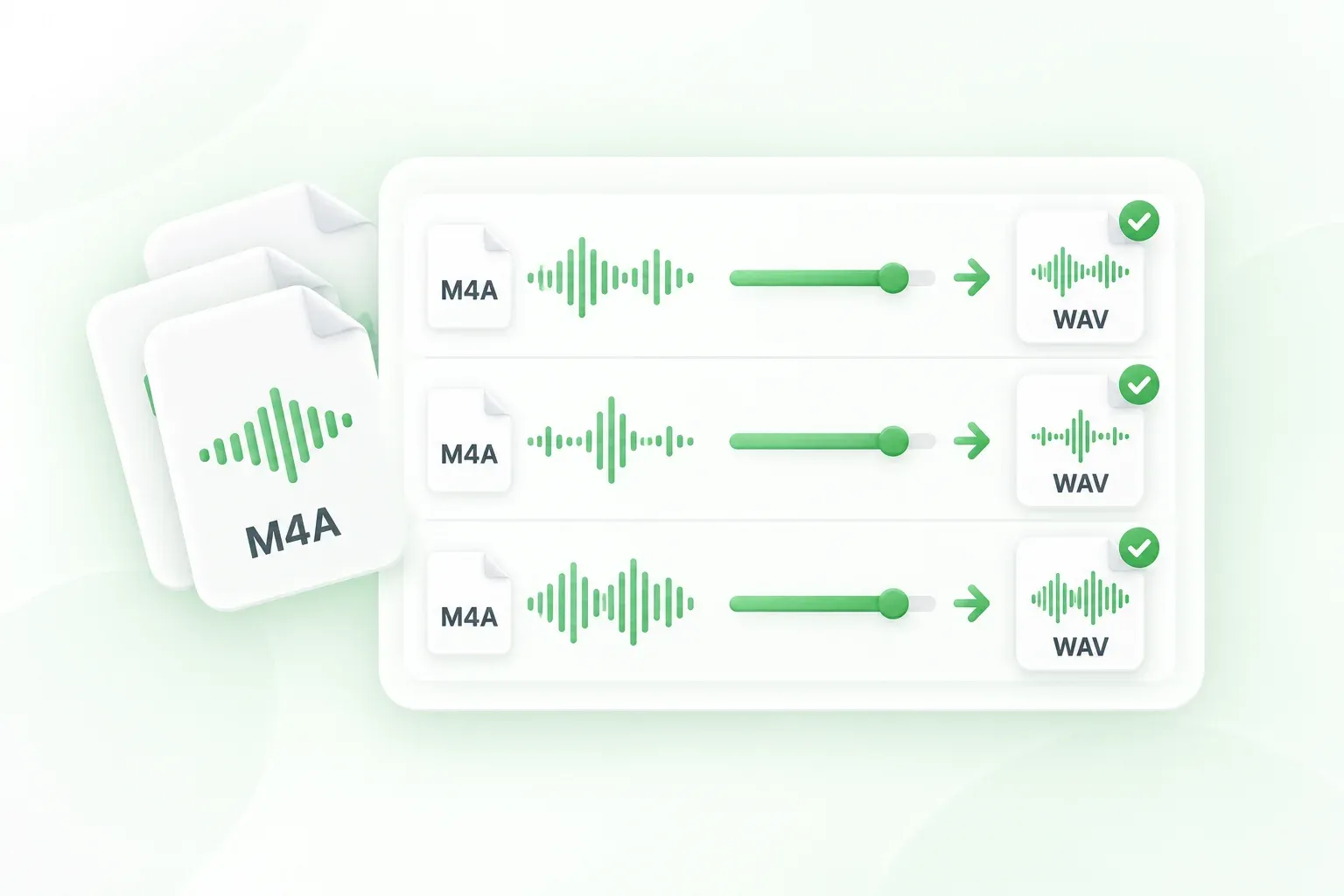
Carica la sorgente e convertila in WAV quando questo formato è richiesto per la riproduzione, la modifica o la consegna. Tieni traccia della versione che stai convertendo, soprattutto se una cartella contiene audio grezzo e una versione modificata della stessa registrazione. Controlla l’inizio e la fine prima di riutilizzare la copia convertita in un altro progetto. Annota la durata prevista della clip se deve allinearsi ad altri contenuti multimediali.

Prova ora
Conserva la registrazione M4A per modifiche future

Conserva la registrazione M4A per modifiche future

Scarica una copia WAV separata per la consegna e mantieni disponibile la registrazione sorgente. Una copia WAV può essere utile in una sessione di montaggio che utilizza questo formato. Può essere più grande della sorgente, quindi verifica lo spazio di archiviazione e i requisiti audio della sessione prima di usarla per un progetto completo. Salva il WAV accanto a una sorgente con un nome chiaro se ti servono entrambi per lo stesso progetto.

Prova ora
Controlla l’audio WAV prima di inviarlo

Controlla l’audio WAV prima di inviarlo

Apri il risultato nel lettore o nell’editor previsto. Confronta i riferimenti temporali con l’originale quando la registrazione fa parte di un montaggio più lungo. Apri il WAV nella sessione di montaggio e confronta durata, primo suono e sezione finale con l’originale. Controlla le impostazioni audio se deve allinearsi ai contenuti multimediali correlati del progetto.

Prova ora

Perché gli utenti convertono M4A in WAV con il nostro strumento

Output WAV di alta qualità, conversione semplice e compatibilità affidabile per editing e riproduzione.

Michael Carter

Ho usato il convertitore per trasformare il mio materiale M4A in WAV per un progetto di montaggio. Lavoravo su un file che avevo già, quindi per me è stato utile ottenere lo stesso materiale nel formato richiesto da quella fase del lavoro.

Michael Carter

Produttore di podcast

Sarah Mitchell

Stavo lavorando a un compito per il corso e ho usato il convertitore per creare una versione WAV dalla mia sorgente M4A. Il compito era il motivo per creare un’altra versione. Usavo lo stesso materiale sorgente e mi serviva in un formato adatto a quel progetto del corso.

Sarah Mitchell

Studentessa post-laurea

Emily Brooks

Dovevo preparare un file per il mio team e ho creato una copia WAV dal file M4A originale. Stavo preparando una copia per quell’uso specifico, quindi WAV era il formato necessario per il passaggio successivo e M4A era l’originale da cui ero partita.

Emily Brooks

Coordinatrice della formazione

Risposte alle tue domande

01

Come si converte M4A in WAV online?

Carica il file M4A da convertire. Avvia la conversione e attendi il completamento del file WAV. Scarica il risultato WAV, poi aprilo nell’app in cui intendi usarlo. Prima di iniziare, verifica che il file M4A sia la versione completa che vuoi convertire. Tienilo disponibile mentre verifichi la copia WAV.

02

Cosa devo controllare dopo aver convertito M4A in WAV?

Confronta i riferimenti temporali con l’originale quando la registrazione fa parte di un montaggio più lungo. Controlla la riproduzione dal nuovo file WAV, non da una scheda del lettore già aperta con il file M4A originale. Se un progetto specifica proprietà audio, verificale nella copia esportata.

03

Posso usare gratuitamente il convertitore da M4A a WAV?

Sì. WPS offre la conversione online di base per questa coppia di formati. Conserva la sorgente M4A e verifica il risultato nell’app o nel flusso di lavoro che richiede WAV prima di sostituire o consegnare qualsiasi file.

04

Come preparo le interviste M4A per un montaggio basato su WAV?

Conserva l’originale e usa il WAV come copia di lavoro. Confronta i riferimenti temporali se le note rimandano a momenti specifici della registrazione. Ascolta un passaggio rappresentativo e controlla l’inizio e la fine prima di usare il file WAV nel progetto.

05

Posso cambiare l’estensione del file M4A invece di convertirlo?

Rinominare l’estensione non cambia il formato effettivo del file. Usa la conversione quando il progetto richiede un formato diverso. Annota il nome del file originale e la parte della traccia che ti serve. In questo modo sarà più facile associare il file WAV esportato alla sorgente corretta.

06

Una copia WAV occuperà più spazio?

Può essere più grande di una sorgente compressa. Controlla le dimensioni effettive del file quando hai un limite di archiviazione o caricamento. Conserva il file M4A se devi consegnare un’altra copia in seguito. Usa il file WAV che hai testato nel flusso effettivo di riproduzione o montaggio.