Avevo una vecchia foto con un timbro della data che appariva disordinata in una presentazione. Ho selezionato l'area di testo, l'ho rimossa e ho verificato lo sfondo prima di inserire l'immagine.
Rimozione del timbro della data
Recensione utente
Rimuovi parole visibili, etichette, date o didascalie dalle foto con modifiche guidate da prompt.
o trascina e rilascia qui la tua foto
Scegli la modifica dell'intera immagine per cambiamenti ampi, o passa il pennello su un'area selezionata quando solo una parte richiede attenzione.
Elaborazione in corso...

Aggiungi la foto che contiene parole indesiderate, etichette, date o sovrapposizioni di testo. Le immagini nitide facilitano la revisione dell'area modificata.

Usa il pennello sul testo o descrivi le parole che desideri rimuovere nel prompt. Questo è utile quando devi rimuovere parole da un'immagine con l'IA senza alterare l'intera foto.

Ispeziona l'area in cui il testo è stato rimosso per controllare la trama, lo sfondo e le eventuali modifiche al soggetto. Scarica l'immagine solo quando ti sembra pronta per l'uso.
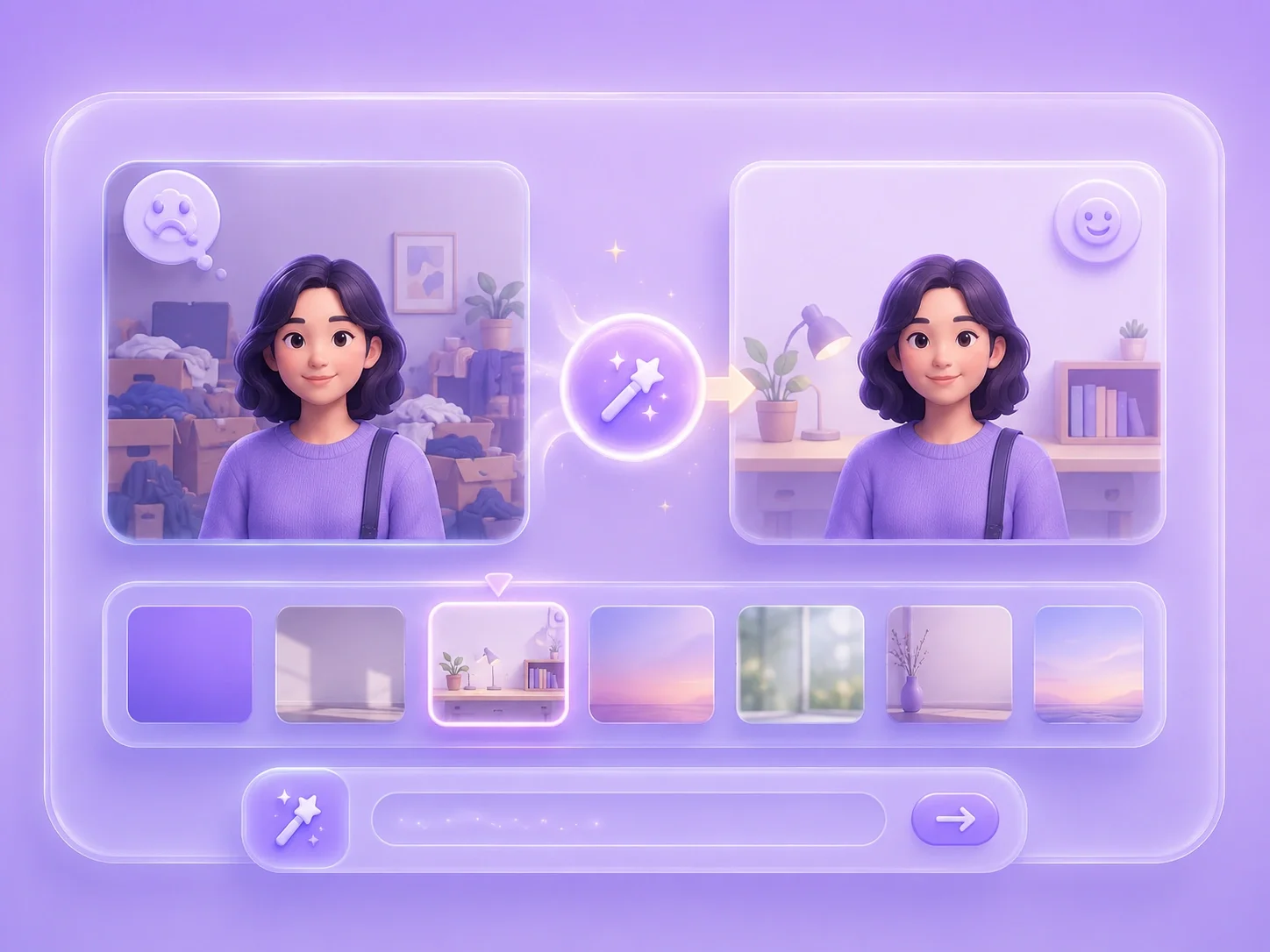
Un timbro con la data, un'etichetta, una didascalia o un vecchio appunto possono distrarre dal soggetto principale in un'immagine utile. Questo editor ti permette di caricare la foto, descrivere la rimozione del testo e generare una versione revisionata da controllare. È perfetto per chi cerca uno strumento gratuito per rimuovere il testo dalle immagini con l'IA, ottenendo elementi visivi più puliti per documenti, presentazioni o per la condivisione.
Rimuovi testoRimuovere il testo può essere rischioso quando le lettere si trovano vicino a un viso, al bordo di un prodotto o su uno sfondo con pattern. La modalità pennello ti consente di evidenziare le parole o l'area di testo prima di inserire l'istruzione. Questo offre a questo strumento gratuito per la rimozione del testo dalle foto un obiettivo più mirato e ti aiuta a proteggere i dettagli circostanti.
Evidenzia le parole

Le vecchie immagini presentano spesso etichette, timestamp o didascalie che non hanno più motivo di esistere nella versione finale. Puoi preparare immagini per la scuola, screenshot di lavoro, post sui social o foto d'archivio ripulendo prima le parole visibili. Controlla sempre che lo sfondo dietro il testo rimosso sembri ancora naturale.
Prepara immagini puliteLe modifiche dell'IA intorno al testo possono lasciare segni, chiazze sfocate o alterare i pattern. Dopo la generazione, ispeziona l'area da cui sono state rimosse le parole e confrontala con il resto dell'immagine. Questo rende pratico l'uso del dispositivo di rimozione del testo gratuito basato sull'IA per le immagini in cui la leggibilità e gli sfondi puliti sono importanti.
Rivedi la correzione

Converti le immagini WEBP nel formato PNG ad alta qualità in modo rapido e sicuro.

Trasforma facilmente le foto HEIC di Apple nel formato standard JPG per una visualizzazione universale.

Trasforma la grafica WEBP in immagini JPG supportate universalmente in pochi secondi.

Converti i file di immagine AVIF di nuova generazione nel formato JPG ampiamente compatibile.

Converti le immagini HEIC dell'iPhone in file PNG trasparenti e ad alta risoluzione.

Trasforma i file AVIF nel formato PNG mantenendo inalterata la qualità dell'immagine e la trasparenza.

Compila le tue foto HEIC in un documento PDF sicuro e condivisibile.

Estrai i dati tabulari dalle immagini JPG e convertili in fogli di calcolo Excel modificabili.

Salva i tuoi brani MP3 come file M4A compatti per una riproduzione online cristallina.

Avevo una vecchia foto con un timbro della data che appariva disordinata in una presentazione. Ho selezionato l'area di testo, l'ho rimossa e ho verificato lo sfondo prima di inserire l'immagine.
Rimozione del timbro della data
Recensione utente

Mi serviva l'immagine di un prodotto senza un'etichetta provvisoria. Usare il pennello sulle parole mi ha permesso di concentrare la modifica sull'etichetta invece di alterare l'intera foto.
Rimozione di un'etichetta di prodotto
Recensione utente

Volevo riutilizzare un'immagine per i social ma la didascalia non era più adatta. Il flusso di lavoro online per la pulizia del testo mi ha aiutato a creare una versione più pulita da revisionare.
Rimozione di una didascalia
Recensione utente

