
Rimuovi filigrana da foto

Utilizza questa pagina per rimuovere la filigrana dai file fotografici creati da te o che sei autorizzato a modificare. Il Rilevamento automatico può individuare un segno visibile, oppure puoi dipingere l'area prima di rivederla e scaricarla.

o trascina e rilascia un file qui

Anteprima

Scegli la modalità di rimozione

Usa prima il Rilevamento automatico o contrassegna manualmente le aree esatte della filigrana.

Il Rilevamento automatico troverà le filigrane per te. Passa a Maschera manuale per una pulizia precisa.
0%

Elaborazione in corso...

Prima
Dopo
PrimaDopo

Trascina per confrontare

Gratuito e illimitato
Nessuna registrazione richiesta
Risparmia tempo
Nessuna pubblicità
Uso gratuito
Nessuna registrazione
Nessuna pubblicità
Qualsiasi browser

Come pulire una sovrapposizione fotografica

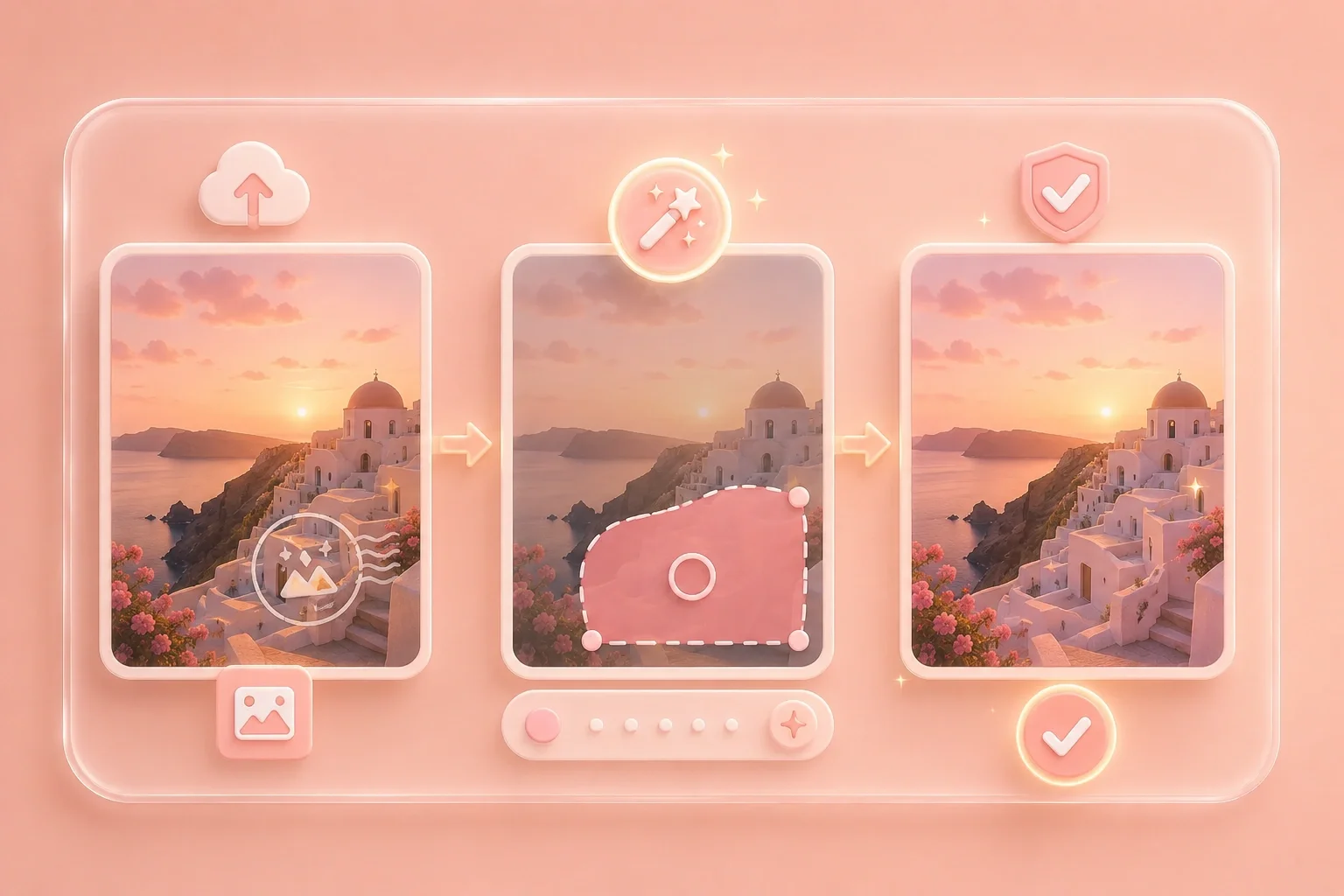
  1. Passaggio 1: Carica la tua foto

    Carica una foto JPG o PNG che mostra un logo, un datario o una sovrapposizione di testo che sei autorizzato a modificare.

  2. Passaggio 2: Contrassegna o rileva la sovrapposizione

    Inizia con il Rilevamento automatico, oppure passa alla Maschera manuale con Pennello o Selezione a riquadro quando il segno si trova su un viso, un prodotto o uno sfondo affollato.

  3. Passaggio 3: Rivedi e scarica

    Confronta prima e dopo, controlla i bordi e le trame, quindi scarica se l'area pulita appare corretta.

Rimuovi filigrana da foto in un unico flusso di lavoro

Rimuovi filigrana da foto in un unico flusso di lavoro

Un datario, un logo o una sovrapposizione residua possono rovinare un album personale, la foto di un'inserzione o un file che intendi riutilizzare. Carica l'immagine, lascia che il Rilevamento automatico individui il segno oppure dipingilo tu stesso, quindi rivedi l'area riempita prima di conservare il risultato.


Pulisci una foto
Pulizia automatica quando il segno è facile da vedere

Pulizia automatica quando il segno è facile da vedere

Alcuni segni si trovano su un cielo sereno; altri incrociano vestiti, imballaggi o una scena dettagliata. Il Rilevamento automatico cerca prima una filigrana visibile, così puoi iniziare senza tracciare. Se la sovrapposizione è irregolare, passa alla Maschera manuale e dipingi solo quella regione.

Prova il rilevamento automatico
Foto personali, scatti di prodotti e bozze visive

Foto personali, scatti di prodotti e bozze visive

Utilizza lo stesso flusso per una foto di famiglia, un'immagine di un prodotto che sei autorizzato a rifinire o un mockup che mostra ancora testo di esempio. Mantieni il resto della foto e controlla la porzione riparata prima di condividerla.

Pulisci un'immagine
Rivedi l'area pulita prima di scaricarla

Rivedi l'area pulita prima di scaricarla

La pulizia può alterare i pixel vicini. Volti, motivi ripetuti e segni di grandi dimensioni possono lasciare una zona sfocata o una trama non corrispondente. Usa il cursore prima e dopo, quindi esegui un'altra passata o restringi la maschera se il primo risultato mostra ancora la sovrapposizione.

Scarica il risultato

Esempi di pulizia fotografica

Modi pratici per pulire una sovrapposizione visibile sulle foto che puoi modificare

Pulizia di foto personali

"Pulisci un datario o un piccolo logo da una foto personale quando hai il diritto di modificarla."

Pulizia di foto personali

Caso d'uso

Foto di prodotti e presentazioni

"Rimuovi il testo segnaposto approvato o il marchio di un logo da una foto di un prodotto o da una diapositiva prima dell'uso finale."

Foto di prodotti e presentazioni

Caso d'uso

Bozze di revisione del design

"Contrassegna il testo di esempio sul mockup di un progetto, quindi rivedi lo sfondo riparato prima di condividerlo."

Bozze di revisione del design

Caso d'uso

Domande sulle filigrane fotografiche, le risposte

01

Posso rimuovere gratuitamente la filigrana dalle foto su questa pagina?

Sì. Questo è un flusso online gratuito per la pulizia delle foto per filigrane visibili, sovrapposizioni di testo, loghi o datari su immagini di tua proprietà o che sei autorizzato a modificare.

02

Come faccio a rimuovere la filigrana da una foto online?

Carica la foto, usa il Rilevamento automatico o la Maschera manuale per identificare la sovrapposizione, elabora la modifica e rivedi il risultato prima di scaricarlo.

03

Posso rimuovere gratuitamente la filigrana da una foto online senza un account?

Sì. Apri la pagina, carica un JPG o PNG, esegui la pulizia e scarica il risultato. Non è necessario creare un account per provarlo.

04

La foto sarà perfetta dopo la rimozione della filigrana?

Non sempre. Sfondi complessi, volti, motivi sottili e segni di grandi dimensioni possono lasciare artefatti. Controlla i bordi e i dettagli, quindi regola l'area contrassegnata o prova un'altra passata.

05

È corretto rimuovere qualsiasi filigrana da una foto?

Rimuovi le filigrane solo dalle foto che possiedi, che hai creato tu stesso, di cui hai la licenza per la modifica o che hai il permesso di modificare. Non utilizzare lo strumento per eludere i diritti d'autore o gli avvisi di proprietà.

06

Il Rilevamento automatico può trovare la filigrana al posto mio?

Il Rilevamento Automatico cerca una filigrana visibile, un testo, un logo o un timbro datario. Se il segno è sbiadito o si trova in un'area complessa, passa alla Maschera Manuale e colora tu stesso la regione.