Convertitore da SVG a PDF

Prepara le tue grafiche SVG come PDF per revisioni, consegne di documenti o stampe. Usa il convertitore online da SVG a PDF di WPS per controllare gli avvisi sui file, impostare le dimensioni e i margini della pagina e ispezionare la grafica esportata.

o trascina e rilascia i file qui

SVG, fino a 5 MB

Impostazioni di conversione
Margine in punti. Usa 0 per un'esportazione senza bordi.
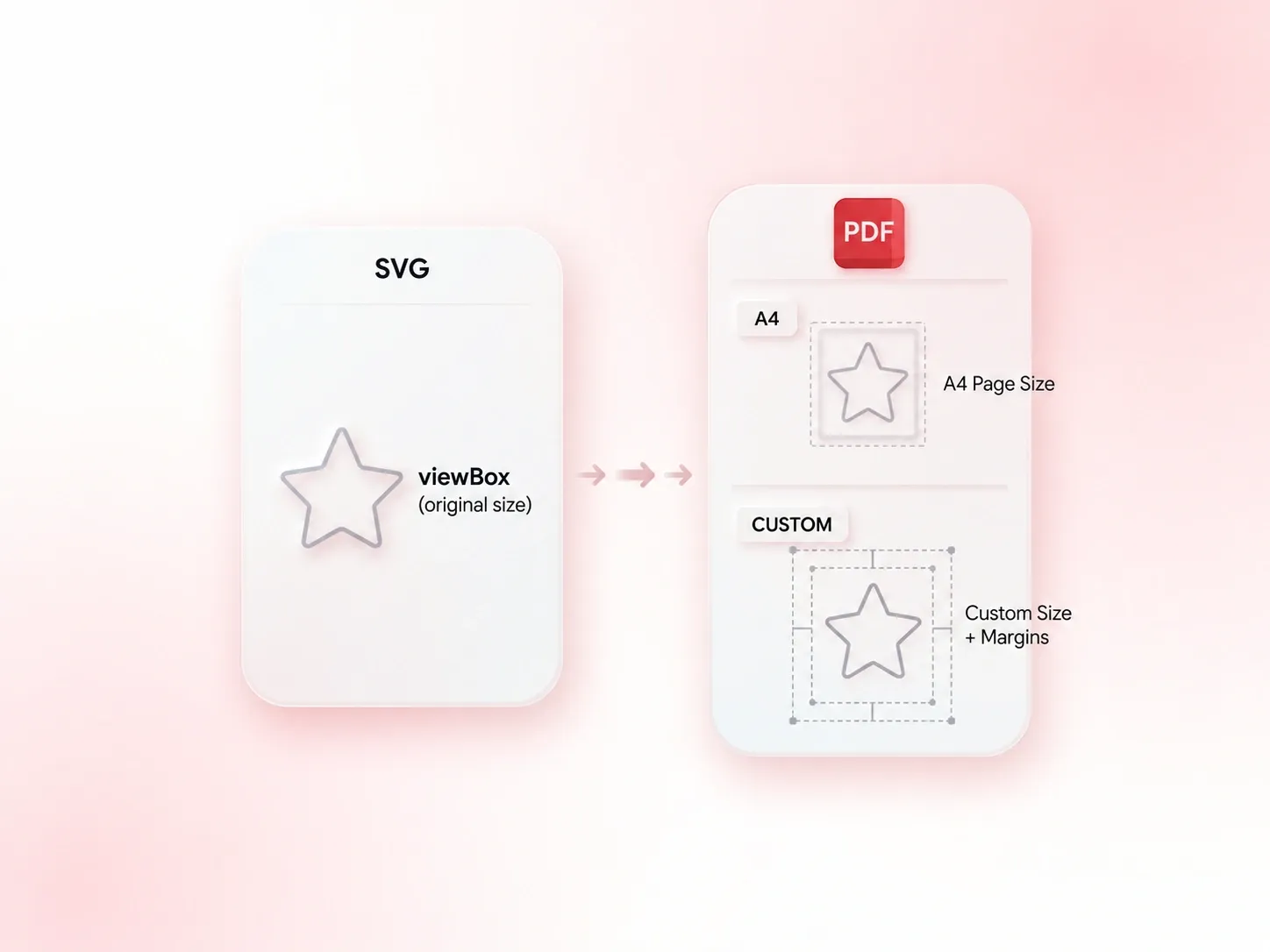
Scegli se la pagina PDF segue la viewBox SVG o usa il formato A4.
Pronto per la conversione.
Anteprima PDF
Dimensione pagina: Sconosciuto
100%
Uso gratuito
Nessuna registrazione
Senza pubblicità
Qualsiasi browser
Uso gratuito
Nessuna registrazione
Nessuna pubblicità
Qualsiasi browser

Come convertire da SVG a PDF in 3 passaggi

  1. Passaggio 1: Carica un file SVG

    Seleziona il tuo file .svg. Controlla gli avvisi sulla struttura e le notifiche su immagini o font esterni prima di continuare.

  2. Passaggio 2: Scegli le impostazioni della pagina

    Mantieni le dimensioni basate sulla viewBox SVG o seleziona A4. Imposta i margini e verifica come la grafica si adatta alla pagina scelta.

  3. Passaggio 3: Converti e controlla la grafica

    Converti l'SVG in PDF, quindi ispeziona testo, tracciati e immagini incorporate. Scarica il documento dopo averlo confrontato con la grafica di origine.

Converti da SVG a PDF mantenendo i tracciati vettoriali supportati

Converti da SVG a PDF mantenendo i tracciati vettoriali supportati

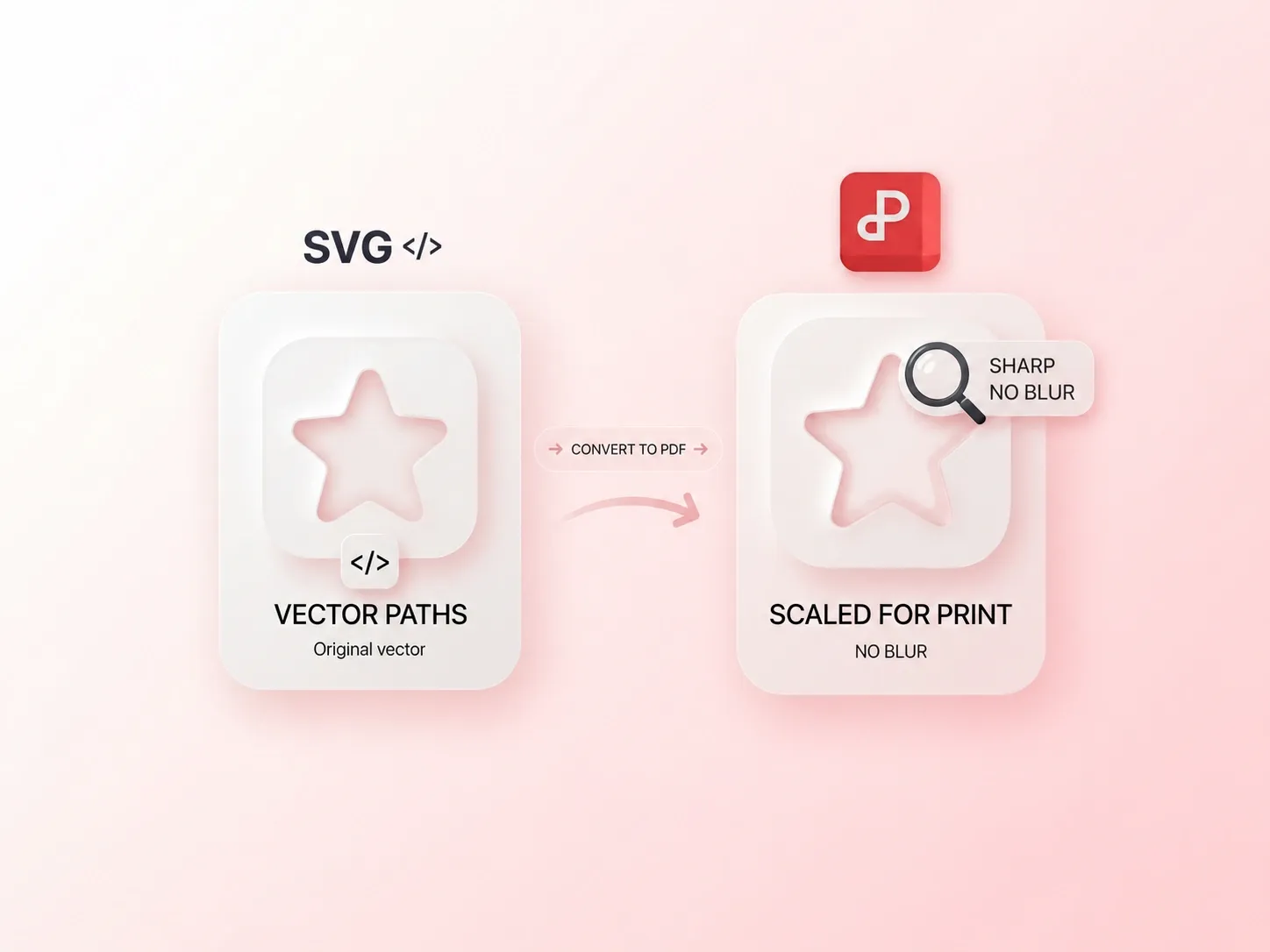
Rasterizzare un diagramma vettoriale può rendere meno efficaci i futuri ingrandimenti. Il convertitore da SVG a PDF di WPS trasforma i tracciati vettoriali supportati in tracciati PDF, così le forme mantengono la loro struttura scalabile. Le immagini bitmap incorporate rimangono contenuti bitmap e dipendono ancora dalla loro risoluzione originale.
Provalo ora
Controlla le immagini SVG e le dipendenze dei font

Controlla le immagini SVG e le dipendenze dei font

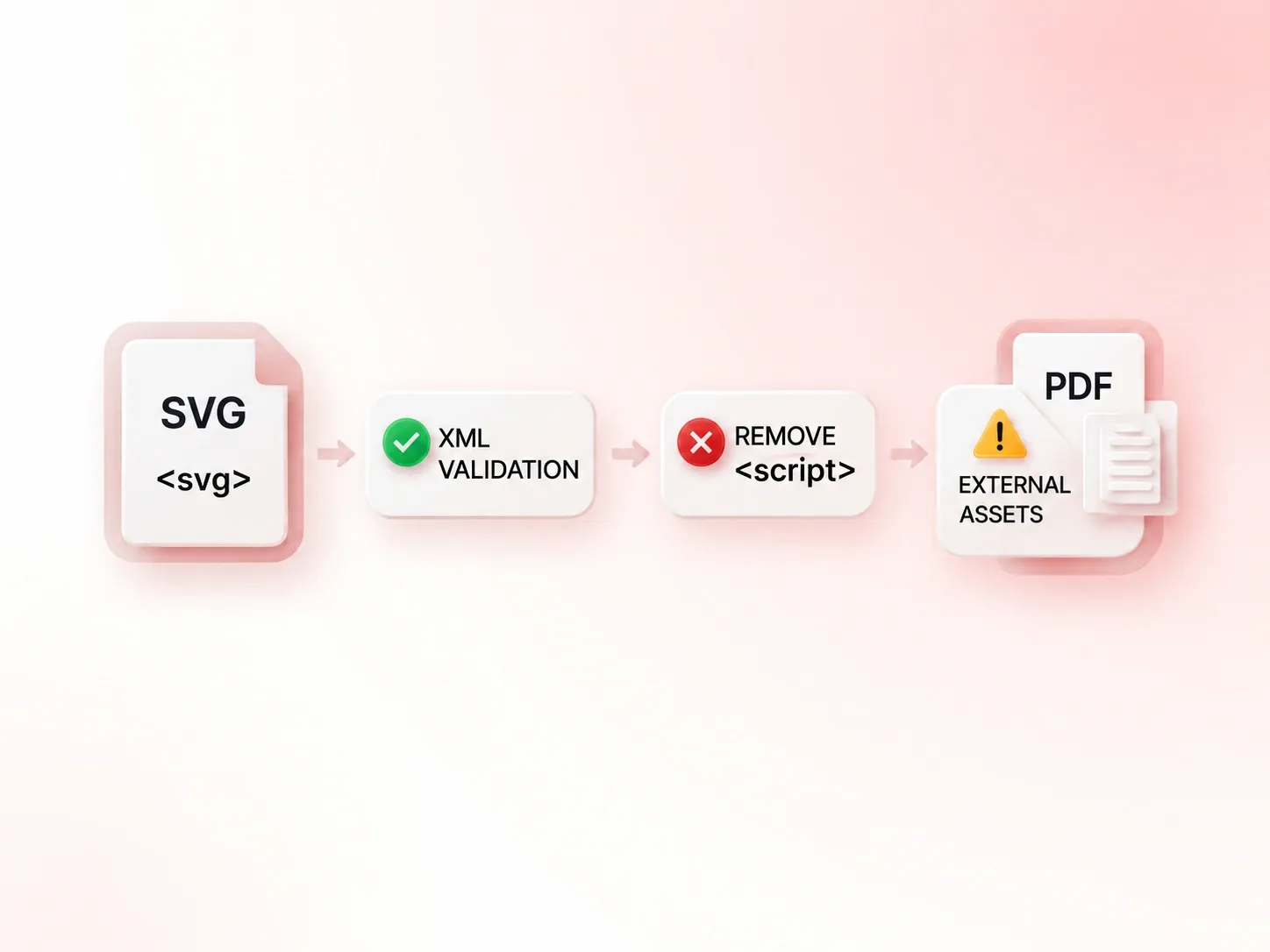
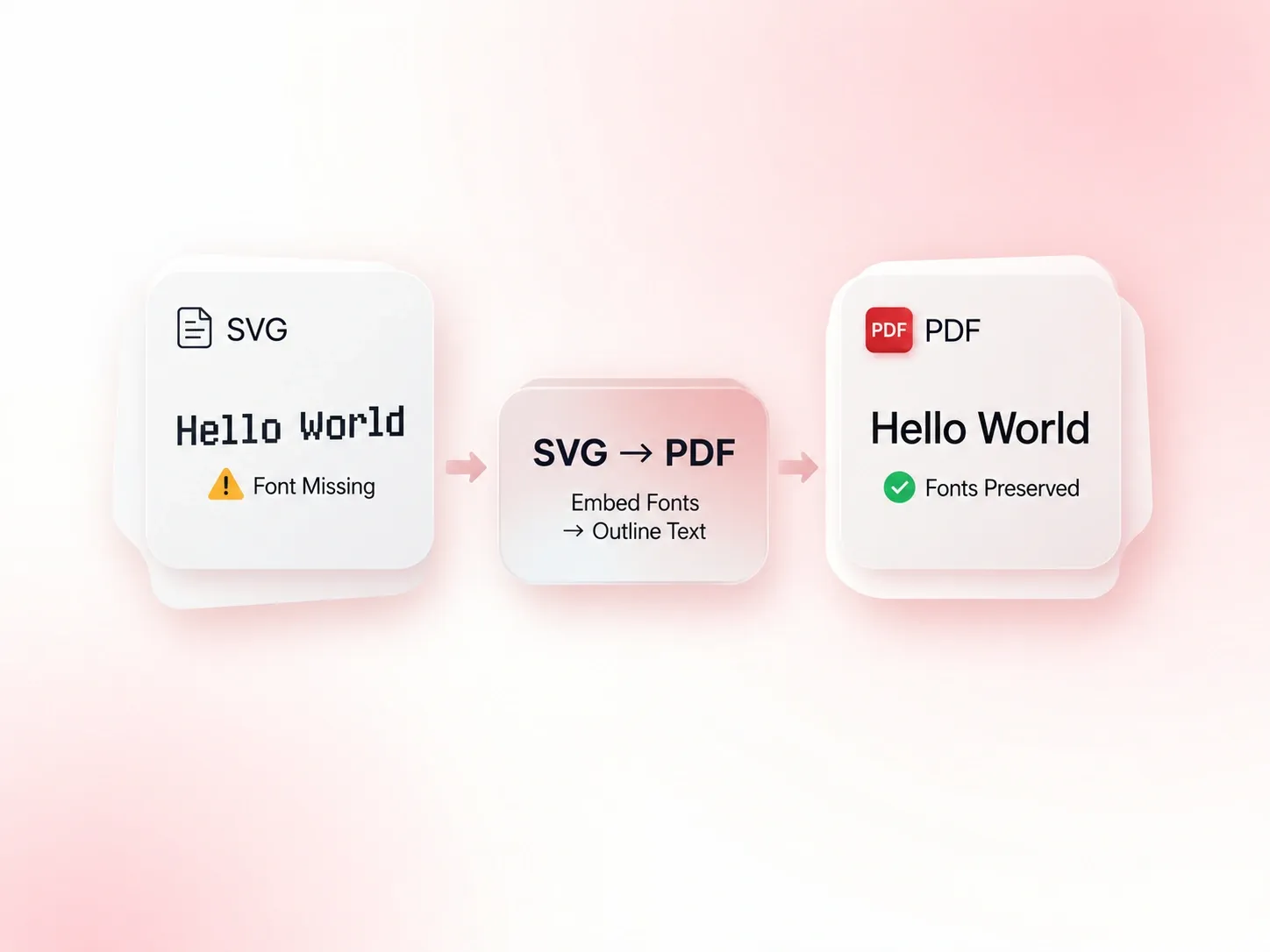
Un file SVG può dipendere da immagini o font esterni. Gli avvisi relativi agli asset esterni identificano queste dipendenze prima dell'esportazione, in modo da sapere a quali parti prestare attenzione. Risolvi gli asset mancanti e controlla il risultato anziché dare per scontato che il file sia autonomo.

Provalo subito
Adatta la grafica SVG alla pagina PDF

Adatta la grafica SVG alla pagina PDF

Le dimensioni della grafica non sempre corrispondono alla pagina del documento. Il ridimensionamento basato su ViewBox, le impostazioni A4 e dei margini ti consentono di scegliere come posizionare la grafica sulla pagina, ottenendo un layout ben definito. Controlla le etichette vicine ai bordi.

Provalo subito
Convalida la struttura del file SVG prima dell'esportazione

Convalida la struttura del file SVG prima dell'esportazione

Un markup SVG malformato può impedire la lettura di una grafica. La convalida della struttura del file segnala i problemi di input prima dell'esportazione, così puoi correggere l'origine e riprovare. Il superamento del controllo strutturale non garantisce che ogni font, filtro o risorsa esterna venga renderizzato in modo identico.

Provalo subito

Dispensa con diagramma

Converti un file SVG in PDF per distribuire un diagramma. Controlla le linee sottili, le punte delle frecce, le etichette e i margini della pagina prima di distribuirlo.

Dispensa con diagramma

Comunicazione tecnica

Revisione delle forme scalabili

Controlla l'output vettoriale da SVG a PDF ingrandendo la grafica basata su tracciati. Verifica separatamente gli elementi bitmap poiché non diventano forme vettoriali.

Revisione delle forme scalabili

Coordinamento del design

Copia del documento con logo

Prepara una copia PDF di un logo SVG per la revisione. Mantieni l'origine SVG e verifica i font e i colori prima del passaggio in produzione.

Copia del documento con logo

Consegna degli asset del brand

FAQ su Da SVG a PDF

01

Come posso convertire un file SVG in PDF?

Carica il file SVG, leggi gli avvisi sul file e scegli le dimensioni della pagina e i margini. Convertilo, controlla il PDF e scarica il risultato.

02

Ogni elemento del PDF sarà un contenuto vettoriale?

Non necessariamente. I tracciati SVG supportati vengono convertiti in tracciati PDF, ma le immagini bitmap incorporate rimangono immagini raster. Effetti, font e altre risorse richiedono una revisione del risultato finale.

03

Cosa succede quando un file SVG fa riferimento a risorse esterne?

Lo strumento segnala le immagini e i font esterni. Verifica che queste risorse siano disponibili e idonee da includere, quindi confronta la grafica esportata con il file di origine.

04

Posso scegliere il formato della pagina?

Sì. Usa le dimensioni basate su viewBox del file SVG oppure seleziona A4, quindi imposta i margini. Controlla il posizionamento della grafica prima di scaricare il file.

05

La conversione garantisce font ed effetti identici?

Non possiamo fornire una garanzia assoluta. La disponibilità dei font e le funzionalità dell'SVG possono influire sul risultato. Controlla caratteri, ritagli, filtri e piccoli dettagli nel PDF.

06

Il risultato è automaticamente un file certificato e pronto per la stampa?

No. La sola conversione del formato non stabilisce uno standard di produzione specifico per la tipografia. Conferma le dimensioni della pagina richieste, i font, le impostazioni dei colori e le altre specifiche con il destinatario previsto.