Sfoca immagine

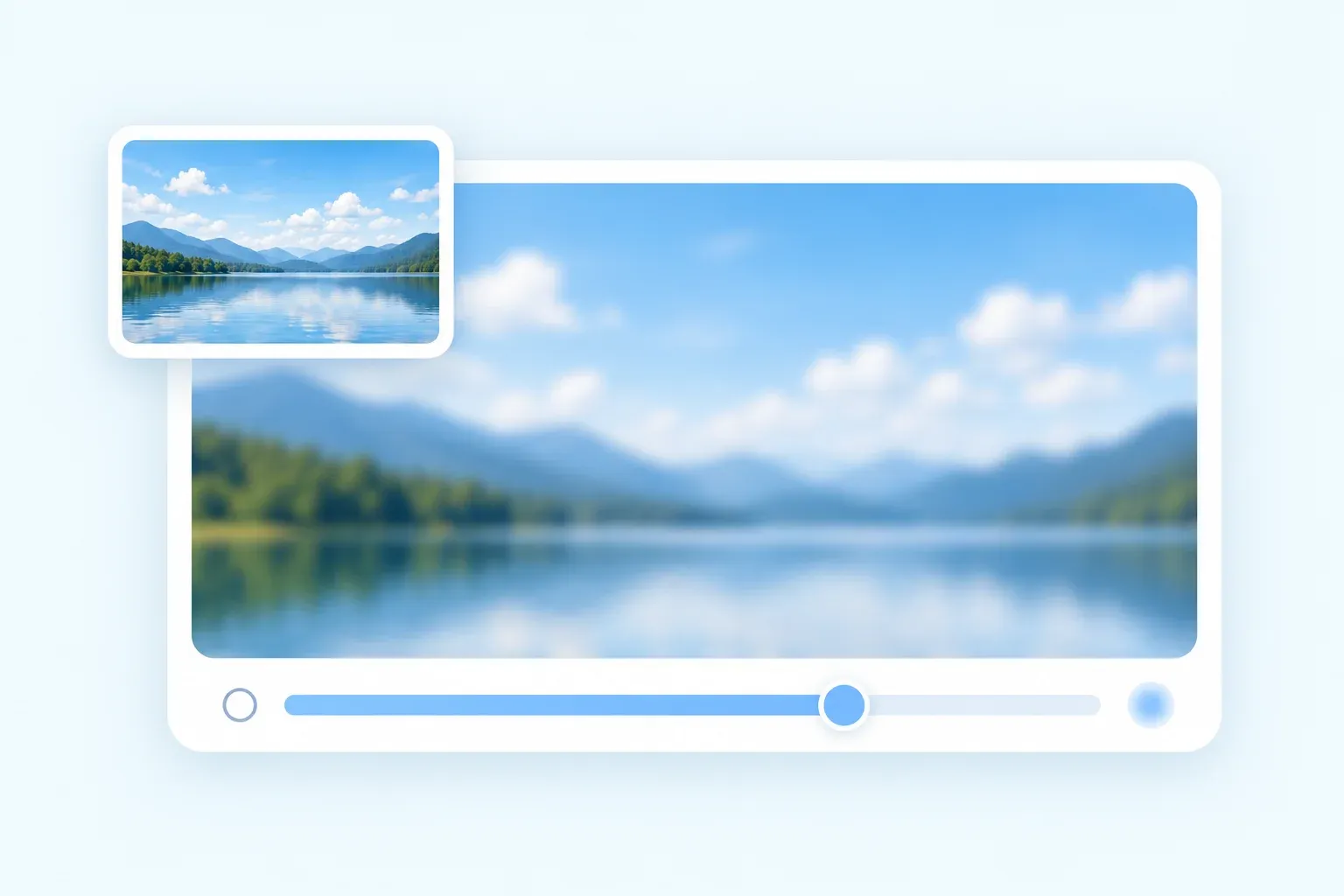
Attenua dettagli che distraggono o aree selezionate di una foto, mantenendo visibile il resto dell’immagine per controllarlo. Usa lo strumento di sfocatura per una foto con un dettaglio che distrae o uno screenshot che stai preparando per una guida. Controlla il risultato a grandezza naturale, soprattutto dove tocca testo o bordi da conservare.

BeforePrima
AfterDopo
slider

o trascina e rilascia un file immagine

Gratuito e Illimitato
Nessuna Registrazione
Risparmia Tempo
Nessuna Pubblicità
Uso gratuito
Nessuna registrazione
Nessuna pubblicità
Qualsiasi browser

Come sfocare parte di un’immagine

  1. Passaggio 1: Carica la foto

    Carica la foto o lo screenshot da modificare. Apri l’originale e individua i dettagli che devono rimanere nitidi prima di selezionare l’area da sfocare.

  2. Passaggio 2: Seleziona l’area da sfocare

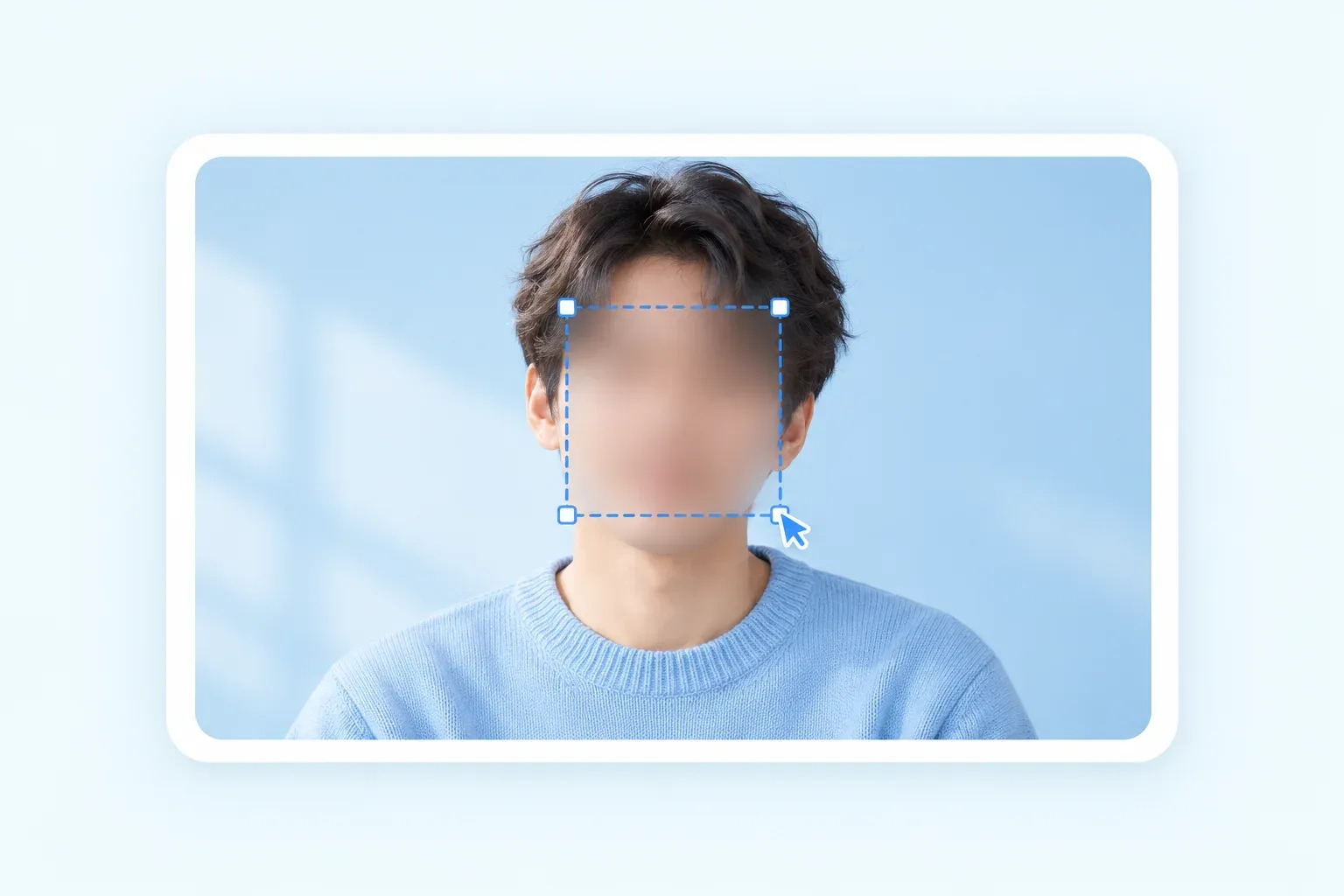
    Seleziona nell’editor l’area da sfocare. Se è vicina a testo leggibile o al soggetto principale, seleziona una zona alla volta. Visualizza in anteprima il passaggio tra le parti sfocate e quelle visibili.

  3. Passaggio 3: Visualizza l’anteprima e salva l’immagine

    Controlla l’anteprima dell’area sfocata e scarica l’immagine aggiornata. Esamina l’immagine a grandezza naturale. Se le informazioni devono essere illeggibili, usa un oscuramento opaco e verifica la copia esportata.

Sfoca parte di un’immagine o screenshot

Sfoca parte di un’immagine o screenshot

Seleziona un dettaglio dello sfondo o una piccola area che distoglie l’attenzione dal soggetto. Fai una selezione mirata quando un elemento in un angolo distrae dal soggetto. Controlla il bordo della selezione prima di salvare per vedere se sono stati interessati dettagli circostanti.

Prova ora
Attenua i dettagli che distraggono in una foto

Attenua i dettagli che distraggono in una foto

Sfoca nomi o dettagli dell’interfaccia che distraggono in uno screenshot prima di inserirlo nella documentazione. Nello screenshot di un tutorial spesso i controlli devono restare a fuoco, mentre un nome o una foto non pertinenti attirano lo sguardo. Applica la sfocatura solo alla zona da attenuare e controlla il resto nelle dimensioni di visualizzazione della guida.

Prova ora
Mantieni visibile il soggetto principale

Mantieni visibile il soggetto principale

Usa una selezione locale per attenuare elementi vicino ai bordi dell’immagine. Tieni d’occhio le parti del soggetto vicine alla selezione, come il logo di un prodotto o il contorno di un volto. Confronta con l’originale per individuare sfocature non volute.

Prova ora
Controlla l’immagine sfocata prima di condividerla

Controlla l’immagine sfocata prima di condividerla

Ingrandisci le informazioni che volevi nascondere e usa un oscuramento opaco quando devono essere illeggibili. Usa la sfocatura per guidare l’attenzione visiva, poi controlla l’esportazione a grandezza naturale. Una copertura piena è appropriata quando l’informazione deve essere rimossa, non semplicemente attenuata.

Prova ora

Storie dei clienti

Come le persone usano la sfocatura per proteggere la privacy e migliorare le foto.

Rachel Kim

Avevo una foto in cui volevo attenuare solo una piccola parte dell’immagine. Ho selezionato quell’area perché il resto doveva rimanere visibile. La selezione locale era la parte del processo che mi interessava.

Rachel Kim

Proprietaria di casa

Marcus Webb

Lavoravo al materiale per una scheda prodotto e volevo sfocare un’area di una foto. Ho scelto quella parte specifica perché l’immagine doveva continuare a mostrare il prodotto. Mi serviva una modifica a una zona, anziché una versione diversa dell’intera scena.

Marcus Webb

Venditore e-commerce

Sophia Chen

Preparavo materiale visivo per lo studio e dovevo sfocare parte di un’immagine. Ho selezionato l’area da modificare mantenendo visibili le parti pertinenti per le persone che avrebbero consultato il materiale.

Sophia Chen

Coordinatrice della comunicazione

Risposte alle tue domande

01

Posso sfocare solo una parte di un’immagine?

Sì. Seleziona la zona da sfocare prima di esportare. Delimita con precisione la selezione e controllane il bordo se ci sono contenuti leggibili vicini.

02

Posso usare la sfocatura come oscuramento permanente?

Per dettagli sensibili, usa un oscuramento opaco e verifica il file esportato invece di affidarti solo alla sfocatura. Controlla la copia salvata e usa uno strumento di oscuramento se la sfocatura lascerebbe recuperabili dettagli sensibili.

03

Verrà sfocata tutta la foto?

La selezione determina la parte interessata. Controlla l’anteprima prima di salvare. Cerca nell’anteprima eventuali sfocature indesiderate fuori dalla sezione che intendevi modificare.

04

Come posso sfocare parte di uno screenshot prima di condividerlo?

Seleziona l’area da attenuare, poi apri la copia esportata e controllala a grandezza naturale. Leggi le etichette ancora necessarie ai lettori, soprattutto negli screenshot usati nella documentazione di supporto.

05

Posso sfocare un dettaglio dello sfondo vicino al soggetto?

Seleziona con cura la zona che distrae e controlla il confine nel risultato prima di salvare. Confronta l’immagine vicino al contorno del soggetto per vedere se la sfocatura si è estesa troppo.

06

Cosa faccio se la sfocatura copre testo da conservare?

Torna all’immagine originale e restringi la selezione intorno alla parte da modificare. Riparti dall’originale per una modifica più precisa se la selezione ha reso un’etichetta o un bordo troppo sfocato.