
Rimuovi testo dalle immagini

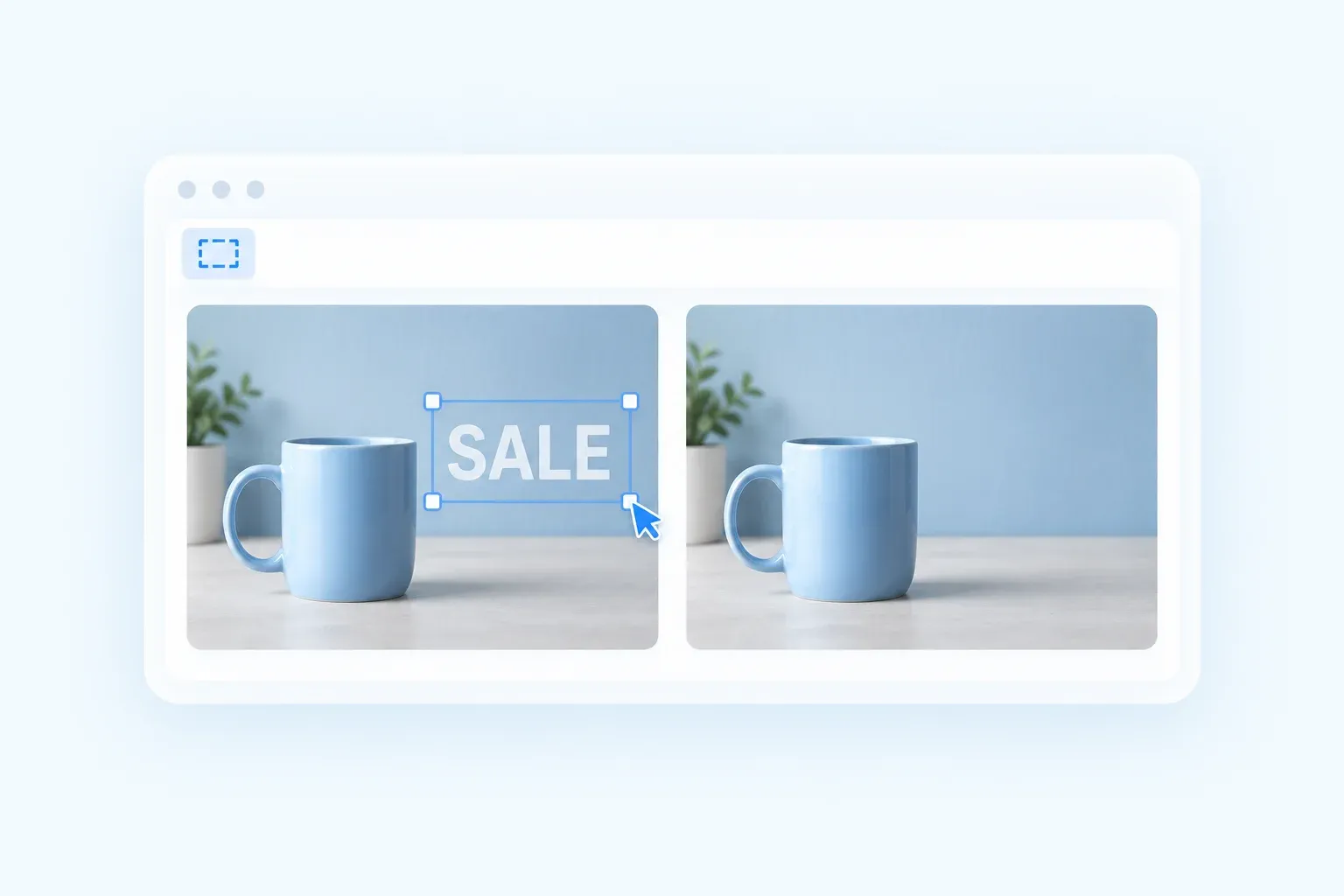
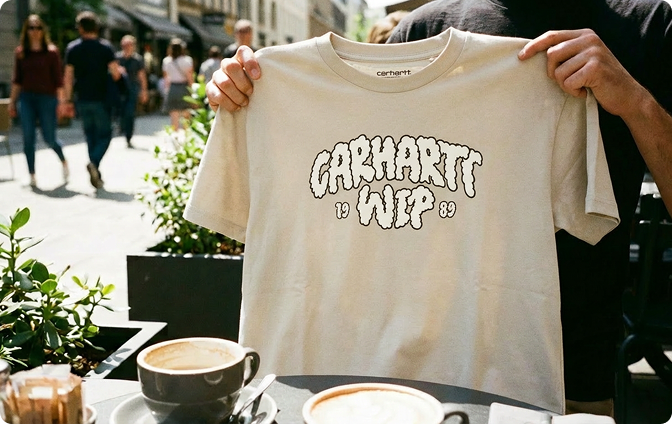
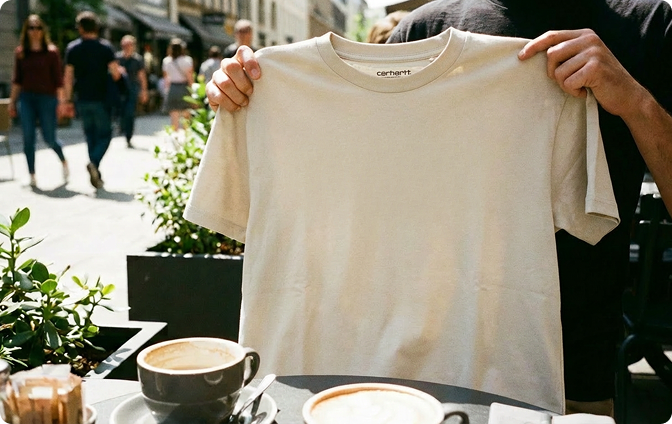
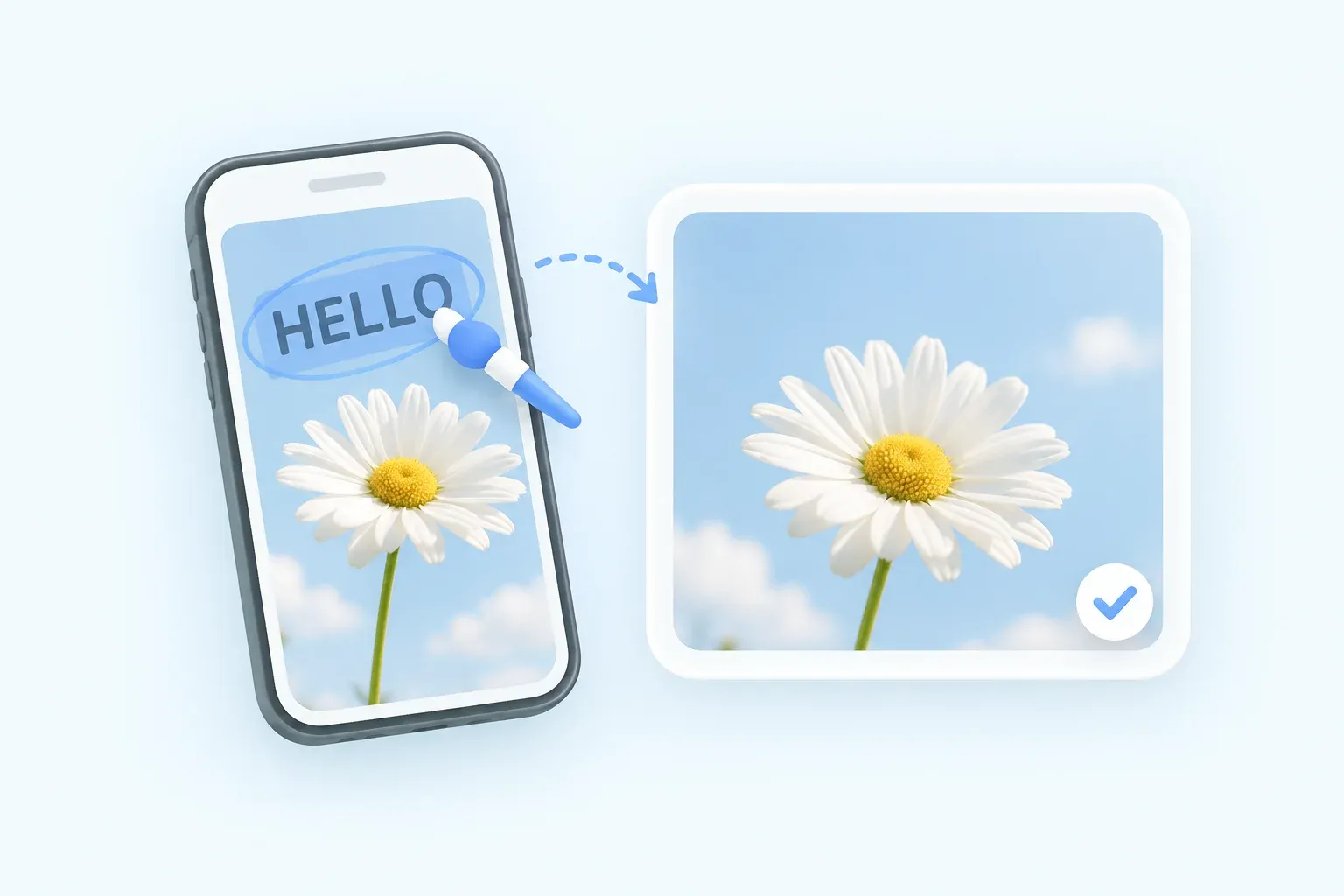
Elimina una didascalia, un’etichetta o parole superflue da un’immagine che puoi modificare. Usa lo strumento per rimuovere testo da file modificabili, come una foto di prodotto con una vecchia etichetta o un mockup che richiede una copia pulita per la revisione.

BeforePrima
AfterDopo
slider

o trascina e rilascia un file immagine

Gratuito e Illimitato
Nessuna Registrazione
Risparmia Tempo
Nessuna Pubblicità
Uso gratuito
Nessuna registrazione
Nessuna pubblicità
Qualsiasi browser

Come rimuovere testo da un’immagine

  1. Passaggio 1: Carica l’immagine

    Carica l’immagine con il testo indesiderato. Scegli la versione con il testo più nitido e conserva il file non modificato per il confronto se alcune lettere si trovano su un’area complessa.

  2. Passaggio 2: Avvia la pulizia del testo

    Avvia la pulizia per consentire allo strumento di rilevare e rimuovere il testo visibile. Lascia elaborare il testo dell’immagine caricata. Usa l’anteprima per esaminare le aree in cui le lettere coprono una linea o una texture.

  3. Passaggio 3: Controlla e salva l’immagine

    Controlla attentamente lo sfondo modificato, poi scarica il risultato. Apri l’immagine salvata alle dimensioni previste e cerca segni visibili che non facevano parte dello sfondo originale.

Rimuovi testo da un’immagine online

Rimuovi testo da un’immagine online

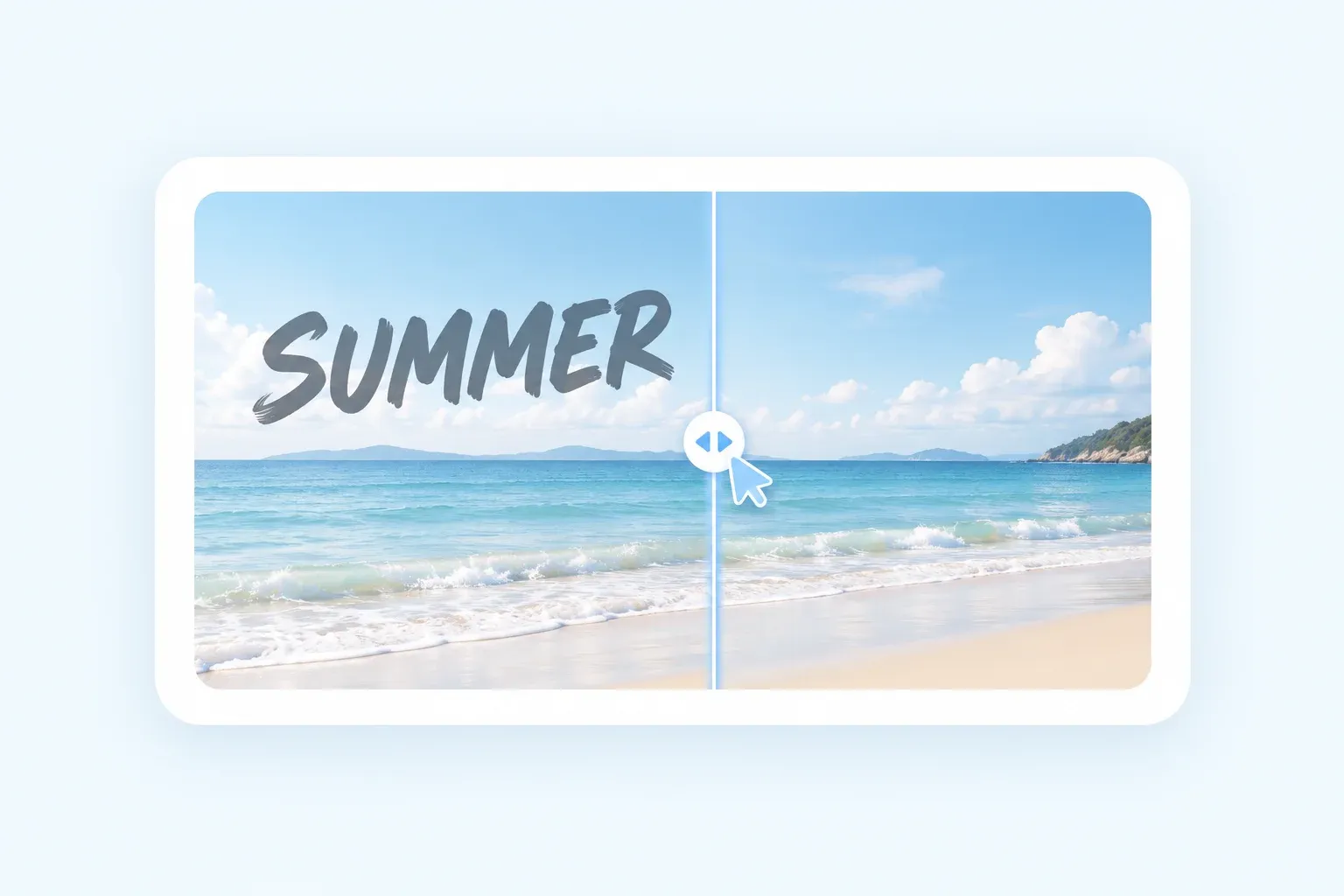
Carica la foto per la pulizia quando una didascalia esistente non è più adatta. Una didascalia incorporata nella foto può rendere più difficile usarla in un nuovo layout. Rimuovi le lettere visibili e confronta l’area modificata con l’originale prima di sostituire il file sorgente.
Prova ora
Elimina le vecchie etichette dalle bozze visive

Elimina le vecchie etichette dalle bozze visive

Rimuovi un’etichetta visibile dal tuo mockup prima di inserirlo in un nuovo layout. Un’etichetta provvisoria può rimanere dopo una modifica del design. Eliminala da una copia che sei autorizzato a modificare e lascia spazio al testo definitivo nel documento di destinazione.

Prova ora
Controlla la pulizia su sfondi dettagliati

Controlla la pulizia su sfondi dettagliati

Esamina l’area ritoccata se il testo attraversava capelli, motivi ripetuti o una superficie dettagliata. Le lettere su un motivo, un bordo sottile o un piccolo oggetto richiedono ulteriori controlli. Verifica l’area intorno alle parole originali per capire se bordi o texture circostanti richiedono altro lavoro.

Prova ora
Salva una copia per diapositive o documenti

Salva una copia per diapositive o documenti

Scarica l’immagine modificata e conserva l’originale se la nuova versione richiede altre modifiche. Salva il risultato separatamente e aprilo alle dimensioni finali di visualizzazione. Un piccolo segno di modifica importante da vicino può apparire diverso in una diapositiva o miniatura.

Prova ora

Storie dei clienti

Perché gli utenti scelgono il nostro strumento per rimuovere testo dalle immagini?

Sarah Jenkins

Avevo un’immagine per una scheda prodotto con scritte che non servivano più. Ho usato lo strumento per lavorare sulle parole visibili e preparare una versione per la scheda senza usare il vecchio testo nel nuovo layout.

Sarah Jenkins

Titolare di e-commerce

Marcus Chen

Stavo preparando un’immagine per una presentazione e volevo eliminare un testo non adatto alla diapositiva. Ho usato lo strumento sull’immagine stessa, perché le parole ne facevano parte e mi serviva una versione da inserire nella presentazione.

Marcus Chen

Analista aziendale

Olivia Foster

Ho usato lo strumento su un’immagine destinata a un post social. La parte da cambiare era il testo indesiderato, quindi ho trattato la pulizia come un passaggio per preparare il contenuto visivo al suo prossimo uso.

Olivia Foster

Graphic designer

Le tue domande, risposte

01

Posso rimuovere scritte da un’immagine?

Lo strumento agisce sul testo visibile. Leggibilità, dimensioni e dettagli dello sfondo possono influire sul risultato. Parti da una fonte nitida e controlla l’area intorno a ogni parola dopo l’elaborazione.

02

Estrae le parole come testo modificabile?

Usa Immagine in testo (Image to Text) per la trascrizione. Questo strumento modifica l’immagine stessa. Scegli lo strumento adatto al compito. Il riconoscimento del testo recupera le parole, mentre la pulizia cambia l’immagine stessa.

03

Cosa devo controllare prima del download?

Cerca lettere residue e modifiche a linee o texture vicine. Ingrandisci i punti in cui le scritte attraversano linee rette o aree con motivi ripetuti.

04

Posso rimuovere una didascalia vicino al bordo?

Puoi intervenire sul testo visibile. Controlla il bordo nel risultato per vedere se il ritaglio o la texture vicina sono ancora utilizzabili. Esamina il bordo esterno della foto esportata, dove le tracce della pulizia possono essere più evidenti.

05

E se alcune lettere restano visibili dopo la pulizia?

Confronta l’area modificata con l’originale e conserva la fonte se devi riprovare o usare un altro metodo. Tieni l’immagine sorgente per un’altra modifica o un ritaglio più stretto se il primo risultato non è utilizzabile.

06

Posso riutilizzare l’immagine modificata in una presentazione?

Sì, se hai il permesso di usarla. Controlla l’area pulita alle dimensioni che avrà sulla diapositiva. Visualizza l’anteprima della parte modificata sulla diapositiva con lo sfondo o il layout previsto.