Convertitore da PDF a PNG
Trasforma le pagine PDF in immagini PNG per diapositive, guide e revisioni visive. Usa il convertitore online da PDF a PNG di WPS per selezionare le pagine che ti servono, scegliere l'impostazione DPI e controllare le miniature prima del download.
o trascina e rilascia i file qui
PDF, fino a 100 MB
Come convertire PDF in PNG in 3 passaggi
Passaggio 1: Carica un PDF
Passaggio 2: Scegli le pagine e la risoluzione
Passaggio 3: Converti e salva le immagini
Converti da PDF a PNG dalle pagine selezionate
Un lungo report potrebbe contenere una sola pagina utile per una slide. Il convertitore da PDF a PNG di WPS supporta intervalli di pagine selezionati, consentendoti di preparare le immagini pertinenti senza esportare l'intero documento. Conferma i numeri di pagina con l'originale.
Provalo ora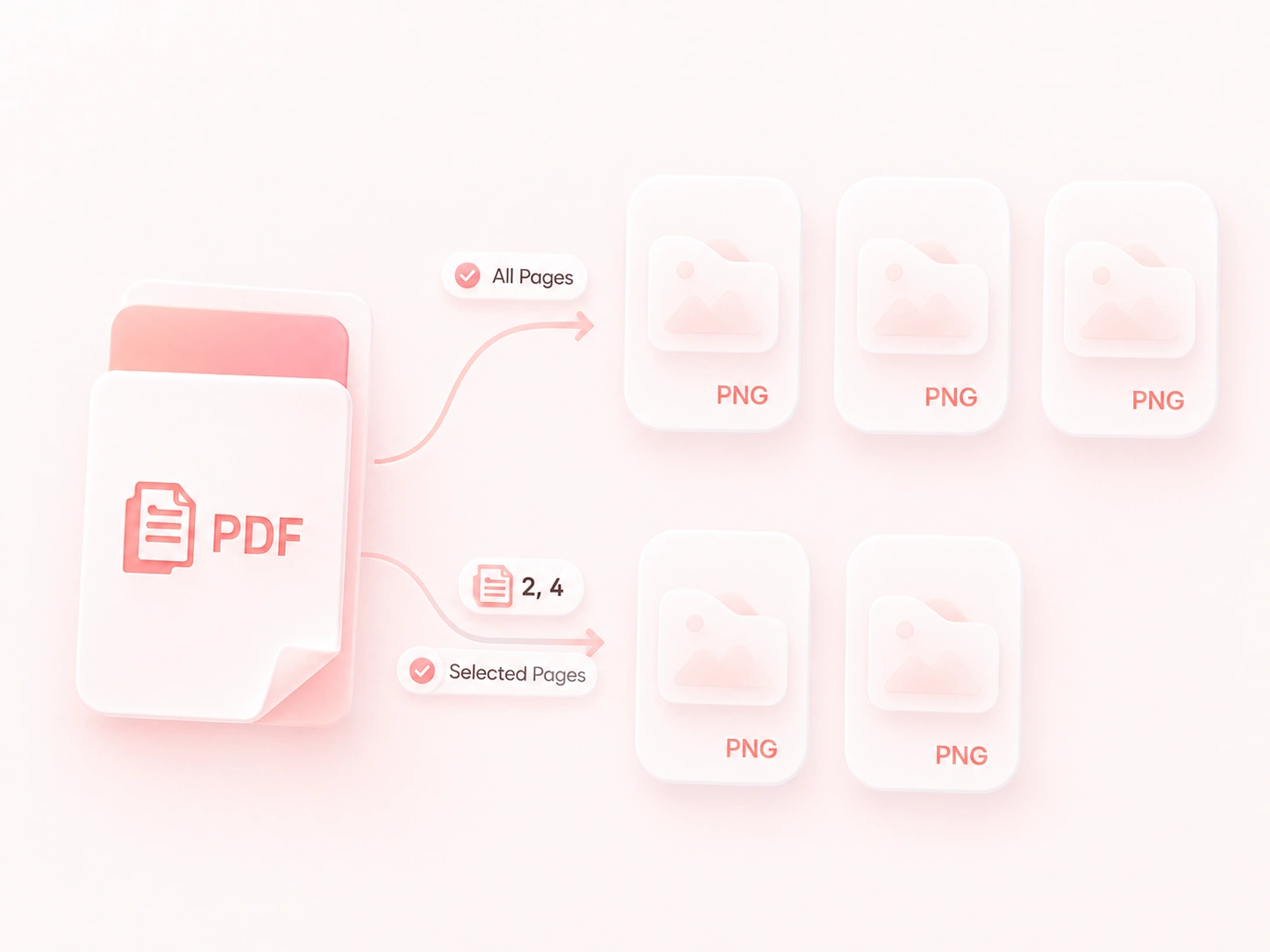
Imposta la risoluzione PNG in base alla tua destinazione
Il testo di piccole dimensioni richiede dimensioni diverse rispetto a una miniatura. Le opzioni DPI ti permettono di controllare la risoluzione del rendering, per confrontare i dettagli e le dimensioni del file per la tua destinazione. Per output da PDF a PNG ad alta risoluzione, esamina l'immagine alle sue dimensioni di visualizzazione finali.
Provalo ora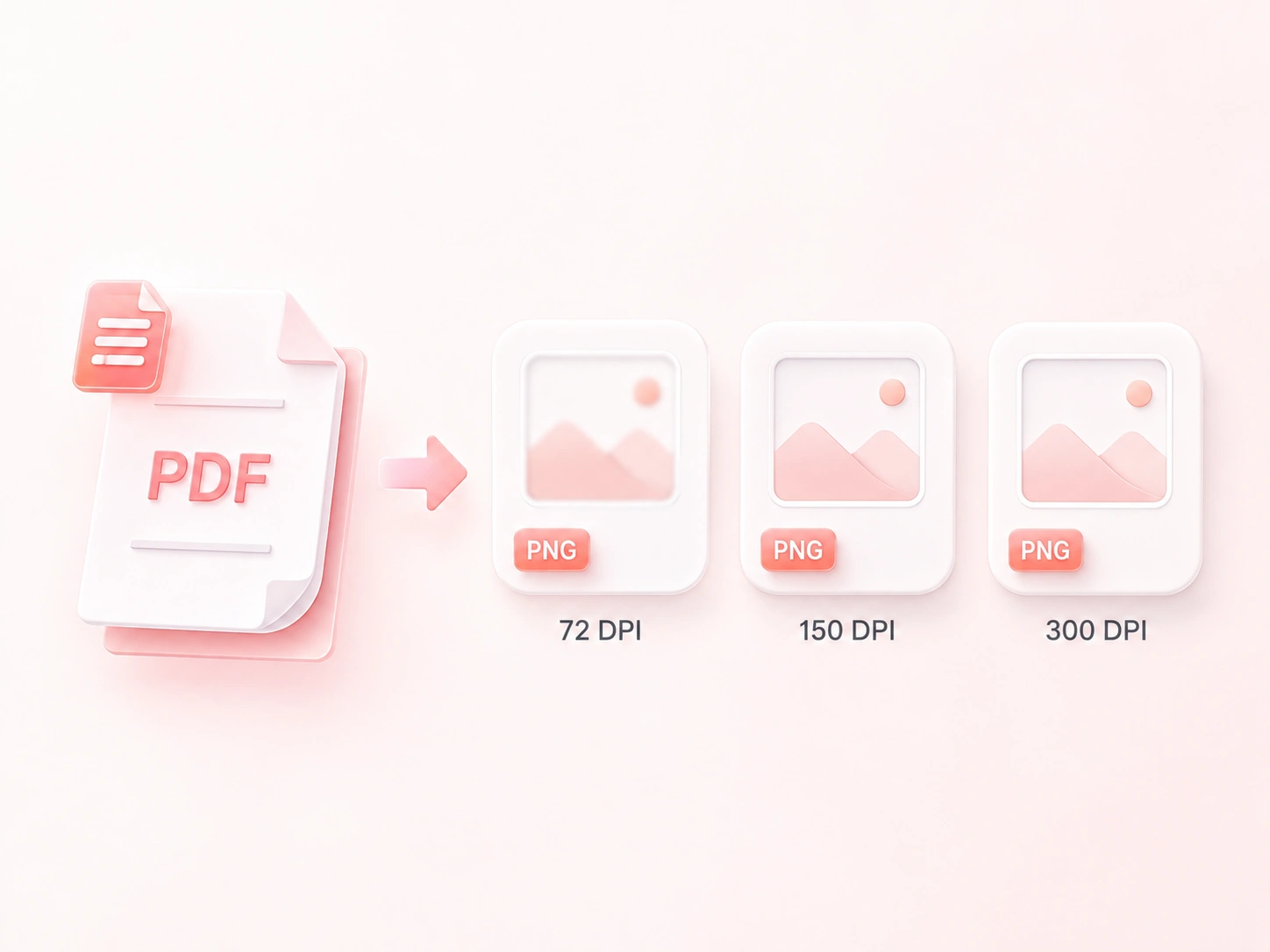
Scarica più pagine PDF come file PNG in un file ZIP
Salvare singolarmente molte immagini richiede un lavoro ripetitivo. L'output in file ZIP multipagina raccoglie i file PNG in un unico download, così il set rimane unito fino all'estrazione. I download di singole pagine restano comunque utili per invii rapidi.
Provalo ora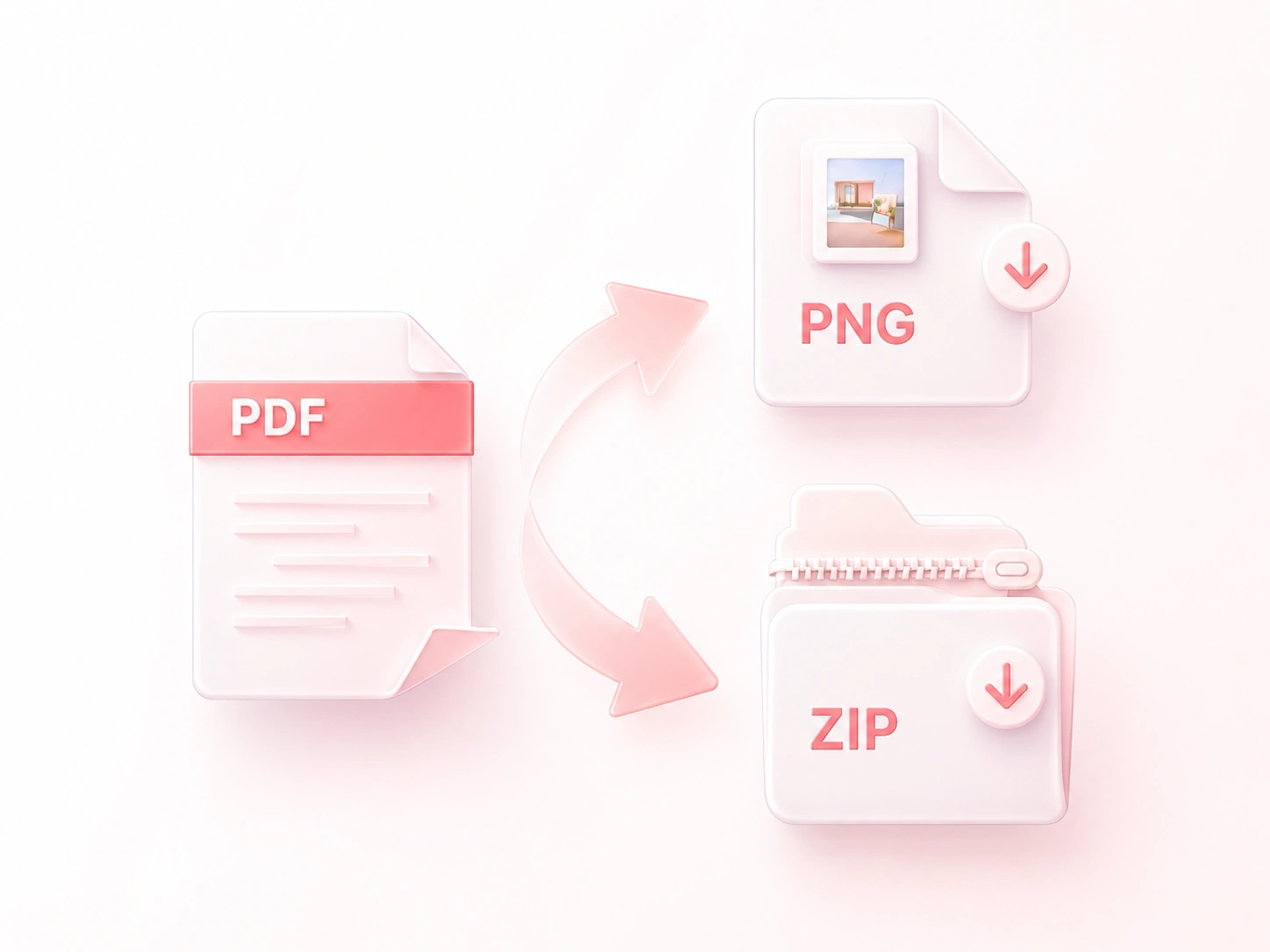
Visualizza l'anteprima delle immagini della pagina PNG prima di condividerle
Le pagine simili sono facili da confondere. La griglia delle miniature e il conteggio delle pagine ti consentono di ispezionare l'output selezionato per scartare una pagina errata prima di inserirla in una guida o presentazione. Controlla separatamente gli screenshot ritagliati se hai bisogno solo di una parte di pagina.
Provalo ora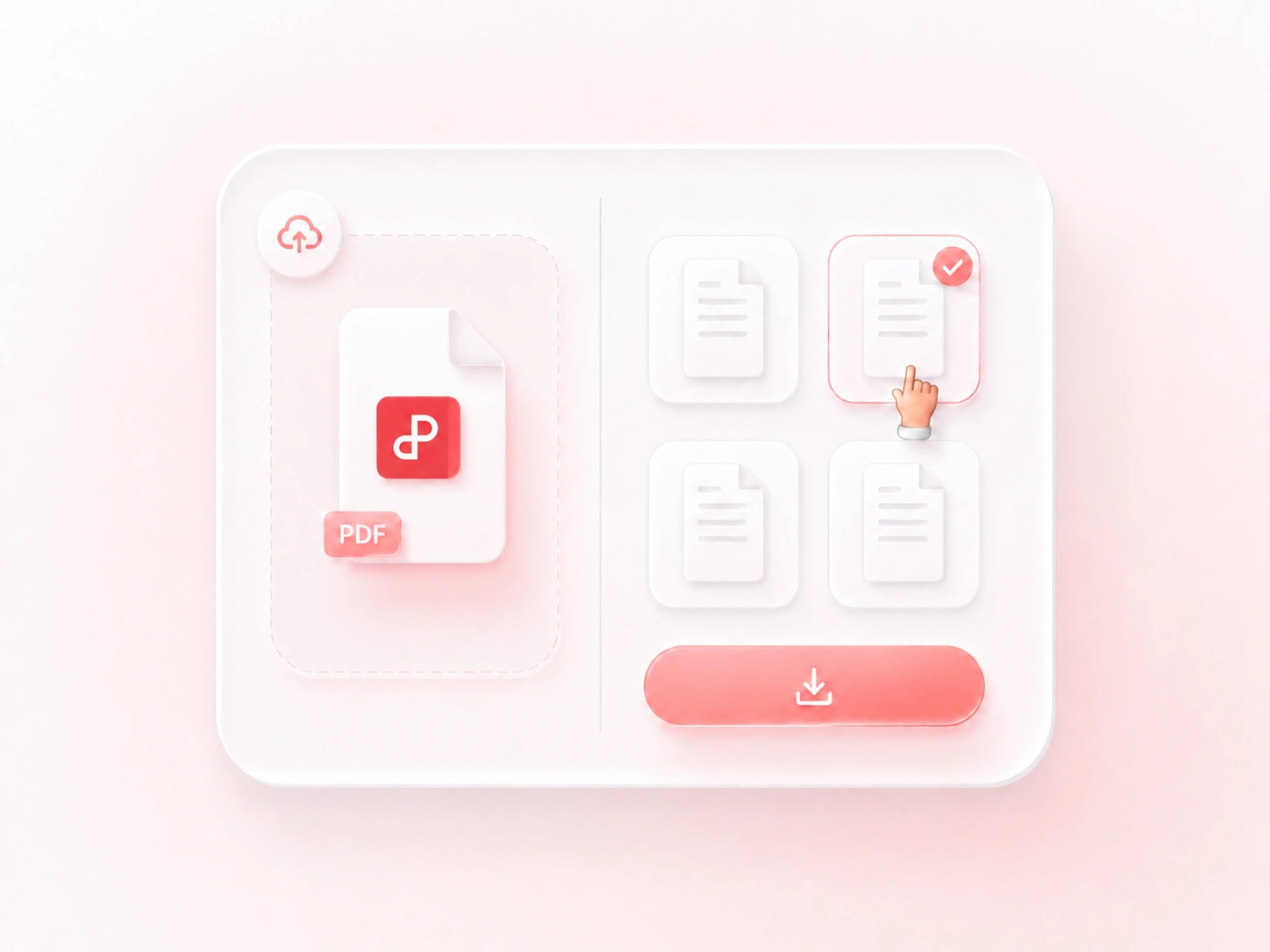
Perché gli utenti scelgono il nostro convertitore da PDF a PNG
Selezione delle pagine, risoluzione flessibile e comodi download ZIP per i tuoi flussi di lavoro con le immagini.
Esporta la pagina selezionata di un diagramma per una slide. Mantieni le etichette leggibili alle dimensioni mostrate e conserva il PDF come riferimento di origine.
Prova l'output da PDF a PNG a 300 DPI per una pagina con etichette di piccole dimensioni. Controlla l'immagine prima della stampa; un DPI maggiore non può riparare una scansione sfocata.
Scarica un gruppo di immagini di pagine in un file ZIP per un controllo visivo. Abbina ogni immagine alla pagina originale corrispondente quando registri il feedback.
Esplora altri strumenti con WPS
Visualizza tutti gli strumenti →FAQ Da PDF a PNG
Risposte su file di input, impostazioni di conversione e risultati da esaminare.
