

'%3e%3cpath%20d='M8%200C12.4183%200%2016%203.58172%2016%208C16%2012.4183%2012.4183%2016%208%2016C3.58172%2016%200%2012.4183%200%208C0%203.58172%203.58172%200%208%200ZM11.6162%204.38379C11.2257%203.99337%2010.5927%203.99338%2010.2021%204.38379L8%206.58594L5.79785%204.38379C5.40732%203.99334%204.77429%203.99329%204.38379%204.38379C3.99331%204.77429%203.99335%205.40733%204.38379%205.79785L6.58594%208L4.38379%2010.2021C3.99348%2010.5927%203.99341%2011.2257%204.38379%2011.6162C4.77426%2012.0066%205.40734%2012.0065%205.79785%2011.6162L8%209.41406L10.2021%2011.6162C10.5927%2012.0066%2011.2257%2012.0067%2011.6162%2011.6162C12.0067%2011.2257%2012.0066%2010.5927%2011.6162%2010.2021L9.41406%208L11.6162%205.79785C12.0066%205.40735%2012.0066%204.77429%2011.6162%204.38379Z'%20fill='%23080E17'%20fill-opacity='0.46'/%3e%3c/g%3e%3cdefs%3e%3cclipPath%20id='clip0_3761_713'%3e%3crect%20width='16'%20height='16'%20fill='white'/%3e%3c/clipPath%3e%3c/defs%3e%3c/svg%3e)



'%3e%3cpath%20fill-rule='evenodd'%20clip-rule='evenodd'%20d='M21.4999%2010.9993C21.4999%205.20009%2016.7986%200.498901%2010.9993%200.498901C5.19994%200.498901%200.498657%205.20009%200.498657%2010.9993C0.498657%2016.2404%204.33858%2020.5844%209.35855%2021.3722V14.0346H6.69238V10.9993H9.35855V8.68594C9.35855%206.05427%2010.9262%204.60062%2013.3248%204.60062C14.4736%204.60062%2015.6753%204.80571%2015.6753%204.80571V7.38979H14.3512C13.0468%207.38979%2012.64%208.19921%2012.64%209.0296V10.9993H15.5523L15.0867%2014.0346H12.64V21.3722C17.66%2020.5844%2021.4999%2016.2404%2021.4999%2010.9993Z'%20fill='%231568EA'/%3e%3c/g%3e%3c/svg%3e)


'%3e%3cpath%20d='M2.42045%2022.1876H6.31818V12.7217L0.75%208.54553V20.5171C0.75%2021.4414%201.49892%2022.1876%202.42045%2022.1876Z'%20fill='%234285F4'/%3e%3cpath%20d='M19.682%2022.1876H23.5797C24.5041%2022.1876%2025.2502%2021.4387%2025.2502%2020.5171V8.54553L19.682%2012.7217'%20fill='%2334A853'/%3e%3cpath%20d='M19.682%205.48293V12.7216L25.2502%208.54543V6.31816C25.2502%204.25236%2022.8921%203.07469%2021.2411%204.31361'%20fill='%23FBBC04'/%3e%3cpath%20d='M6.31824%2012.7217V5.48303L13.0001%2010.4944L19.6819%205.48303V12.7217L13.0001%2017.733'%20fill='%23EA4335'/%3e%3cpath%20d='M0.75%206.31816V8.54543L6.31818%2012.7216V5.48293L4.75909%204.31361C3.10534%203.07469%200.75%204.25236%200.75%206.31816Z'%20fill='%23C5221F'/%3e%3c/g%3e%3cdefs%3e%3cclipPath%20id='clip0_2954_7305'%3e%3crect%20width='24.5'%20height='18.375'%20fill='white'%20transform='translate(0.75%203.8125)'/%3e%3c/clipPath%3e%3c/defs%3e%3c/svg%3e)


Hai cercato “schiarire immagine” perché quella foto a cui tieni tanto – la famiglia che ride in penombra, lo scatto di un prodotto che appare spento o i ricordi delle vacanze sepolti dalle ombre – è risultata troppo scura e non hai più voglia di perdere tempo prezioso. Hai bisogno di una soluzione gratuita e immediata in un solo clic, direttamente sul tuo telefono o laptop, senza download ingombranti, registrazioni forzate, filigrane antiestetiche o colori alterati. Questa guida 2025 ti offre esattamente questo: strumenti basati su un'intelligenza artificiale avanzata capaci di scansionare la tua immagine, sollevare magistralmente le ombre e restituirti uno scatto luminoso e naturale, pronto per Instagram, Etsy o il tuo blocco schermo in pochi secondi. Riportiamo in vita quei tesori nascosti.
Parte 1: I Migliori Strumenti Gratuiti per Schiarire Immagini Online


1. WPS Photos (Potenziato da AI e ideale per principianti)

Utilizzo WPS Photos quotidianamente. Essendo integrato nel pacchetto gratuito di WPS Office che già adopero per documenti e fogli di calcolo, non richiede app aggiuntive o tempi di apprendimento. Basta trascinare una foto scura, toccare "Schiarimento AI" e, in soli tre secondi, le ombre si sollevano, le luci rimangono nitide e le tonalità della pelle appaiono incredibilmente naturali, senza quegli spiacevoli effetti aranciati. Ho salvato foto di concerti disturbate, selfie in controluce e vecchie scansioni di famiglia del 1998 che apparivano ingiallite e piatte. La modalità batch permette di correggere 150 file raw mentre sorseggi un tè. Ecco perché è indubbiamente la mia scelta numero uno.
Come schiarire un'immagine online (o offline) con WPS Photos in soli 25 secondi
Passaggio 1: Apri la cartella contenente l'immagine.
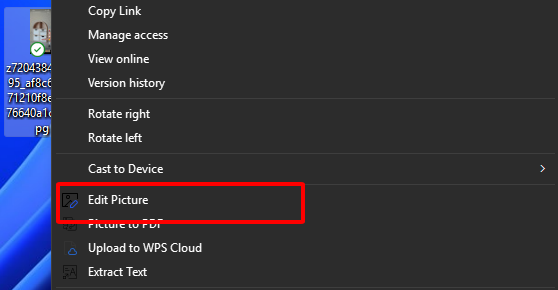
Passaggio 2: Trascina la tua foto scura sull'area di lavoro o clicca su "Apri".
Passaggio 3: Tocca il pulsante luminoso "Filtri e colore" in alto. L'anteprima si aggiornerà istantaneamente.
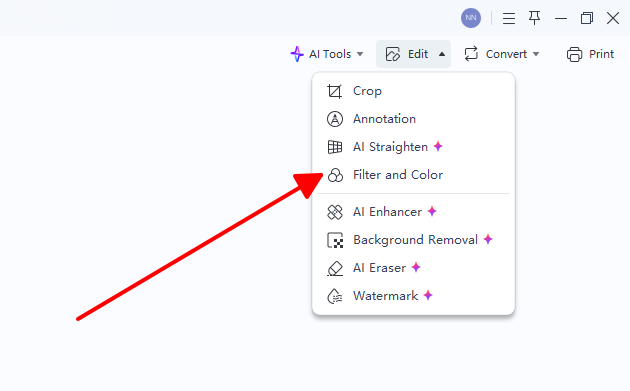
Passaggio 4 (opzionale): Regola la Luminosità a +15, il Contrasto a +20 e la Saturazione a +8 per un tocco ancora più personale.
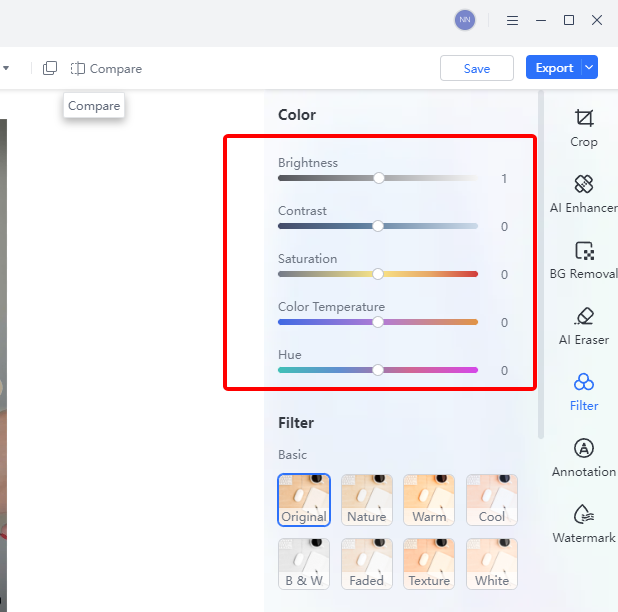
Passaggio 5: Clicca su "Esporta". Scegli il formato PNG per la trasparenza o JPG al 100% della qualità. Fatto.
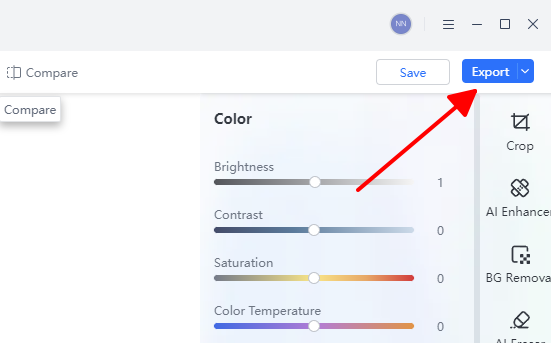
Il mese scorso ho recuperato 87 scatti sottoesposti di un mercato notturno in Thailandia. Modalità batch + Schiarimento AI = quattro minuti totali. I colori sono rimasti intensi, il rumore minimo e i miei amici erano convinti avessi assunto un professionista.
2. Canva

Canva è la mia risorsa quando una foto scura deve finire in un post di Instagram o in una slide. Il cursore della luminosità è proprio accanto allo strumento di ritaglio: basta un rapido trascinamento e lo scatto spento prende vita all'interno del template. Canva suggerisce persino contrasto e saturazione affinché nulla appaia sbiadito. In due minuti, l'immagine è luminosa, posizionata e pronta per la pubblicazione. Estremamente pratico.
Passaggi rapidi
Passaggio 1: Vai su canva.com. Nella sezione Caricamenti, trascina la tua foto.
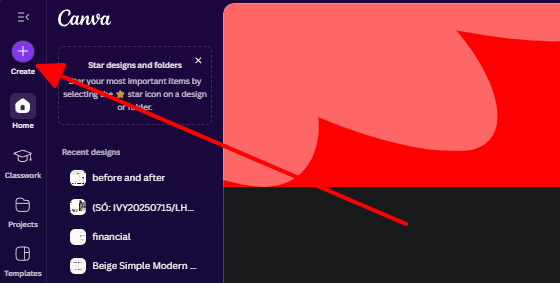
Passaggio 2: Clicca sull'immagine, poi su "Modifica foto" e seleziona "Regola".
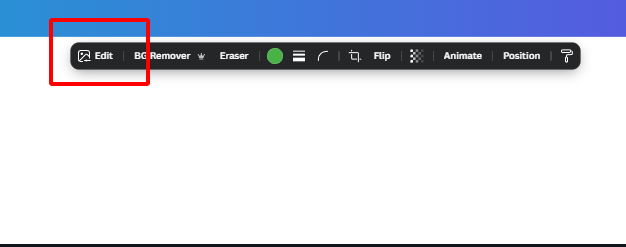
Passaggio 3: Sposta il cursore Luminosità tra +40 e +60 e il Contrasto a +20.
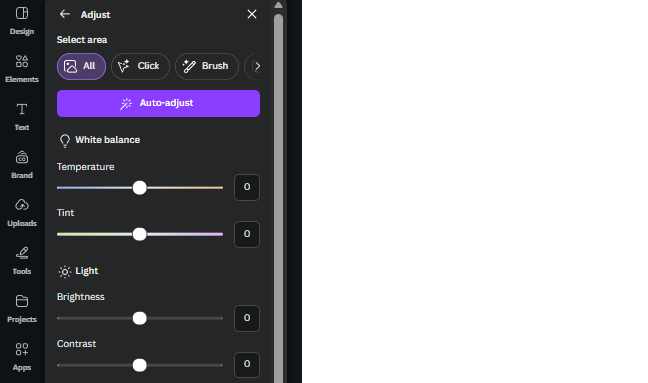
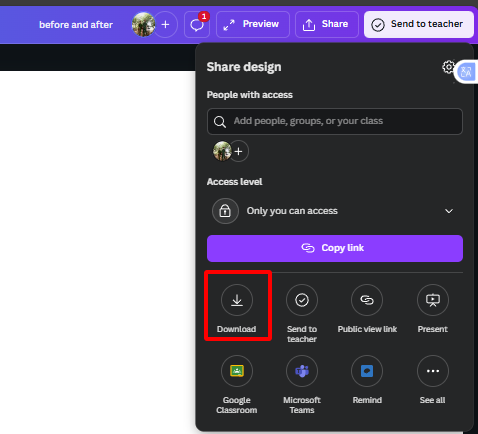
Passaggio 4: Scarica l'immagine. Nessuna filigrana sui progetti personali.
3. Fotor

Fotor è diventato il mio salvatore per i ritratti in interni e gli scatti serali in strada, dove le ombre inghiottono metà del viso. Il pulsante "Miglioramento in 1 clic" analizza ogni angolo buio e recupera i dettagli senza introdurre grana o fastidiosi bordi violacei. Lo uso spesso per foto scattate nei musei o in ristoranti poco illuminati dove il flash è vietato. Lo slider "dehaze" è più potente rispetto alla media degli strumenti gratuiti, eliminando quel velo torbido tipico delle fotocamere degli smartphone di notte.
Passaggi rapidi
Passaggio 1: Vai su fotor.com e seleziona "Modifica una foto".
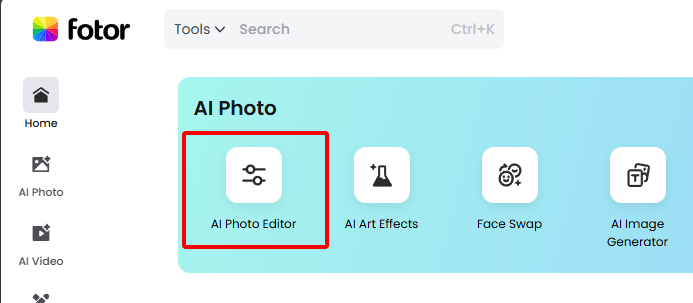
Passaggio 2: Carica la foto, vai su "Strumenti AI" e seleziona "Migliora".
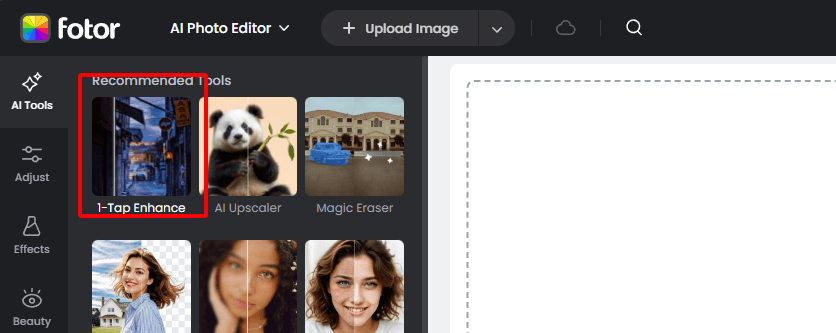
Passaggio 3: Affina Luminosità ed Esposizione. Applica le modifiche e salva.

4. PhotoRoom

PhotoRoom è il motivo per cui i miei annunci su Etsy sono passati da amatoriali a professionali in una sola notte. Basta caricare la foto di un prodotto su qualsiasi sfondo, cliccare su "Schiarimento + Rimuovi Sfondo" e, dopo due secondi, l'oggetto è perfettamente illuminato su un bianco purissimo. L'IA riconosce le superfici riflettenti e il vetro, garantendo che gioielli e custodie per telefoni non perdano mai la loro brillantezza. Riesco a elaborare 30 annunci nel tempo che altri strumenti impiegano per uno solo.
Come schiarire foto scure gratuitamente con PhotoRoom in 15 secondi
Passaggio 1: Vai su photoroom.com o apri l'app.

Passaggio 2: Carica la foto del tuo prodotto.
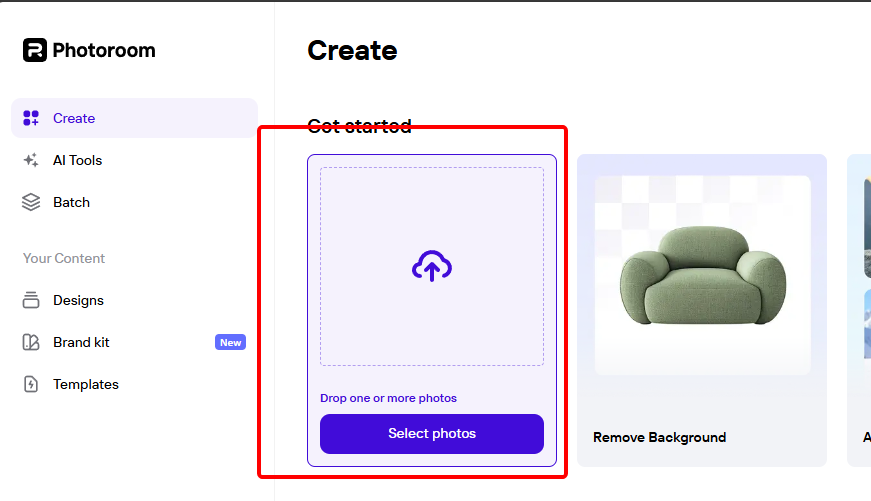
Passaggio 3: Tocca "Schiarimento + Rimuovi Sfondo" (o usa il cursore della luminosità sotto "Ritocca").
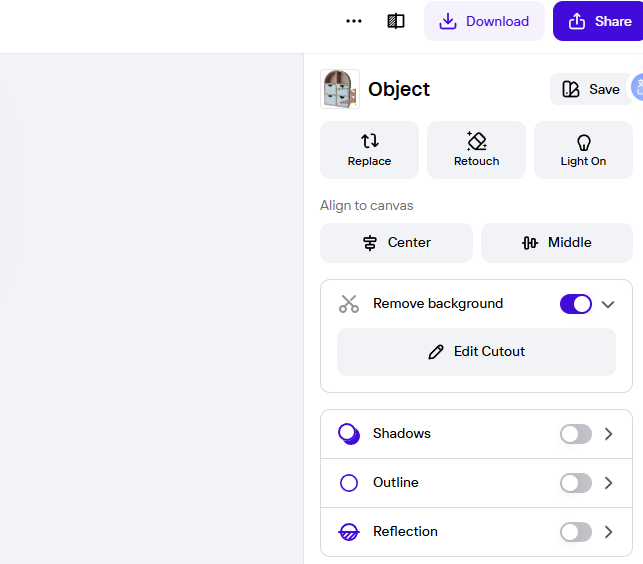
Passaggio 4: Scarica istantaneamente: sfondo bianco nitido e luce perfetta.
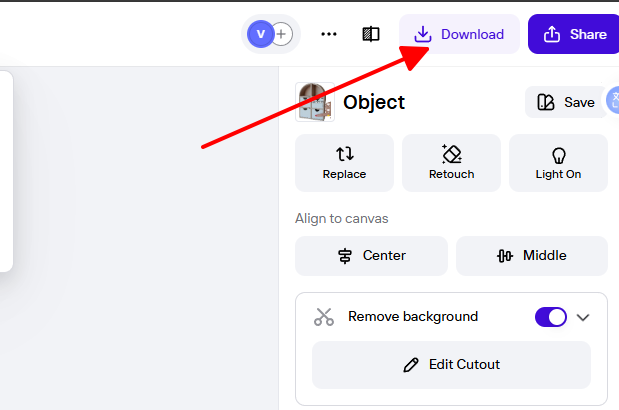
Ho trasformato 50 foto spente scattate col cellulare di candele fatte a mano in splendidi annunci Etsy durante una pausa caffè. I clienti hanno commentato che sembravano scatti da studio fotografico. Pura magia.
5. Picsart: Potenza Creativa ed Elaborazione Batch

Picsart è la mia scelta ideale quando desidero schiarire cinquanta foto delle vacanze e applicare contemporaneamente un filtro tramonto. L'app mobile mi consente di selezionare un intero album, applicare lo schiarimento AI e poi aggiungere in blocco effetti di dispersione o adesivi. I cursori manuali arrivano fino a +200, offrendo un controllo totale per look più drammatici. La funzione di remix della community è coinvolgente: è affascinante vedere cosa riescono a creare gli altri partendo dallo stesso scatto scuro.
Come schiarire foto scure gratuitamente con Picsart in 20 secondi
Passaggio 1: Apri picsart.com o l'app e clicca su "Modifica".

Passaggio 2: Carica o seleziona più foto.

Passaggio 3: Tocca "Strumenti" → "Regola" → sposta Luminosità a +50-80 (oppure usa prima "AI Enhance").
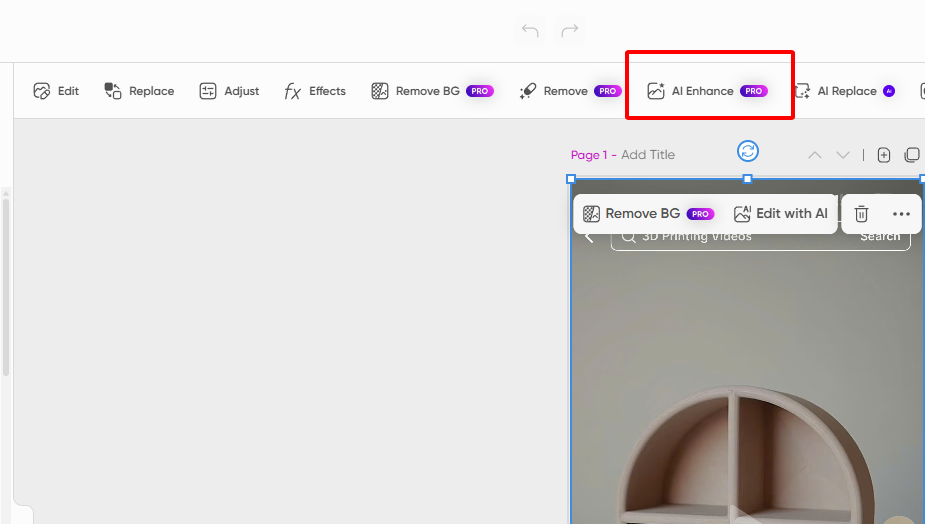
Passaggio 4: Aggiungi un filtro se desideri → "Applica a tutte" → Salva senza filigrana dopo il breve annuncio.
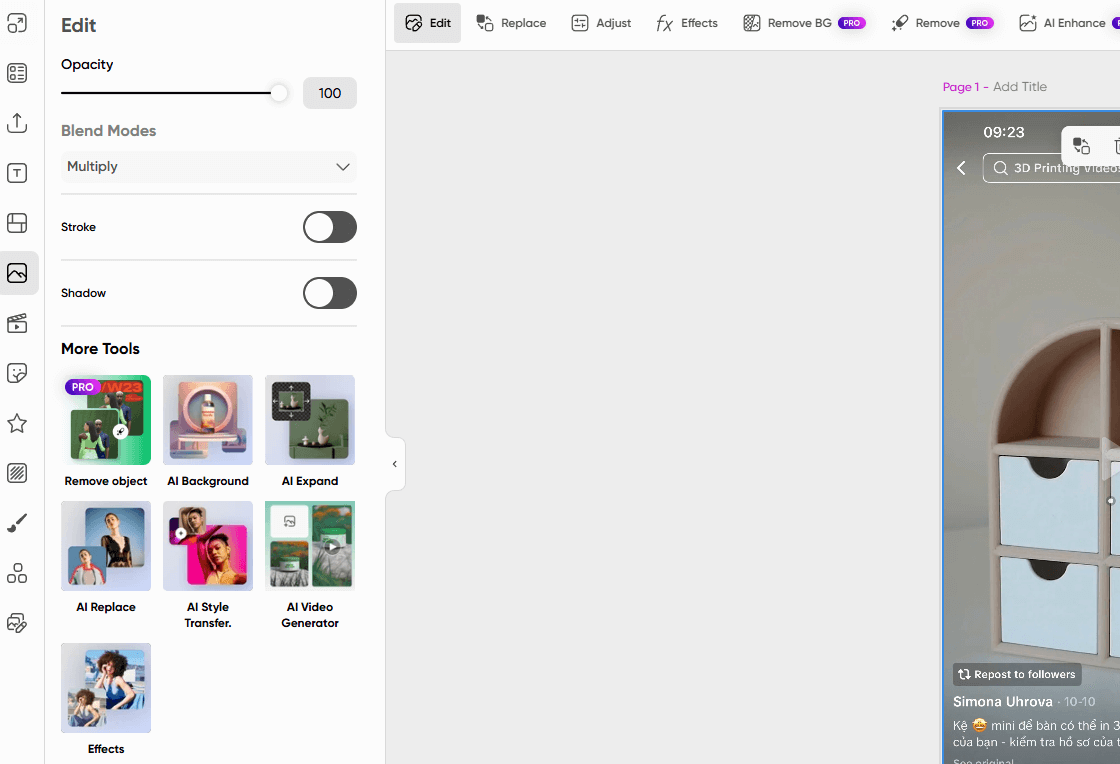
Ho trasformato 60 scatti di una Berlino piovosa in solari immagini da cartolina durante un viaggio in treno. Gli amici mi hanno chiesto quale fotocamera avessi usato; ho risposto semplicemente: Picsart e il mio pollice.
Parte 2: Consigli Professionali per Evitare il Disastro delle Foto Sbiadite
Dopo aver schiarito migliaia di immagini, ecco i segreti per un risultato impeccabile:
Parte 3: Tabella Comparativa - Scegli la tua Arma Strategica (2025)
| Nome Strumento | Supporto AI | Controllo Manuale | Piattaforma | Facilità d'uso | Ideale Per |
|---|---|---|---|---|---|
| WPS Photos | 5/5 | 4/5 | Web / Win / Mac / Linux / Mobile | 5/5 | Uso quotidiano + batch |
| Canva | 3/5 | 4/5 | Solo Web | 5/5 | Grafiche per i social |
| Fotor | 4/5 | 4/5 | Web + App | 4/5 | Recupero delle ombre |
| PhotoRoom | 4/5 | 2/5 | Web + Mobile | 5/5 | Foto di prodotti |
| Picsart | 4/5 | 5/5 | Web + Mobile | 4/5 | Editing batch creativo |
Domande Frequenti - Risposte Dirette
D1: Qual è il modo più semplice per schiarire un'immagine online?
R: WPS Photos web. Basta trascinare, cliccare su "Schiarimento AI" ed è pronto in 5 secondi.
D2: Come posso schiarire foto scure senza perdere qualità?
R: Utilizzando strumenti AI sensibili all'istogramma come WPS Photos o Fotor. Questi sollevano le ombre in modo selettivo invece di sovraesporre l'intera immagine.
D3: Posso schiarire più foto contemporaneamente?
R: Certamente. La versione desktop di WPS Photos può gestire oltre 200 file in un singolo processo batch.
D4: Lo schiarimento tramite AI è migliore rispetto ai cursori manuali?
R: Per velocità e sicurezza del risultato, sì. L'IA protegge le alte luci molto meglio di quanto faccia un utente medio ai primi tentativi.
D5: Questi strumenti funzionano anche per foto vecchie e ingiallite?
R: L'IA di WPS Photos rimuove automaticamente la dominante gialla e ribilancia i colori sbiaditi. I risultati appaiono "ringiovaniti" di 30 anni.
D6: Esiste uno strumento davvero gratuito, senza pubblicità E senza filigrane?
R: Sì, WPS Photos sia in versione desktop che web. Pulito, illimitato e gratuito per sempre.

'%3e%3cpath%20d='M19.9911%204.11386V6.471H18.5894C18.0775%206.471%2017.7322%206.57814%2017.5536%206.79243C17.3751%207.00671%2017.2858%207.32814%2017.2858%207.75671V9.44421H19.9019L19.5536%2012.0871H17.2858V18.8639H14.5536V12.0871H12.2769V9.44421H14.5536V7.49779C14.5536%206.39064%2014.8632%205.53201%2015.4822%204.92189C16.1013%204.31177%2016.9257%204.00671%2017.9554%204.00671C18.8304%204.00671%2019.509%204.04243%2019.9911%204.11386Z'%20fill='%23333333'/%3e%3c/g%3e%3cdefs%3e%3cclipPath%20id='clip0_2938_8199'%3e%3crect%20width='16'%20height='16'%20fill='white'%20transform='translate(8%204.00671)'/%3e%3c/clipPath%3e%3c/defs%3e%3c/svg%3e)
'%3e%3cpath%20d='M17.5237%2010.7813L23.4811%204H22.0699L16.8949%209.88693L12.7648%204H8L14.2469%2012.9029L8%2020.0133H9.4112L14.8725%2013.7952L19.2352%2020.0133H24M9.92053%205.04213H12.0885L22.0688%2019.0224H19.9003'%20fill='%23333333'/%3e%3c/g%3e%3cdefs%3e%3cclipPath%20id='clip0_2938_8200'%3e%3crect%20width='16'%20height='16.0134'%20fill='white'%20transform='translate(8%204)'/%3e%3c/clipPath%3e%3c/defs%3e%3c/svg%3e)


