

'%3e%3cpath%20d='M8%200C12.4183%200%2016%203.58172%2016%208C16%2012.4183%2012.4183%2016%208%2016C3.58172%2016%200%2012.4183%200%208C0%203.58172%203.58172%200%208%200ZM11.6162%204.38379C11.2257%203.99337%2010.5927%203.99338%2010.2021%204.38379L8%206.58594L5.79785%204.38379C5.40732%203.99334%204.77429%203.99329%204.38379%204.38379C3.99331%204.77429%203.99335%205.40733%204.38379%205.79785L6.58594%208L4.38379%2010.2021C3.99348%2010.5927%203.99341%2011.2257%204.38379%2011.6162C4.77426%2012.0066%205.40734%2012.0065%205.79785%2011.6162L8%209.41406L10.2021%2011.6162C10.5927%2012.0066%2011.2257%2012.0067%2011.6162%2011.6162C12.0067%2011.2257%2012.0066%2010.5927%2011.6162%2010.2021L9.41406%208L11.6162%205.79785C12.0066%205.40735%2012.0066%204.77429%2011.6162%204.38379Z'%20fill='%23080E17'%20fill-opacity='0.46'/%3e%3c/g%3e%3cdefs%3e%3cclipPath%20id='clip0_3761_713'%3e%3crect%20width='16'%20height='16'%20fill='white'/%3e%3c/clipPath%3e%3c/defs%3e%3c/svg%3e)




'%3e%3cpath%20fill-rule='evenodd'%20clip-rule='evenodd'%20d='M21.4999%2010.9993C21.4999%205.20009%2016.7986%200.498901%2010.9993%200.498901C5.19994%200.498901%200.498657%205.20009%200.498657%2010.9993C0.498657%2016.2404%204.33858%2020.5844%209.35855%2021.3722V14.0346H6.69238V10.9993H9.35855V8.68594C9.35855%206.05427%2010.9262%204.60062%2013.3248%204.60062C14.4736%204.60062%2015.6753%204.80571%2015.6753%204.80571V7.38979H14.3512C13.0468%207.38979%2012.64%208.19921%2012.64%209.0296V10.9993H15.5523L15.0867%2014.0346H12.64V21.3722C17.66%2020.5844%2021.4999%2016.2404%2021.4999%2010.9993Z'%20fill='%231568EA'/%3e%3c/g%3e%3c/svg%3e)


'%3e%3cpath%20d='M2.42045%2022.1876H6.31818V12.7217L0.75%208.54553V20.5171C0.75%2021.4414%201.49892%2022.1876%202.42045%2022.1876Z'%20fill='%234285F4'/%3e%3cpath%20d='M19.682%2022.1876H23.5797C24.5041%2022.1876%2025.2502%2021.4387%2025.2502%2020.5171V8.54553L19.682%2012.7217'%20fill='%2334A853'/%3e%3cpath%20d='M19.682%205.48293V12.7216L25.2502%208.54543V6.31816C25.2502%204.25236%2022.8921%203.07469%2021.2411%204.31361'%20fill='%23FBBC04'/%3e%3cpath%20d='M6.31824%2012.7217V5.48303L13.0001%2010.4944L19.6819%205.48303V12.7217L13.0001%2017.733'%20fill='%23EA4335'/%3e%3cpath%20d='M0.75%206.31816V8.54543L6.31818%2012.7216V5.48293L4.75909%204.31361C3.10534%203.07469%200.75%204.25236%200.75%206.31816Z'%20fill='%23C5221F'/%3e%3c/g%3e%3cdefs%3e%3cclipPath%20id='clip0_2954_7305'%3e%3crect%20width='24.5'%20height='18.375'%20fill='white'%20transform='translate(0.75%203.8125)'/%3e%3c/clipPath%3e%3c/defs%3e%3c/svg%3e)


C'è qualcosa nel Windows Photo Viewer originale che lo rende unico. È una di quelle cose a cui non ti rendevi conto di essere affezionato finché non è stata sostituita. Aprivi un'immagine, scorrevi una cartella con i tasti freccia, magari ingrandivi una o due volte, e basta. Anteprime istantanee con un'interfaccia pulita e nessun rallentamento!
Nel momento in cui ricordi la fluidità di quel vecchio visualizzatore, c'è una parte di te che vuole tornare indietro, non solo per lo strumento, ma per quel senso di facilità e familiarità. La buona notizia è che puoi assolutamente riaverlo e, in questo articolo, ti mostrerò le cinque migliori opzioni per il download di visualizzatori di immagini per Windows, con suggerimenti su come ripristinare il visualizzatore classico!
Download di Windows Photo Viewer — Ripristina il visualizzatore classico (Windows 10/11)
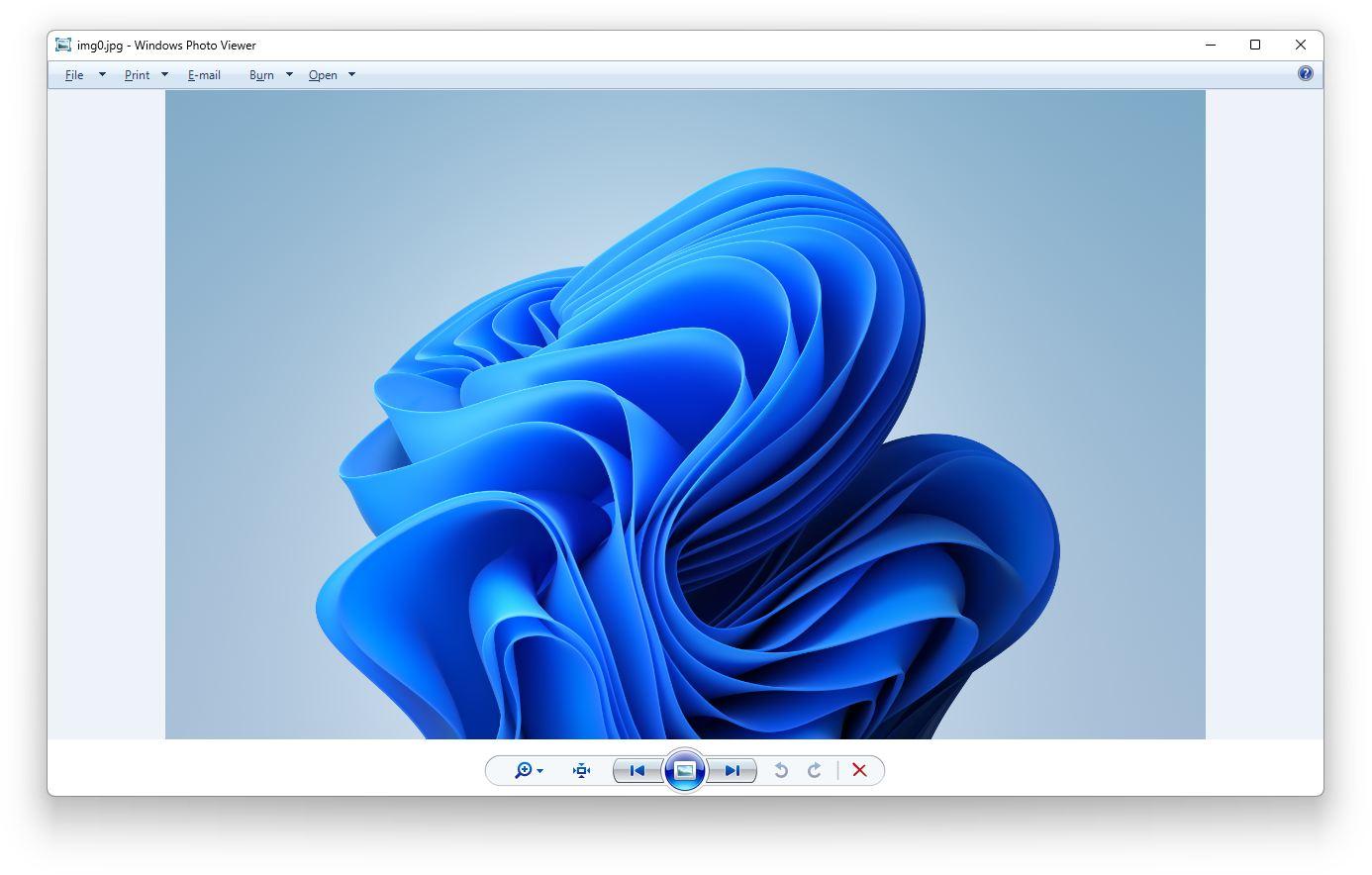
Windows Photo Viewer ha fatto parte dell'esperienza Windows fin da Windows Vista e, ad essere sinceri, non avrei mai immaginato che qualcosa di così fluido, semplice e leggero un giorno sarebbe stato sostituito. Questo non significa che la nuova app Foto di Windows, preinstallata su Windows 11, non sia valida. Al contrario, è un notevole aggiornamento sotto molti aspetti. Dopotutto, anche lo stesso Windows Photo Viewer un tempo aveva sostituito il Visualizzatore immagini e fax per Windows dell'era di Windows XP.
Dopo averlo utilizzato per anni con Vista, Windows 7 e Windows 8, è comprensibile che molti utenti vi siano ancora affezionati. Per quanto la nuova app Foto possa essere raffinata, c'è qualcosa nella familiarità e nella semplicità del classico Windows Photo Viewer che è difficile da sostituire.
Fortunatamente, c'è un modo semplice per ripristinarlo sul tuo sistema, dato che è stato nascosto dal sistema operativo. Per riaverlo, dovrai eseguire una correzione del registro che modifica il registro di Windows 11 e ripristina Windows Photo Viewer. Diamo un'occhiata ai passaggi:
Passaggio 1: Inizia scaricando la correzione del registro. Apri il browser e ottieni il file di correzione del registro da una fonte attendibile come Ghacks.
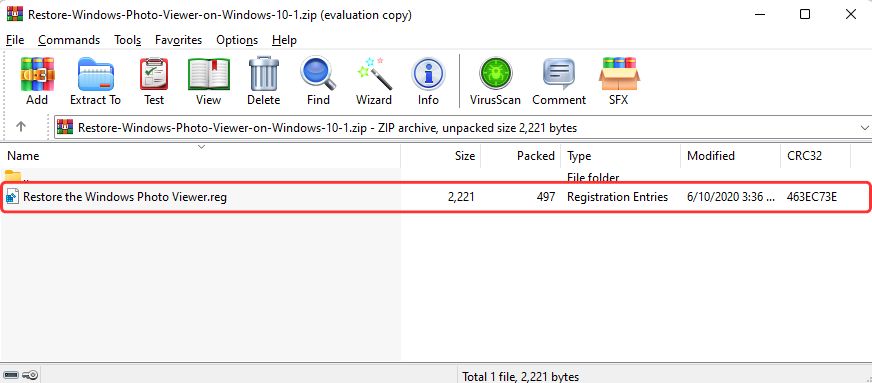
Passaggio 2: Una volta completato il download, vai nella cartella Download e apri il file ZIP per estrarre il file "Restore Windows Photo Viewer.reg".
Passaggio 3: Quando esegui il file, Windows mostrerà un avviso relativo alle modifiche apportate all'Editor del Registro di sistema. Leggi attentamente il messaggio, quindi fai clic su "Sì" per procedere.
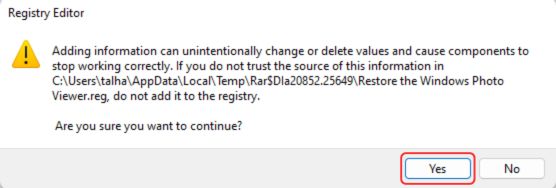
In questo modo verranno apportate le modifiche necessarie all'Editor del Registro di sistema per ripristinare Windows Photo Viewer. Tuttavia, se cerchi l'app, non la troverai da nessuna parte nel sistema. Per risolvere il problema, segui questi passaggi:
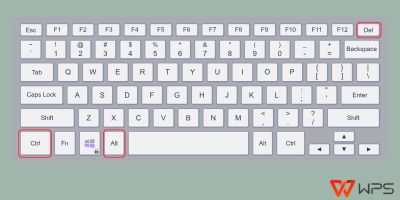
Passaggio 1: Apri Gestione attività premendo contemporaneamente i tasti "CTRL + ALT + CANC".
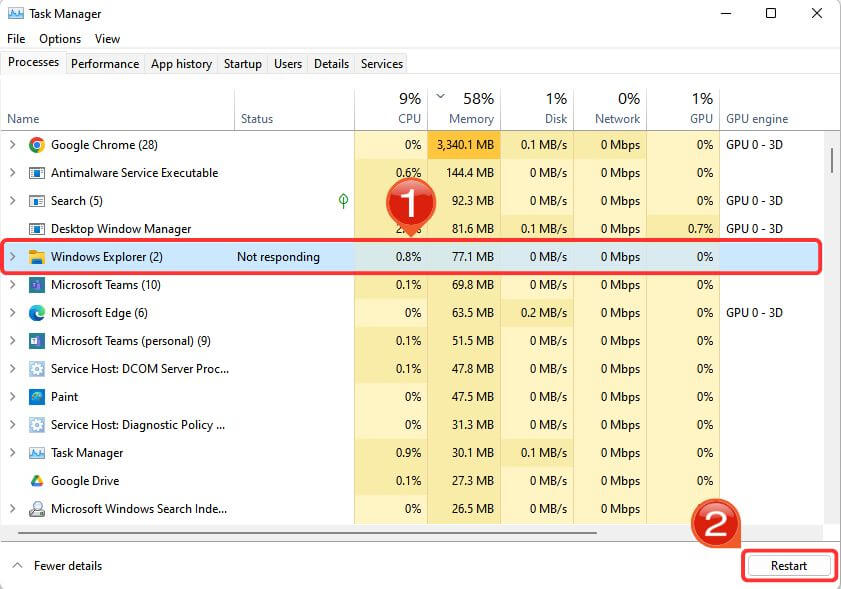
Passaggio 2: In Gestione attività, individua e seleziona "Esplora risorse", quindi fai clic sul pulsante "Riavvia".
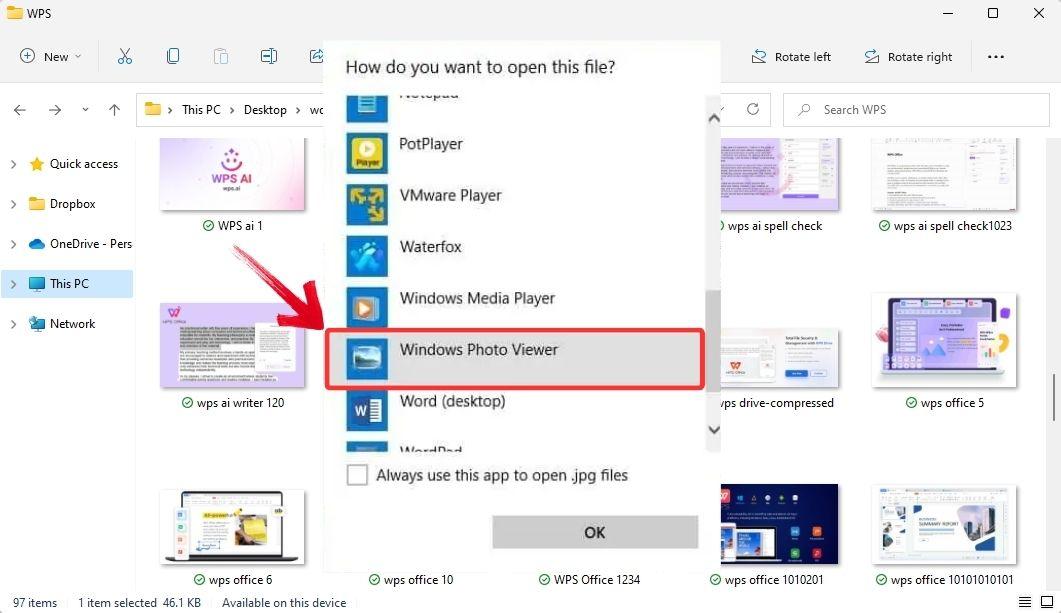
In questo modo Esplora risorse verrà riavviato e dovrebbero essere applicate le modifiche al registro appena apportate. Ora, per accedere a Windows Photo Viewer, fai clic con il pulsante destro del mouse su qualsiasi immagine, seleziona Apri con > Scegli un'altra app > Altre app dal menu contestuale. Vedrai Windows Photo Viewer nell'elenco: fai clic su di esso per aprire l'immagine utilizzando l'applicazione classica.
Pro:
Estremamente veloce e leggero
Navigazione facile con scorciatoie da tastiera
Nativo per Windows, quindi risulta perfettamente integrato
Ottimo per le esigenze di base di anteprima e presentazione
Contro:
La riattivazione non è supportata ufficialmente in Windows 10/11
Richiede una rapida modifica del registro per l'attivazione (o un'utilità di terze parti)
Nessuno strumento integrato per la modifica o la conversione dei formati
Supporto limitato per i file rispetto alle app più recenti
Perché è utile
A volte, la semplicità vince su tutto. Windows Photo Viewer si avvia all'istante, visualizza le anteprime delle immagini senza rallentamenti e non inonda lo schermo con elementi dell'interfaccia utente non necessari. È particolarmente utile quando lavori con molti screenshot o hai semplicemente bisogno di sfogliare cartelle di immagini senza ritardi. Inoltre, gestisce ancora formati come JPEG e PNG senza alcuno sforzo.
Tuttavia, quando esegui la procedura per modificare l'Editor del Registro di sistema, riceverai un avviso da Windows. Questa notifica serve a informarti sulle implicazioni derivanti dalla modifica delle impostazioni di sistema. Se non ti senti a tuo agio a procedere dopo aver letto l'avviso, c'è un'alternativa: puoi installare un visualizzatore di immagini di terze parti per Windows. Molte di queste app offrono le stesse funzionalità del classico Windows Photo Viewer, se non migliori.
Download di Windows Photo Viewer — FastStone Image Viewer
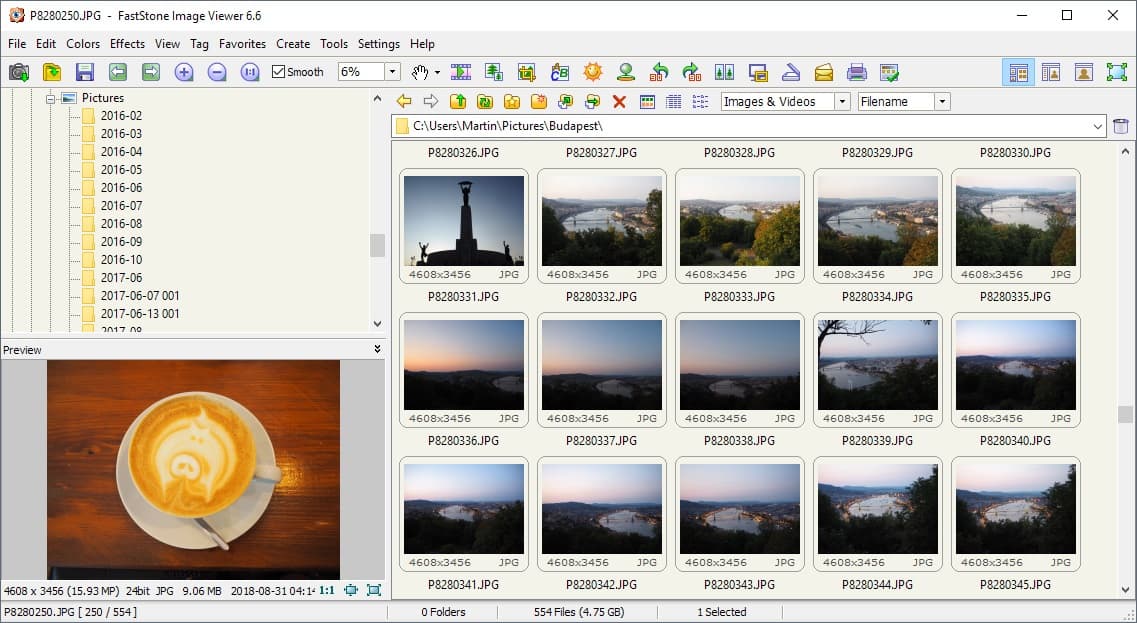
FastStone Image Viewer è una di quelle app che fa tutto in silenzio senza attirare l'attenzione. Il processo di download è semplice, non ci sono ostacoli da superare e si installa in modo pulito sia sui sistemi moderni che sull'hardware più obsoleto, il che rappresenta un vantaggio se gestisci una configurazione mista.
Ciò che rende davvero unico FastStone è quell'atmosfera precedente all'aggiornamento a Windows 10/11. Riporta in auge quell'interfaccia pulita e nostalgica che sembra appartenere a un sistema operativo più semplice e veloce. Oltre a essere un visualizzatore, funge anche da solido gestore di immagini e da editor leggero, supportando tutto, dai file BMP, JPEG, PNG, TIFF, fino a quelli RAW. Funzionalità come la rimozione degli occhi rossi, il ridimensionamento in batch, il ritaglio e persino le presentazioni musicali lo rendono incredibilmente ricco. Esegue anche l'acquisizione dello schermo. In sostanza, è il tuo strumento all-in-one che riesce comunque a risultare leggero e nostalgico.
Pro:
Supporta RAW, PSD, ICO e tantissimi formati
Conversione e rinomina in batch
Strumenti di modifica rapida come ritaglio, ridimensionamento e rimozione degli occhi rossi
Modalità presentazione con transizioni
Contro:
L'interfaccia sembra un po' datata
Può risultare eccessivo se si desidera solo visualizzare immagini
Download di Windows Photo Viewer — ImageGlass
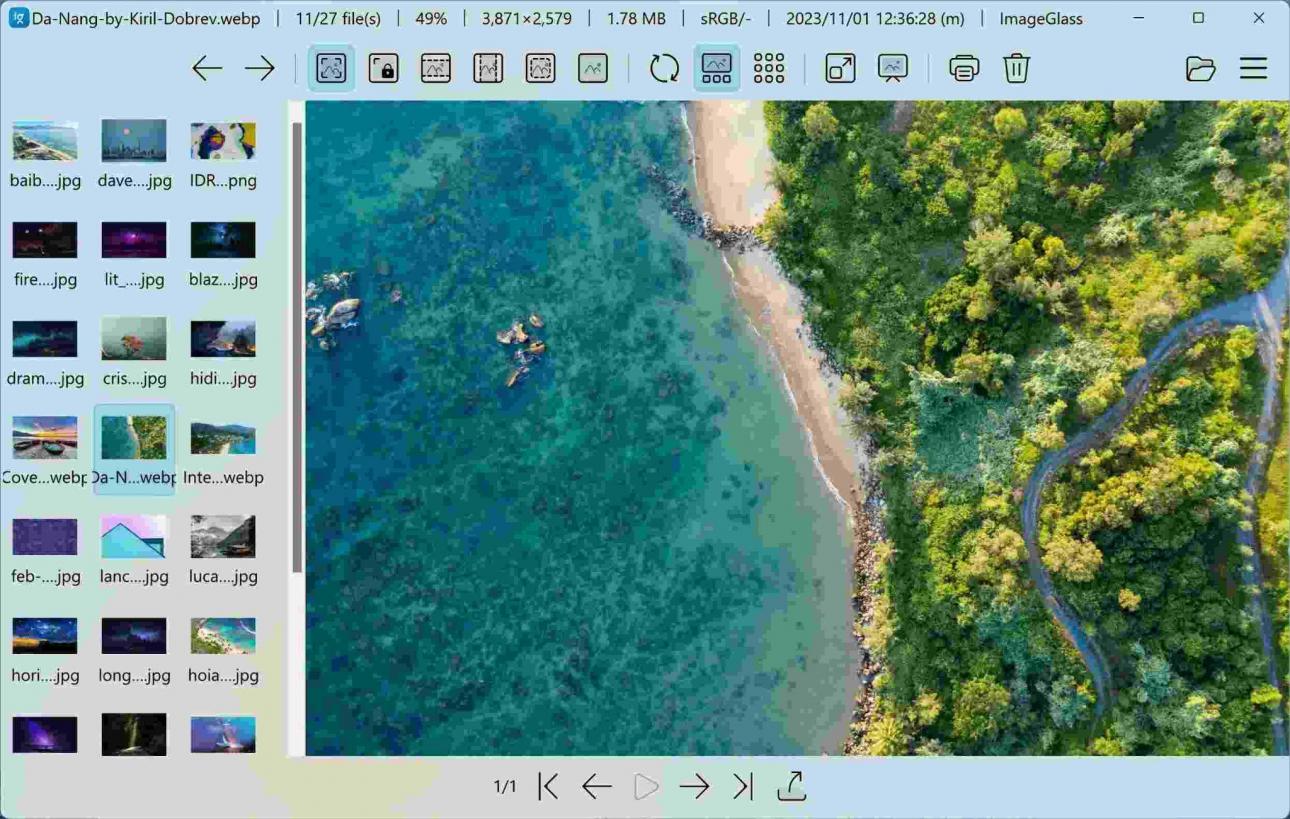
ImageGlass non cerca di replicare la nostalgia. Al contrario, si ritaglia il suo spazio come un visualizzatore di immagini open source veloce, creato all'insegna della velocità e della semplicità. Se il tuo sistema ha poca RAM o semplicemente non vuoi caricare un'intera suite di immagini per guardare qualche foto, ImageGlass è in un certo senso perfetto.
Ha un'interfaccia nitida e minimale che non intralcia, supporta oltre 80 formati di immagine e ti consente persino di scegliere l'editor predefinito o personalizzare i pulsanti della barra degli strumenti. Anche se non offre molto in termini di editing, questo è l'obiettivo: ImageGlass è progettato per visualizzare, cambiare foto e non essere d'intralcio, il che lo rende perfetto per chiunque apprezzi la funzionalità più dell'estetica.
Pro:
Interfaccia utente moderna e altamente personalizzabile
Caricamento veloce anche per cartelle di immagini di grandi dimensioni
Mantenuto attivamente e leggero
Open source
Contro:
Mancano funzionalità di modifica
Potrebbe necessitare di plugin di formato per tipi di file non comuni
Download di Windows Photo Viewer — XnView MP
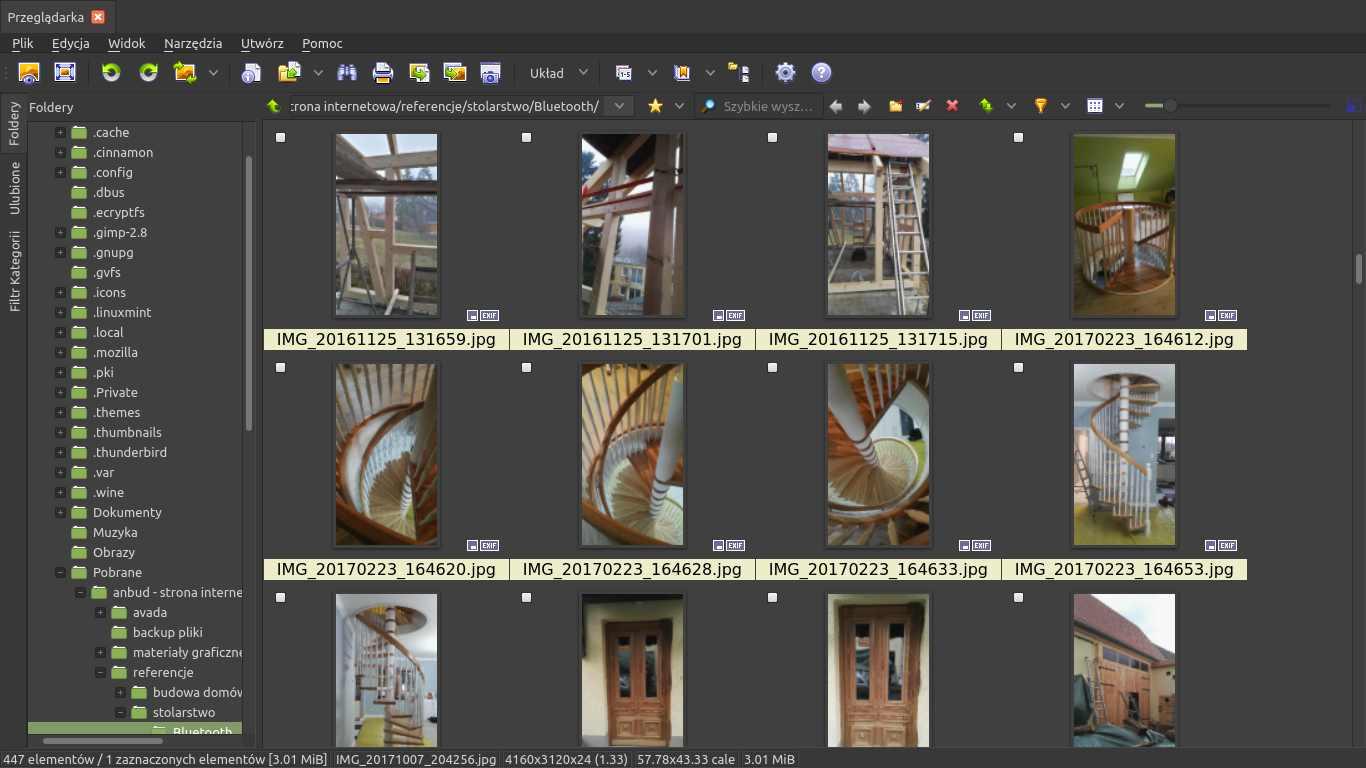
Se sei una persona che gestisce regolarmente enormi librerie di immagini o modifiche in batch, XnView MP potrebbe essere l'app giusta. Supporta oltre 500 formati di immagine e dispone di strumenti integrati per la rinomina, il ridimensionamento e la conversione in batch. Puoi anche effettuare confronti fianco a fianco, modifiche di base e persino ispezioni esadecimali se ti piace quel genere di cose.
È una versione più avanzata del visualizzatore di immagini tradizionale e, sebbene sia ancora gratuito, si orienta un po' di più verso gli "utenti esperti" rispetto agli altri in questo elenco. All'inizio l'interfaccia utente può sembrare un po' carica, ma una volta che ci si prende la mano, è incredibilmente efficiente. Se hai superato le basi ma non vuoi impegnarti in una suite di editing completa come Photoshop, XnView MP rappresenta il giusto equilibrio tra controllo e velocità.
Pro:
Visualizzazione a più schede
Gestione del colore e strumenti per metadati
Multipiattaforma (Windows, macOS, Linux)
Elaborazione in batch, aggiunta di filigrane, rinomina
Contro:
Può sembrare un po' complesso
L'interfaccia utente è funzionale ma non super intuitiva per i principianti
Download di Windows Photo Viewer — HoneyView
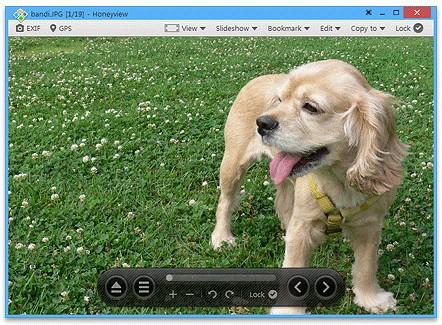
HoneyView è un altro ottimo visualizzatore di immagini diventato famoso quando, in tutti i confronti, si è costantemente classificato come il più veloce. La sua velocità lo ha reso davvero eccezionale, ma ciò che ha impressionato di più è stato quanto offrisse all'interno di un'app così leggera. Non si limita a caricare le immagini all'istante; supporta i formati principali come JPG, PNG, BMP e GIF, oltre a una serie di formati meno utilizzati come PSD, DDS e WebP.
Ti consente persino di visualizzare le immagini direttamente all'interno di file compressi come ZIP e RAR senza doverle estrarre. È quel tipo di efficienza di cui non ti rendi conto di aver bisogno finché non ti fa risparmiare una dozzina di clic in più. Supporta anche la visualizzazione di base degli EXIF, i segnalibri per le cartelle e le rotazioni rapide delle immagini. Certo, non cerca di essere un editor completo, ma se la velocità e la facilità d'uso sono le tue priorità principali, HoneyView è assolutamente all'altezza.
Pro:
Veloce come un fulmine
Interfaccia pulita e priva di ingombri
Supporta archivi di immagini ZIP/RAR
Funzionalità di segnalibro e presentazione
Contro:
Gli strumenti di modifica sono molto limitati
Nessun supporto per file RAW
Modifica report basati su foto con WPS Office
Il motivo per cui Windows Photo Viewer è diventato rapidamente obsoleto è semplice: non riusciva a stare al passo. È stato concepito per un'era in cui le immagini erano più leggere, le esigenze di modifica erano minime e il multitasking non era così stratificato come lo è oggi. Oggigiorno, visualizzare foto significa molto più che aprire un file: significa annotare, ritagliare, ridimensionare con un ridimensionatore di immagini, inserirle nei documenti e a volte persino generare istantaneamente didascalie o riepiloghi con l'intelligenza artificiale. Ecco perché molte suite di produttività hanno abbandonato del tutto i visualizzatori indipendenti. Semplicemente non avevano senso a meno che non fossero forniti in bundle con strumenti veri e propri per fare di più.

WPS Office è una di queste suite che ci riesce alla perfezione. È più simile a un visualizzatore di immagini combinato con una suite di editing all-in-one. Se lavori su report, pitch deck, fogli di calcolo o documenti di ricerca, WPS ti consente di visualizzare, modificare e integrare le immagini direttamente all'interno del documento. Anche se non sei interessato agli strumenti per le immagini, WPS Office si conferma un compagno ideale per qualsiasi visualizzatore di terze parti tu scelga.
Sarai particolarmente grato agli strumenti WPS quando:
Devi annotare screenshot o diagrammi all'interno di WPS Writer.
Stai creando diapositive ricche di elementi visivi in WPS Presentation.
Vuoi unire file di immagine in PDF o modificare il layout utilizzando WPS PDF.
Hai bisogno di WPS AI per riassumere o generare didascalie intelligenti per i tuoi contenuti visivi.
Ora, per chi come me ha vissuto l'era del COVID e ha dovuto fare screenshot alle 3 del mattino da lezioni registrate solo per dare un senso a un modulo, vi capisco benissimo. Avere un visualizzatore di foto semplice e dal caricamento rapido conta molto più di quanto dovrebbe. E ancor di più quando lo abbini a uno strumento solido come WPS Office che ti permette di inserire screenshot, annotarli e costruirci attorno interi report o presentazioni senza complicazioni.
Oggi i visualizzatori di foto non servono solo ad aprire file, sono estensioni del modo in cui lavoriamo, studiamo e documentiamo le cose. Quindi, che tu stia cercando quella semplicità vecchia scuola o abbia bisogno di funzionalità moderne su un sistema snello, in questo elenco troverai l'opzione perfetta per te.
Domande frequenti
1. Il classico Windows Photo Viewer è sparito per sempre?
No, è ancora disponibile in Windows 10 e 11, ma è nascosto per impostazione predefinita. Puoi riattivarlo utilizzando un file di registro, che costituisce una piccola modifica di sistema.
2. I visualizzatori di foto di terze parti sono sicuri da usare?
Sì, in genere sono sicuri se li scarichi da fonti affidabili come il sito web ufficiale dello sviluppatore, GitHub o piattaforme attendibili come CNET. È meglio evitare siti web sconosciuti o sospetti.
3. Qual è il miglior visualizzatore di foto per le immagini RAW?
XnView MP e FastStone sono entrambi scelte eccellenti. Gestiscono molto bene i file di immagine ad alta risoluzione e RAW.
4. Posso impostare un nuovo visualizzatore di foto come predefinito?
Sì. Segui la guida qui sotto per impostare un nuovo visualizzatore di foto come predefinito:
Passaggio 1: Apri il menu Start e fai clic su Impostazioni.
Passaggio 2: Seleziona App dal menu delle impostazioni.
Passaggio 3: Fai clic su App predefinite nel menu di sinistra (o scorri verso il basso per trovarlo).
Passaggio 4: Individua e fai clic su Visualizzatore foto.
Passaggio 5: Scegli l'app che desideri impostare come visualizzatore di foto predefinito.
Abbina il tuo visualizzatore di immagini con WPS Office
Quindi, tutte le opzioni per i visualizzatori di immagini di cui abbiamo parlato, dal ripristino dell'originale Windows Photo Viewer alla prova di eleganti alternative come FastStone o ImageGlass, hanno le proprie particolarità. Alcune potrebbero sembrare obsolete agli utenti abituati a interfacce moderne e modalità scura, mentre altre potrebbero rivelarsi effettivamente migliori di quelle preinstallate. Ma c'è sempre una via di mezzo. E abbinare una qualsiasi di queste a WPS Office fa sì che tutto quadri alla perfezione. Dalla modifica di elementi visivi per un report al riepilogo di screenshot, fino alla creazione di qualcosa da zero, avere a disposizione sia un visualizzatore che una suite completa che lavorano in sinergia fa davvero risparmiare tempo ed energie.

'%3e%3cpath%20d='M19.9911%204.11386V6.471H18.5894C18.0775%206.471%2017.7322%206.57814%2017.5536%206.79243C17.3751%207.00671%2017.2858%207.32814%2017.2858%207.75671V9.44421H19.9019L19.5536%2012.0871H17.2858V18.8639H14.5536V12.0871H12.2769V9.44421H14.5536V7.49779C14.5536%206.39064%2014.8632%205.53201%2015.4822%204.92189C16.1013%204.31177%2016.9257%204.00671%2017.9554%204.00671C18.8304%204.00671%2019.509%204.04243%2019.9911%204.11386Z'%20fill='%23333333'/%3e%3c/g%3e%3cdefs%3e%3cclipPath%20id='clip0_2938_8199'%3e%3crect%20width='16'%20height='16'%20fill='white'%20transform='translate(8%204.00671)'/%3e%3c/clipPath%3e%3c/defs%3e%3c/svg%3e)
'%3e%3cpath%20d='M17.5237%2010.7813L23.4811%204H22.0699L16.8949%209.88693L12.7648%204H8L14.2469%2012.9029L8%2020.0133H9.4112L14.8725%2013.7952L19.2352%2020.0133H24M9.92053%205.04213H12.0885L22.0688%2019.0224H19.9003'%20fill='%23333333'/%3e%3c/g%3e%3cdefs%3e%3cclipPath%20id='clip0_2938_8200'%3e%3crect%20width='16'%20height='16.0134'%20fill='white'%20transform='translate(8%204)'/%3e%3c/clipPath%3e%3c/defs%3e%3c/svg%3e)


