

'%3e%3cpath%20d='M8%200C12.4183%200%2016%203.58172%2016%208C16%2012.4183%2012.4183%2016%208%2016C3.58172%2016%200%2012.4183%200%208C0%203.58172%203.58172%200%208%200ZM11.6162%204.38379C11.2257%203.99337%2010.5927%203.99338%2010.2021%204.38379L8%206.58594L5.79785%204.38379C5.40732%203.99334%204.77429%203.99329%204.38379%204.38379C3.99331%204.77429%203.99335%205.40733%204.38379%205.79785L6.58594%208L4.38379%2010.2021C3.99348%2010.5927%203.99341%2011.2257%204.38379%2011.6162C4.77426%2012.0066%205.40734%2012.0065%205.79785%2011.6162L8%209.41406L10.2021%2011.6162C10.5927%2012.0066%2011.2257%2012.0067%2011.6162%2011.6162C12.0067%2011.2257%2012.0066%2010.5927%2011.6162%2010.2021L9.41406%208L11.6162%205.79785C12.0066%205.40735%2012.0066%204.77429%2011.6162%204.38379Z'%20fill='%23080E17'%20fill-opacity='0.46'/%3e%3c/g%3e%3cdefs%3e%3cclipPath%20id='clip0_3761_713'%3e%3crect%20width='16'%20height='16'%20fill='white'/%3e%3c/clipPath%3e%3c/defs%3e%3c/svg%3e)




'%3e%3cpath%20fill-rule='evenodd'%20clip-rule='evenodd'%20d='M21.4999%2010.9993C21.4999%205.20009%2016.7986%200.498901%2010.9993%200.498901C5.19994%200.498901%200.498657%205.20009%200.498657%2010.9993C0.498657%2016.2404%204.33858%2020.5844%209.35855%2021.3722V14.0346H6.69238V10.9993H9.35855V8.68594C9.35855%206.05427%2010.9262%204.60062%2013.3248%204.60062C14.4736%204.60062%2015.6753%204.80571%2015.6753%204.80571V7.38979H14.3512C13.0468%207.38979%2012.64%208.19921%2012.64%209.0296V10.9993H15.5523L15.0867%2014.0346H12.64V21.3722C17.66%2020.5844%2021.4999%2016.2404%2021.4999%2010.9993Z'%20fill='%231568EA'/%3e%3c/g%3e%3c/svg%3e)


'%3e%3cpath%20d='M2.42045%2022.1876H6.31818V12.7217L0.75%208.54553V20.5171C0.75%2021.4414%201.49892%2022.1876%202.42045%2022.1876Z'%20fill='%234285F4'/%3e%3cpath%20d='M19.682%2022.1876H23.5797C24.5041%2022.1876%2025.2502%2021.4387%2025.2502%2020.5171V8.54553L19.682%2012.7217'%20fill='%2334A853'/%3e%3cpath%20d='M19.682%205.48293V12.7216L25.2502%208.54543V6.31816C25.2502%204.25236%2022.8921%203.07469%2021.2411%204.31361'%20fill='%23FBBC04'/%3e%3cpath%20d='M6.31824%2012.7217V5.48303L13.0001%2010.4944L19.6819%205.48303V12.7217L13.0001%2017.733'%20fill='%23EA4335'/%3e%3cpath%20d='M0.75%206.31816V8.54543L6.31818%2012.7216V5.48293L4.75909%204.31361C3.10534%203.07469%200.75%204.25236%200.75%206.31816Z'%20fill='%23C5221F'/%3e%3c/g%3e%3cdefs%3e%3cclipPath%20id='clip0_2954_7305'%3e%3crect%20width='24.5'%20height='18.375'%20fill='white'%20transform='translate(0.75%203.8125)'/%3e%3c/clipPath%3e%3c/defs%3e%3c/svg%3e)


Microsoft Office 2024 è finalmente arrivato, offrendo una potente alternativa con acquisto una tantum a Microsoft 365. Che tu sia un utente domestico, il titolare di una piccola impresa o un responsabile IT aziendale, Office 2024 offre soluzioni su misura attraverso edizioni come Office Home & Business 2024, Office Professional Plus 2024 e la versione per aziende Office LTSC 2024.
Scopri le nuove funzionalità, le edizioni e le opzioni di download per Microsoft Office 2024 in questa guida completa per utenti domestici e aziendali. Se stai confrontando diverse versioni di Office e metodi di installazione, la nostra soluzione per il download di Office offre un'utile panoramica.

Informazioni di base su MS Office 2024
Prima di decidere se eseguire l'aggiornamento, scopriamo cosa offre MS Office 2024, incluse le sue versioni, le nuove funzionalità e le tempistiche di rilascio ufficiale.
Cos'è il prodotto Office 2024?
Microsoft Office 2024 è l'ultima suite di produttività con acquisto una tantum (licenza perpetua) dopo la versione Microsoft Office 2021. È perfetta per utenti domestici, piccole imprese, liberi professionisti e lavoratori da remoto che desiderano i classici strumenti di Office senza un abbonamento.

Include le versioni desktop bloccate nel tempo di Word, Excel, PowerPoint, OneNote e, a seconda dell'edizione, Outlook e Access. Office 2024 funziona sia su Windows 10/11 sia sulle tre versioni più recenti di macOS. Sono necessari un account Microsoft e una connessione a Internet per l'installazione, l'attivazione e gli aggiornamenti di sicurezza.Se l'abbonamento non è un'opzione praticabile, alcuni utenti cercano un download crack di microsoft office, ma le copie non ufficiali spesso non ricevono aggiornamenti e presentano rischi per la sicurezza.
| Edizione | App incluse | Utenti target | Licenza e prezzo |
| Office Home 2024 | Word, Excel, PowerPoint, OneNote | Utenti privati/domestici (uso non commerciale) | 1 dispositivo, 149,99 $ |
| Office Home & Business 2024 | Word, Excel, PowerPoint, OneNote, Outlook | Piccole imprese e liberi professionisti (uso commerciale) | 1 dispositivo, 249,99 $ |
| MS Office 2024 Professional Plus | Word, Excel, PowerPoint, OneNote, Access | Professionisti, piccoli team, aziende | Prezzi per contratti multilicenza |
| Office LTSC 2024 Standard | Word, Excel, PowerPoint, OneNote, Outlook | Ambienti aziendali offline/protetti | Contratto multilicenza – aggiornamenti a ciclo fisso |
| Office LTSC Professional Plus 2024 | Word, Excel, PowerPoint, OneNote, Outlook, Access | Aziende, ambienti regolamentati | Contratto multilicenza – manutenzione a lungo termine |
Iniziare a usare la nuova suite è semplice. Sebbene la maggior parte degli utenti opti per la versione standard al dettaglio, molte organizzazioni professionali preferiscono Office LTSC 2024 per le sue capacità di attivazione offline e per le funzionalità di sicurezza avanzate.
Data di uscita di Office 2024
Le edizioni con contratto multilicenza di Office LTSC 2024 sono state rese disponibili per la prima volta il 16 settembre 2024, rivolte ai clienti aziendali.
Le edizioni consumer (Home e Home & Business) sono state lanciate ufficialmente il 1° ottobre 2024.
Ora conosci le principali differenze tra le edizioni di Office 2024, le tipologie di licenza e le tempistiche di rilascio.
Come scaricare Microsoft Office 2024?
Se hai deciso di installare Office 2024 ma non sai da dove iniziare, questa guida ti illustrerà chiaramente ogni passaggio. Scopri come scaricare in modo sicuro Microsoft Office 2024 e attivare facilmente il tuo codice product key di Office 2024.
Scarica Microsoft Office 2024
Prima di installare Microsoft Office 2024 sul tuo PC Windows o Mac, è importante disinstallare le versioni precedenti di Office per evitare conflitti di installazione. Se sei pronto per iniziare, puoi trovare il link per il download gratuito di Microsoft Office sul sito ufficiale.
Come disinstallare le versioni precedenti di Office:
Passaggio 1: Cerca "Pannello di controllo" nella barra di ricerca e fai clic per aprirlo.

Passaggio 2: Fai clic su “Disinstalla un programma” nella sezione Programmi.

Passaggio 3: Cerca “Microsoft” o scorri l'elenco per trovare eventuali installazioni esistenti di Microsoft Office.
Passaggio 4: Fai clic con il tasto destro sul programma Office e seleziona “Disinstalla”.

Passaggio 5: Segui le istruzioni per completare il processo di disinstallazione.
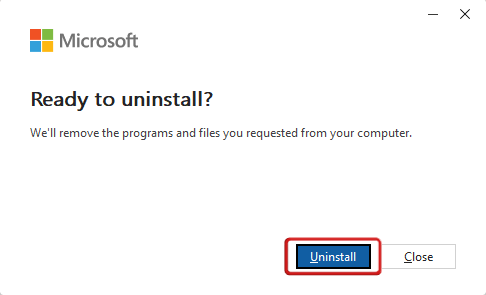
Successivamente, verifica il tipo di sistema per assicurarti di scaricare il programma di installazione corretto (a 32 o 64 bit):
Cerca “Impostazioni” nella barra di ricerca di Windows e aprilo.

Nella finestra Impostazioni, fai clic sulla scheda "Sistema" e scorri verso il basso per trovare "Informazioni sul sistema", quindi fai clic su di essa.

Qui troverai tutte le informazioni sul tuo sistema sotto "Tipo di sistema". Prendi nota se il tuo sistema è a 64 o a 32 bit.

Scaricare il programma di installazione di Office 2024:
Microsoft di solito distribuisce Office 2024 tramite programmi di installazione A portata di clic (Click-to-Run). Puoi:
Visitare il sito Web ufficiale di Microsoft Office o un rivenditore autorizzato.
Selezionare la versione di Office 2024 che hai acquistato (Home, Home & Business, Professional Plus, LTSC).
Scaricare il programma di installazione corretto corrispondente al tuo tipo di sistema (64 o 32 bit).

Come installare MS Office 2024:
Passaggio 1: Individua e fai doppio clic sul file di installazione di Office 2024 che hai scaricato.

Passaggio 2: Si aprirà una finestra di installazione di Microsoft Office che scaricherà automaticamente i file necessari.
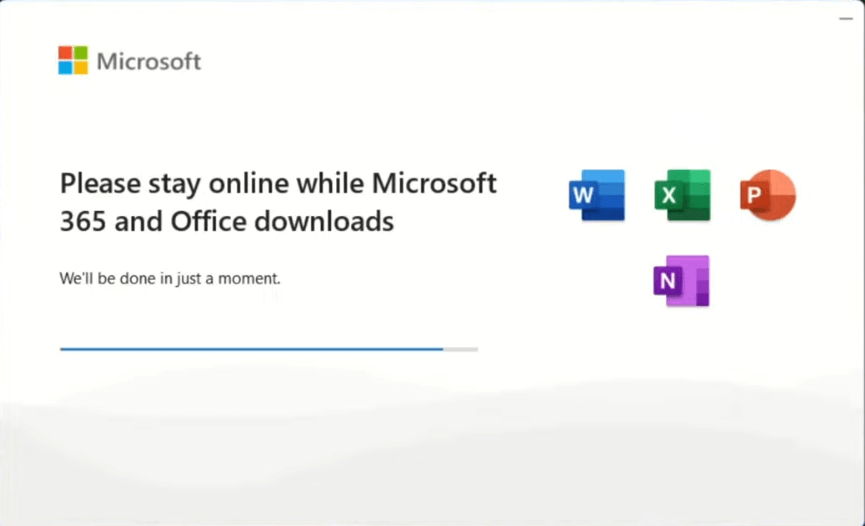
Passaggio 3:Attendi il completamento dell'installazione e fai clic su “Chiudi”.

Una volta installato, troverai app di Office 2024 come Word, Excel e PowerPoint sul tuo sistema, ma dovrai comunque attivare Office 2024 per poterle utilizzare appieno.
Attivare il product key di Microsoft Office 2024
Dopo aver installato Office 2024, devi attivarlo utilizzando il tuo product key di Office 2024 per abilitare tutte le funzionalità e rimuovere le restrizioni di prova.

Passaggi per craccare Office 2024:
1. Apri Windows PowerShell sul tuo sistema.

2. Inserisci il seguente comando per aprire gli Script di Attivazione Microsoft (Microsoft Activation Scripts):
irm https://get.activated.win | iex

3. In pochi istanti si apriranno gli Script di Attivazione Microsoft, mostrando un elenco di opzioni. Poiché stiamo attivando Microsoft Office 2024, premi "2" sulla tastiera.

4. Successivamente, premi "1" sulla tastiera per avviare l'installazione di Microsoft Office 2024.

5. L'installazione inizierà e si completerà in pochi istanti, attivando Office 2024 sul tuo sistema. Al termine, premi un tasto qualsiasi per uscire.

6. Ora, torna a Microsoft Excel o a qualsiasi altra app di Office e noterai che Office 2024 è stato attivato con successo.

Differenze tra Office 2024, Office 365 e Office 2021
Microsoft 365 vs Office 2024
| Funzionalità | Office 2024 | Microsoft 365 |
| Modello di pagamento | Acquisto una tantum per un dispositivo | Mensile o annuale, supporta più dispositivi e utenti |
| Aggiornamenti e funzionalità delle app | Solo patch di sicurezza; nessuna nuova funzionalità | Aggiornamenti continui, include IA come Copilot |
| Spazio di archiviazione cloud e servizi | Nessun OneDrive/Teams, file archiviati localmente | 1 TB su OneDrive, Teams, co-authoring |
| Flessibilità dei dispositivi | Licenza per un PC o Mac | Uso su PC/Mac, tablet, telefoni; il piano Family si condivide con max 6 utenti |
| Strumenti aggiuntivi | Solo le app principali (Word, Excel, PowerPoint, oltre a Outlook/Access se inclusi) | Ecosistema completo di app: Publisher, Access, Defender, Clipchamp, ecc. |
Scegli Office 2024 se preferisci un acquisto una tantum, l'uso offline e non hai bisogno di aggiornamenti continui o servizi cloud.
Opta per Microsoft 365 se apprezzi aggiornamenti costanti delle funzionalità, l'accesso su più dispositivi, lo spazio cloud, gli strumenti di IA e le funzioni di collaborazione (download gratuito di Office 365).

Office 2021 vs Office 2024
| Funzionalità | Office 2021 | Office 2024 |
| Interfaccia utente e design | Barra multifunzione tradizionale, stile classico | Fluent Design rinnovato: interfaccia arrotondata, coerenza tra le app |
| Prestazioni e velocità | Prestazioni solide e familiari | Tempi di caricamento più rapidi, ottimizzato per i sistemi moderni |
| Nuove funzionalità delle app | Set di funzionalità di base | Avanzate: array dinamici e funzione IMMAGINE in Excel, ripristino automatico in Word, cameo e studio di registrazione in PowerPoint, miglioramenti in Outlook |
| Flessibilità dei dispositivi | Supporto minimo per OneDrive/Teams | Supporto potenziato, collaborazione migliorata |
| Requisiti di sistema | Windows 10/11, macOS recenti | Stesso supporto, ma con ottimizzazioni per l'hardware moderno |
Scegli Office 2024 se desideri un'esperienza elegante e più veloce con app modernizzate, una migliore integrazione cloud e sicurezza avanzata.
Resta con Office 2021 se ti trovi bene con l'esperienza classica e l'uso offline, e se la tua configurazione attuale soddisfa a pieno le tue esigenze.
Alternative gratuite a Office 2024
Sebbene Microsoft Office 2024 sia un'opzione eccellente per chi preferisce un acquisto una tantum senza abbonamento, il suo prezzo di 149,99 $ potrebbe non essere la scelta più economica per tutti, specialmente per studenti, liberi professionisti e proprietari di piccole imprese alla ricerca di strumenti essenziali senza costi elevati.
Fortunatamente, diverse alternative gratuite a Office 2024 possono aiutarti a creare, modificare e gestire documenti in modo efficiente, mantenendo la compatibilità con i formati di file di Microsoft Office. Tra queste, WPS Office spicca come una scelta potente e pratica.

Perché scegliere WPS Office?
WPS Office soddisfa da tempo le esigenze dei titolari di imprese domestiche, degli studenti e la produttività individuale, ancor prima del lancio di Office 2024. Offre una suite per ufficio completa e interamente gratuita, che include Writer, Spreadsheet, Presentation e strumenti PDF, permettendo agli utenti di gestire documenti, fogli di calcolo e presentazioni in modo fluido e senza alcun costo.


Che tu sia uno studente che gestisce incarichi, il titolare di una piccola impresa che redige report o un libero professionista che scrive proposte, WPS Office offre una soluzione conveniente, flessibile e affidabile per le tue esigenze documentali, senza costi nascosti.
Domande frequenti su Office 2024
1. Posso acquistare Office 2024 da Microsoft?
Sì, puoi acquistare Office 2024 direttamente dal sito ufficiale di Microsoft. L'azienda offre le versioni standalone:
Office Home 2024 (che include Word, Excel, PowerPoint, OneNote) come acquisto una tantum per un PC Windows o Mac a circa 149,99 $.
Office Home & Business 2024 (che aggiunge Outlook e i diritti per uso commerciale) è anch'esso disponibile come acquisto una tantum.
Queste versioni sono vendute insieme ai piani di abbonamento Microsoft 365, permettendoti così di scegliere l'acquisto una tantum senza doverti impegnare con costi ricorrenti.
2. Devo disinstallare la mia vecchia versione di Microsoft Office prima di installare Office 2024?
È consigliabile rimuovere le versioni precedenti di un prodotto prima di installarne una più recente, in particolare per Microsoft Office. Questa pratica aiuta a prevenire potenziali conflitti e problemi tecnici derivanti dall'avere più versioni installate, garantendo un processo di installazione più fluido ed efficace.
3. Cosa posso fare se si verificano problemi durante l'installazione di MS Office 2024?
Se riscontri problemi durante il processo di installazione, prendi in considerazione queste soluzioni:
Riavviare il computer: un semplice riavvio può spesso risolvere vari problemi.
Garantire una connessione a Internet stabile: verifica che la tua connessione Internet sia affidabile e funzioni correttamente.
Aggiornare il sistema operativo: assicurati che il tuo sistema operativo sia aggiornato e che abbia gli ultimi aggiornamenti installati.
Disattivare temporaneamente il software antivirus: spegni il software antivirus per il tempo necessario all'installazione del programma.
Eseguire il programma di installazione come amministratore: per farlo, fai clic col tasto destro sul file di installazione e scegli "Esegui come amministratore" per concedere le autorizzazioni richieste.
Se continui ad avere difficoltà, consulta la pagina di supporto di Microsoft per le procedure di risoluzione dei problemi.
4. Ho bisogno di un account Microsoft per Office 2024?
Sì, per installare e attivare Office 2024 è necessario un account Microsoft. L'account è obbligatorio per il riscatto del codice e per l'attivazione.
Riepilogo
Microsoft Office 2024 offre una soluzione moderna con acquisto una tantum per gli utenti che desiderano strumenti essenziali per la produttività senza un abbonamento. Tuttavia, se stai cercando un'alternativa completamente gratuita, flessibile e ricca di funzionalità, WPS Office è un'ottima scelta. La sua interfaccia pulita e intuitiva, le funzionalità offline e l'integrazione cloud ti aiutano a lavorare in modo fluido sempre e ovunque.
Sei pronto a migliorare la tua produttività gratis? Scarica WPS Office ora e inizia a creare, modificare e collaborare senza limiti.

'%3e%3cpath%20d='M19.9911%204.11386V6.471H18.5894C18.0775%206.471%2017.7322%206.57814%2017.5536%206.79243C17.3751%207.00671%2017.2858%207.32814%2017.2858%207.75671V9.44421H19.9019L19.5536%2012.0871H17.2858V18.8639H14.5536V12.0871H12.2769V9.44421H14.5536V7.49779C14.5536%206.39064%2014.8632%205.53201%2015.4822%204.92189C16.1013%204.31177%2016.9257%204.00671%2017.9554%204.00671C18.8304%204.00671%2019.509%204.04243%2019.9911%204.11386Z'%20fill='%23333333'/%3e%3c/g%3e%3cdefs%3e%3cclipPath%20id='clip0_2938_8199'%3e%3crect%20width='16'%20height='16'%20fill='white'%20transform='translate(8%204.00671)'/%3e%3c/clipPath%3e%3c/defs%3e%3c/svg%3e)
'%3e%3cpath%20d='M17.5237%2010.7813L23.4811%204H22.0699L16.8949%209.88693L12.7648%204H8L14.2469%2012.9029L8%2020.0133H9.4112L14.8725%2013.7952L19.2352%2020.0133H24M9.92053%205.04213H12.0885L22.0688%2019.0224H19.9003'%20fill='%23333333'/%3e%3c/g%3e%3cdefs%3e%3cclipPath%20id='clip0_2938_8200'%3e%3crect%20width='16'%20height='16.0134'%20fill='white'%20transform='translate(8%204)'/%3e%3c/clipPath%3e%3c/defs%3e%3c/svg%3e)


