

'%3e%3cpath%20d='M8%200C12.4183%200%2016%203.58172%2016%208C16%2012.4183%2012.4183%2016%208%2016C3.58172%2016%200%2012.4183%200%208C0%203.58172%203.58172%200%208%200ZM11.6162%204.38379C11.2257%203.99337%2010.5927%203.99338%2010.2021%204.38379L8%206.58594L5.79785%204.38379C5.40732%203.99334%204.77429%203.99329%204.38379%204.38379C3.99331%204.77429%203.99335%205.40733%204.38379%205.79785L6.58594%208L4.38379%2010.2021C3.99348%2010.5927%203.99341%2011.2257%204.38379%2011.6162C4.77426%2012.0066%205.40734%2012.0065%205.79785%2011.6162L8%209.41406L10.2021%2011.6162C10.5927%2012.0066%2011.2257%2012.0067%2011.6162%2011.6162C12.0067%2011.2257%2012.0066%2010.5927%2011.6162%2010.2021L9.41406%208L11.6162%205.79785C12.0066%205.40735%2012.0066%204.77429%2011.6162%204.38379Z'%20fill='%23080E17'%20fill-opacity='0.46'/%3e%3c/g%3e%3cdefs%3e%3cclipPath%20id='clip0_3761_713'%3e%3crect%20width='16'%20height='16'%20fill='white'/%3e%3c/clipPath%3e%3c/defs%3e%3c/svg%3e)


'%3e%3cpath%20fill-rule='evenodd'%20clip-rule='evenodd'%20d='M21.4999%2010.9993C21.4999%205.20009%2016.7986%200.498901%2010.9993%200.498901C5.19994%200.498901%200.498657%205.20009%200.498657%2010.9993C0.498657%2016.2404%204.33858%2020.5844%209.35855%2021.3722V14.0346H6.69238V10.9993H9.35855V8.68594C9.35855%206.05427%2010.9262%204.60062%2013.3248%204.60062C14.4736%204.60062%2015.6753%204.80571%2015.6753%204.80571V7.38979H14.3512C13.0468%207.38979%2012.64%208.19921%2012.64%209.0296V10.9993H15.5523L15.0867%2014.0346H12.64V21.3722C17.66%2020.5844%2021.4999%2016.2404%2021.4999%2010.9993Z'%20fill='%231568EA'/%3e%3c/g%3e%3c/svg%3e)


'%3e%3cpath%20d='M2.42045%2022.1876H6.31818V12.7217L0.75%208.54553V20.5171C0.75%2021.4414%201.49892%2022.1876%202.42045%2022.1876Z'%20fill='%234285F4'/%3e%3cpath%20d='M19.682%2022.1876H23.5797C24.5041%2022.1876%2025.2502%2021.4387%2025.2502%2020.5171V8.54553L19.682%2012.7217'%20fill='%2334A853'/%3e%3cpath%20d='M19.682%205.48293V12.7216L25.2502%208.54543V6.31816C25.2502%204.25236%2022.8921%203.07469%2021.2411%204.31361'%20fill='%23FBBC04'/%3e%3cpath%20d='M6.31824%2012.7217V5.48303L13.0001%2010.4944L19.6819%205.48303V12.7217L13.0001%2017.733'%20fill='%23EA4335'/%3e%3cpath%20d='M0.75%206.31816V8.54543L6.31818%2012.7216V5.48293L4.75909%204.31361C3.10534%203.07469%200.75%204.25236%200.75%206.31816Z'%20fill='%23C5221F'/%3e%3c/g%3e%3cdefs%3e%3cclipPath%20id='clip0_2954_7305'%3e%3crect%20width='24.5'%20height='18.375'%20fill='white'%20transform='translate(0.75%203.8125)'/%3e%3c/clipPath%3e%3c/defs%3e%3c/svg%3e)


Fin dall'inizio, il nuovo font predefinito di Microsoft Office è ora Aptos, che sostituisce Calibri. Anche se puoi notare un chiaro contrasto tra il vecchio font e il nuovo, è cruciale individuare le differenze precise e comprendere il loro impatto sulla tua scrittura. In questo articolo, esamineremo le differenze tra Calibri e Aptos per far luce su come influenzano la tua esperienza di scrittura.

Cos'è il font Aptos e cos'è il font Calibri?
Aptos
Aptos, precedentemente noto come Bierstadt, è un moderno carattere sans-serif sviluppato da Steve Matteson. Rilasciato nel 2023, Aptos sostituisce Calibri come font predefinito nella suite Microsoft Office. Offre una gamma di stili, tra cui Light, Regular, Semibold, Bold, Extrabold, Black e le loro corrispondenti versioni in corsivo. Include Aptos Display, Aptos Narrow, Aptos Mono e Aptos Serif.
Calibri
Calibri, una famiglia di caratteri sans-serif digitali, è stata progettata da Luc(as) de Groot e rilasciata nel 2007 come font predefinito per Microsoft Office. Presenta un design leggermente arrotondato ed è parte della Collezione di Caratteri ClearType. Calibri ha sostituito Times New Roman in Word e Arial in PowerPoint, Excel, Outlook e WordPad. Tuttavia, a gennaio 2024, Microsoft ha introdotto Aptos come nuovo font predefinito per Office, segnando la fine dei 17 anni di regno di Calibri.
La decisione di Microsoft di sostituire Calibri con Aptos segna un cambiamento significativo nella tipografia all'interno dell'ecosistema Office. Mentre Calibri è stato una presenza familiare per oltre un decennio, Aptos porta una sensazione fresca e contemporanea ai documenti, alle presentazioni e ai fogli di calcolo. Con le sue linee pulite e l'estetica moderna, Aptos offre agli utenti una nuova tela per esprimere le loro idee in modo efficace.
Nonostante il cambiamento, l'eredità di Calibri rimane forte, con molti utenti che preferiscono ancora il suo aspetto familiare e la sua leggibilità. Per coloro che si sono abituati alla calda e morbida presenza di Calibri, il passaggio ad Aptos potrebbe richiedere un po' di adattamento. Tuttavia, la riflessione attenta di Microsoft nella scelta di Aptos assicura che gli utenti possano aspettarsi un'esperienza senza soluzione di continuità, sia che scelgano di utilizzare il nuovo font predefinito o di rimanere fedeli alla familiarità di Calibri.
Quali sono le caratteristiche di Aptos e Calibri?
Di seguito sono riportate le caratteristiche di entrambi i font che aiuteranno a distinguere meglio tra Calibri e Aptos:
Caratteristiche del font Aptos:
Terminazioni orizzontali e verticali ispirate a Helvetica.
Rimozione della coda distintiva della "a" minuscola e aggiunta alla "l" per evitare confusione con la "I".
Forme leggermente irregolari della "O" maiuscola, della "R" e della "a" minuscola.
La "g" minuscola a doppia altezza con un gambo angolato e la "G" maiuscola arrotondata.
Coda basculante della "R" maiuscola.
Contorni ampi per la "b", "c", "p" minuscola e la "C" maiuscola.
Punti circolari nei segni di punteggiatura, nei diacritici e nelle lettere "i" e "j" minuscole.
Bandiera superiore curva del numero "1" basata su Arial.
Coda curva della "Q" maiuscola che incontra il corpo.
Caratteristiche del font Calibri:
Steli e angoli leggermente arrotondati visibili a dimensioni maggiori.
Forma "True italic" inclinata con influenze di scrittura a mano.
Caratteri dai sistemi di scrittura latino, latino esteso, greco, cirillico ed ebraico.
Ampio utilizzo della formattazione OpenType, inclusi legature, figure di rivestimento e di testo, e varianti alternative di "f" e "g".
Funzionalità non supportate in Office includono vere piccole maiuscole, spaziatura all-caps, glifi apice e pedice, e frazioni arbitrarie.
Potenziale fonte di confusione con omografi visibili, in particolare l'indistinguibilità tra "l" minuscola e "I" maiuscola.
Somiglianze con la famiglia TheSans di de Groot e font umanisti.
Desiderio di aggiungere varianti di lettere dell'alfabeto bulgaro in futuro.
Come cambiare il font predefinito in Microsoft Office?
Le applicazioni di Microsoft Office ora presentano Aptos come font predefinito. Tuttavia, gli utenti hanno la flessibilità di personalizzare le loro preferenze di font individualmente per ciascuna applicazione. Esploriamo i passaggi per modificare il font predefinito in Word, Excel, PowerPoint e Outlook.
Microsoft Outlook
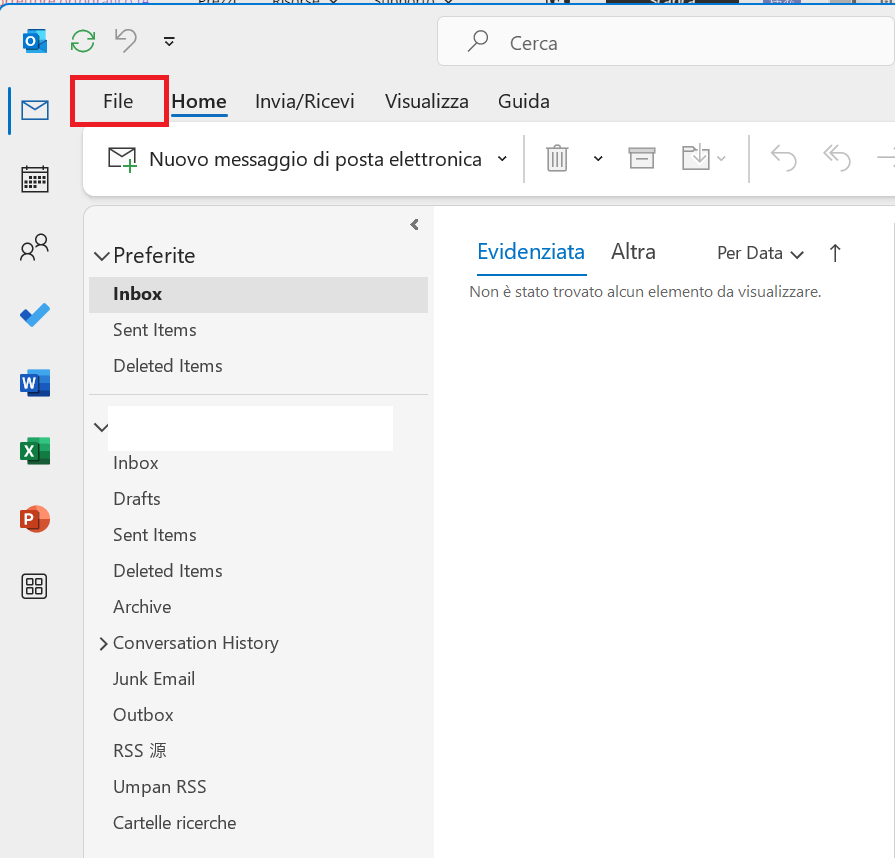
Passo 1: Vai al menu File, situato nell'angolo in alto a sinistra della finestra di Outlook.
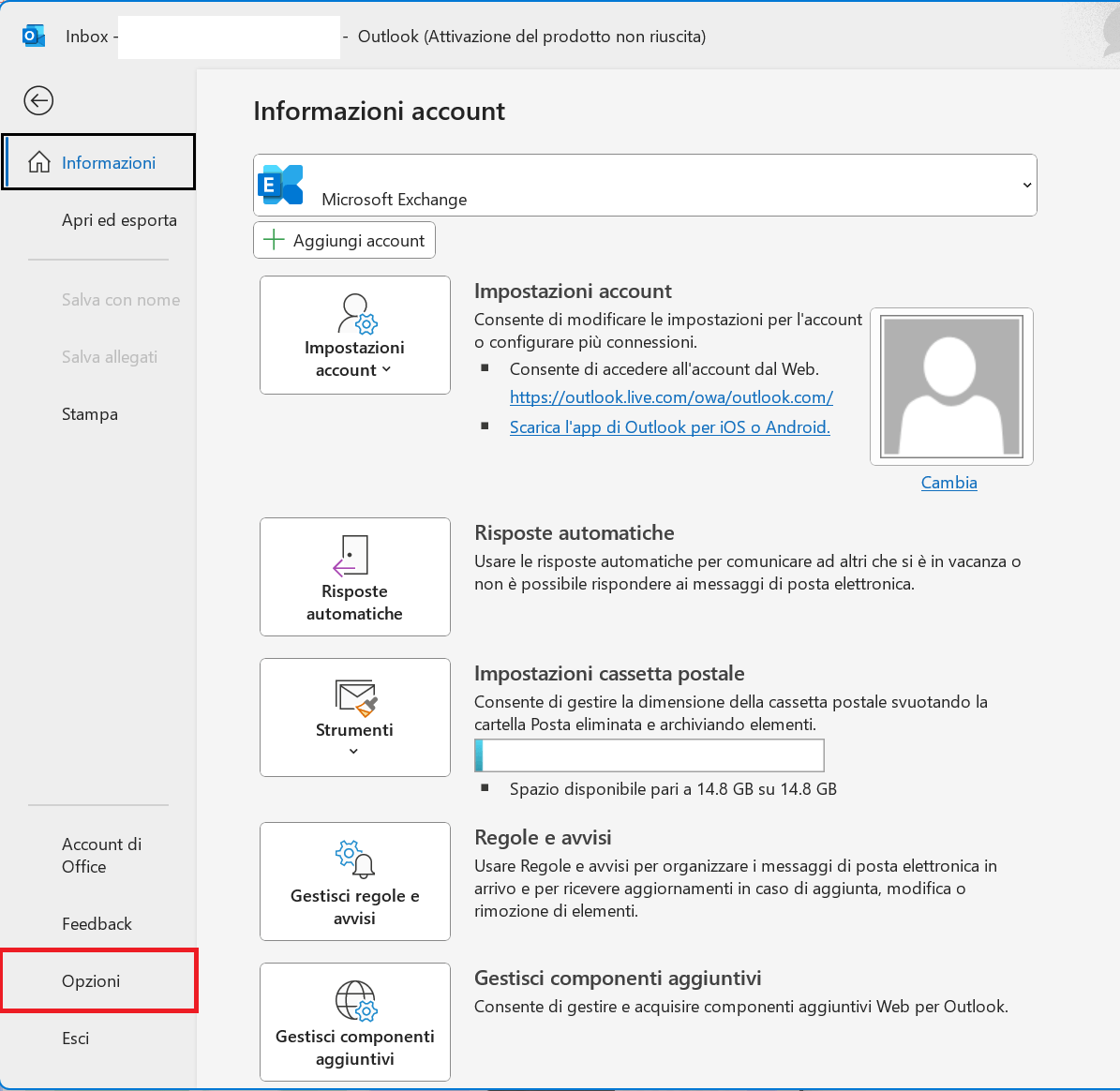
Passo 2: Clicca su Opzioni. Si aprirà una finestra di impostazioni.
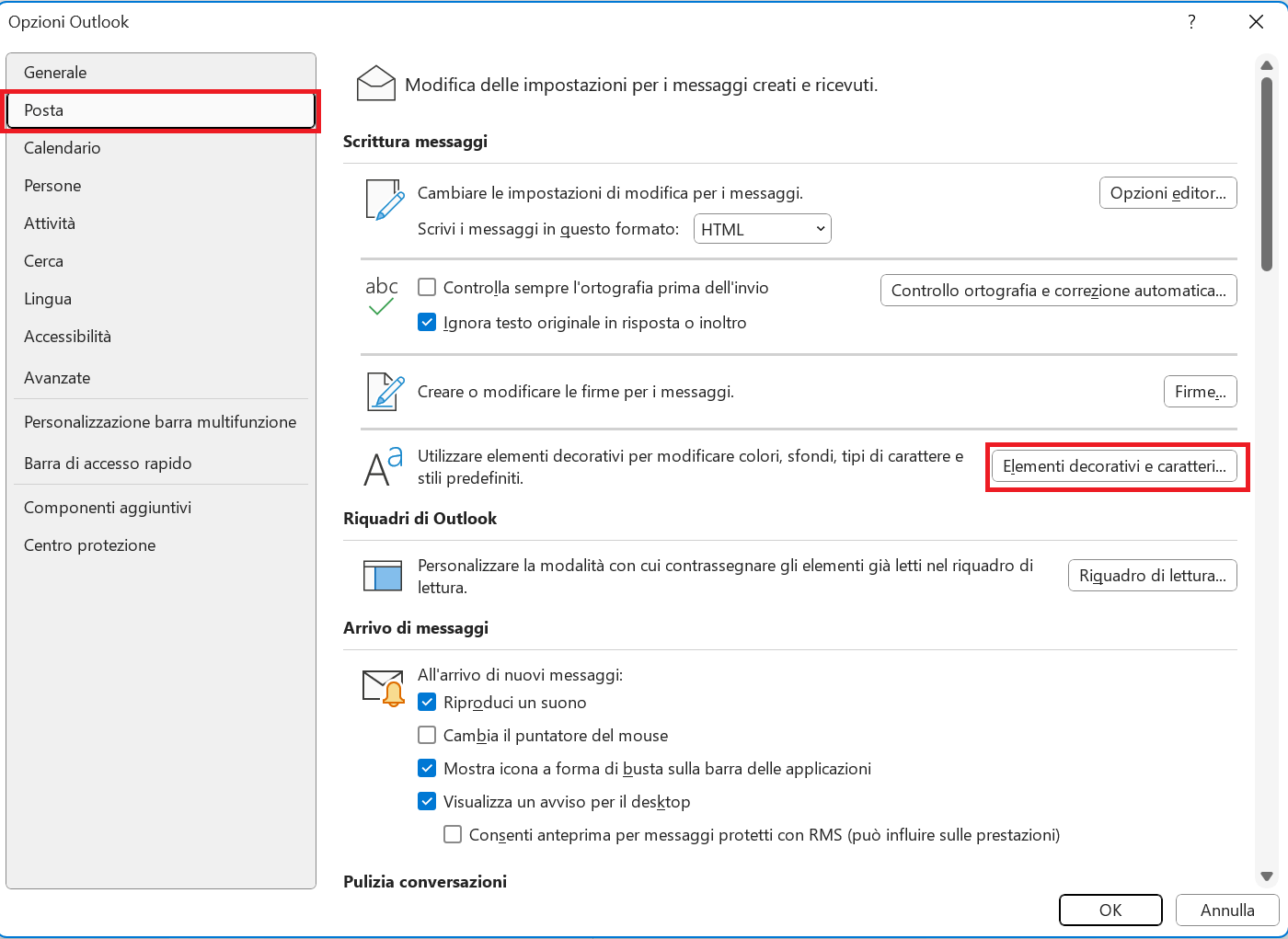
Passo 3: Cerca la scheda Posta, clicca su di essa per passare alle impostazioni delle email.
Passo 4: È ora di trovare i controlli del font! Clicca sul pulsante etichettato "Carta intestata e caratteri".
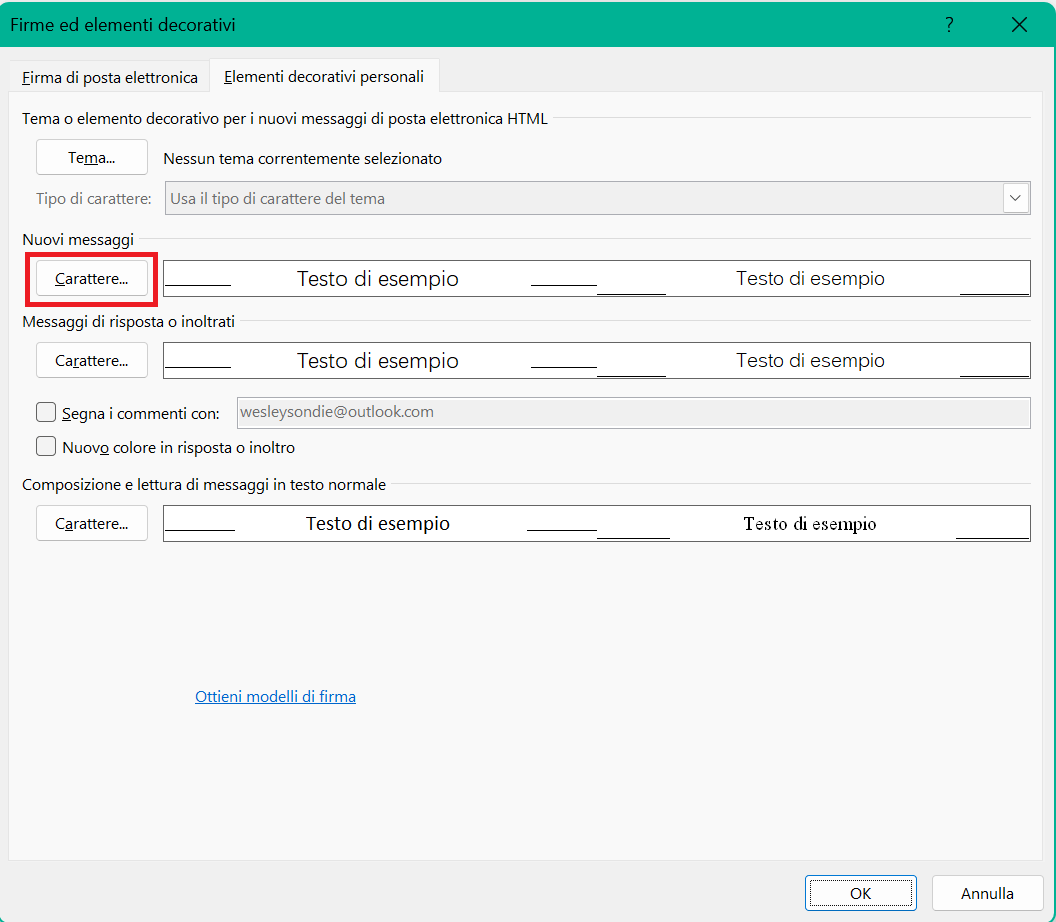
Passo 5: Possiamo cambiare il font per le nuove email e le risposte separatamente. Scegli quale vuoi regolare per primo (Nuovi messaggi di posta o Risposte o messaggi inoltrati).
Passo 6: Clicca sul pulsante "Carattere", questo aprirà una nuova finestra con una serie di opzioni di carattere.
Passo 7: Ora, semplicemente scegli un nuovo carattere dalla lista "Font". Puoi anche cambiare la dimensione e lo stile se lo desideri.
Passo 8: Una volta che sei soddisfatto della tua scelta, clicca su "OK" per chiudere la finestra del font.
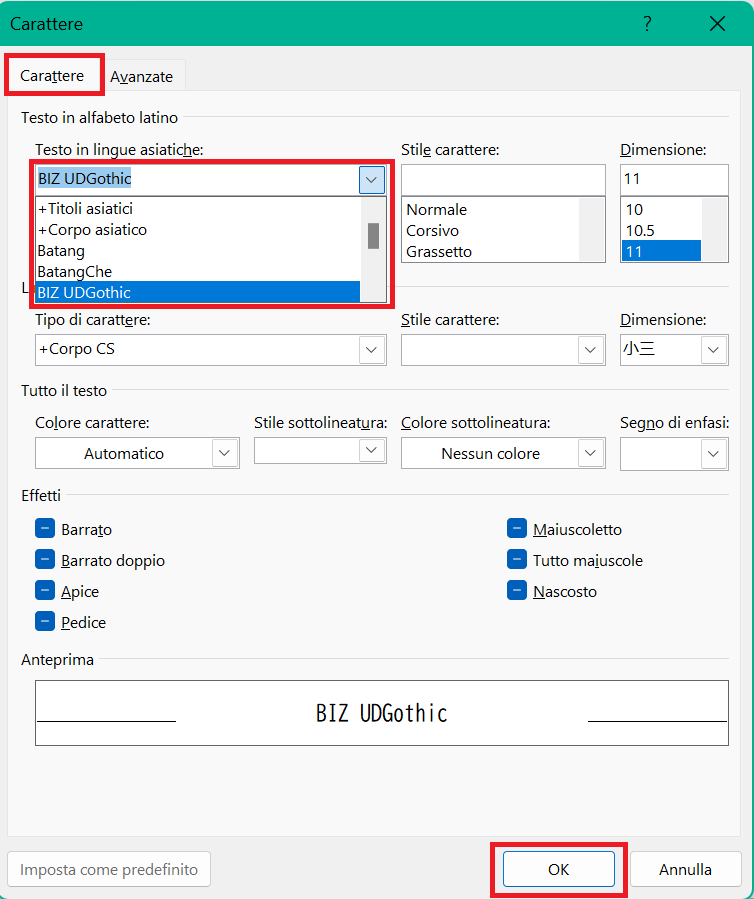
Passo 9: Non dimenticare di salvare le modifiche! Clicca di nuovo su "OK" nella finestra Carta intestata e caratteri.
Microsoft Word
Passo 1: Apri un nuovo documento in Microsoft Word. Prenditi un momento per notare il font utilizzato – probabilmente è Aptos per impostazione predefinita.
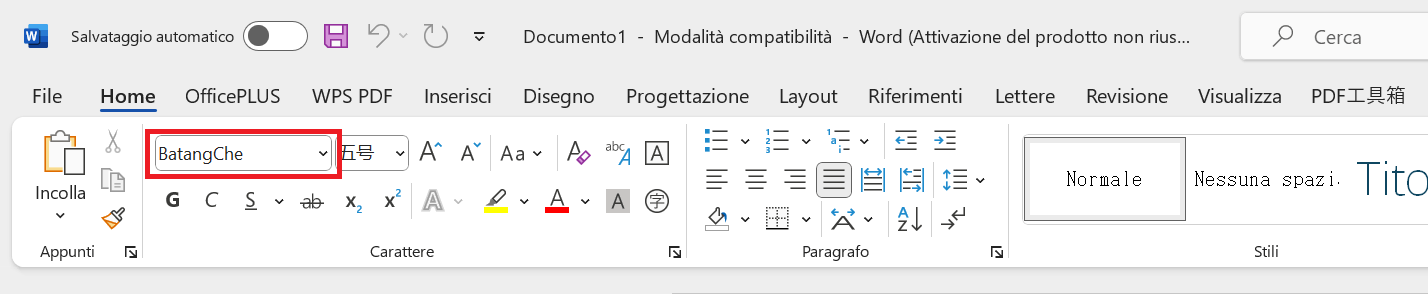
Passo 2: Clicca sulla piccola freccia accanto al nome del font nella scheda Home, questo aprirà una finestra piena di opzioni di font.
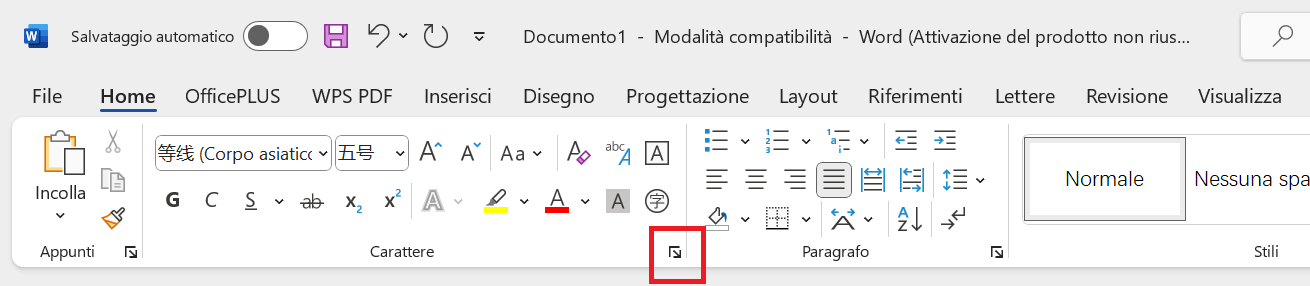
Passo 3: Nella finestra di dialogo "Font", trova un font che si adatti al tuo stile. Magari Calibri attira la tua attenzione? Scegli il tuo preferito dalla lista "Font".

Passo 4: Vuoi rendere questo il tuo font predefinito per tutti i documenti futuri? Clicca sul pulsante etichettato "Imposta come predefinito" nell'angolo in basso a sinistra.

Passo 5: Ecco la parte importante! Ti verrà chiesto dove vuoi applicare questa modifica. Poiché vuoi questo font per tutto ciò che scrivi da ora in poi, scegli "Tutti i documenti basati sul modello Normal" e clicca su "OK".
Passo 6: Ora, ogni volta che apri un nuovo documento in Word, il font scelto sarà pronto per te.

Microsoft Excel
Passo 1: Vai avanti e crea un nuovo foglio di lavoro in Excel.
Passo 2: Potresti notare che il font predefinito è attualmente impostato su Aptos Narrow.

Passo 3: Fai clic sulla scheda "File" nell'angolo in alto a sinistra dello schermo.
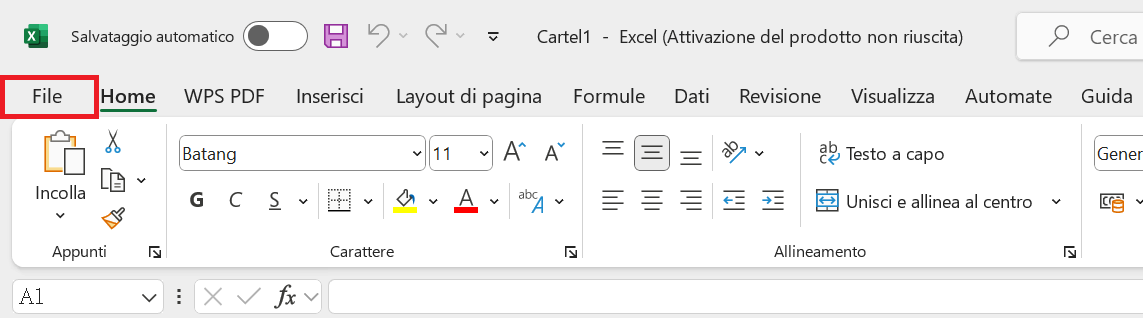
Passo 4: Sul lato sinistro, vedrai un pulsante chiamato "Altro". Fai clic su quello e poi seleziona "Opzioni" dal menu che appare.
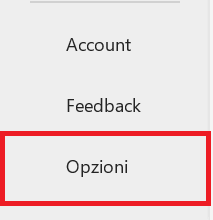
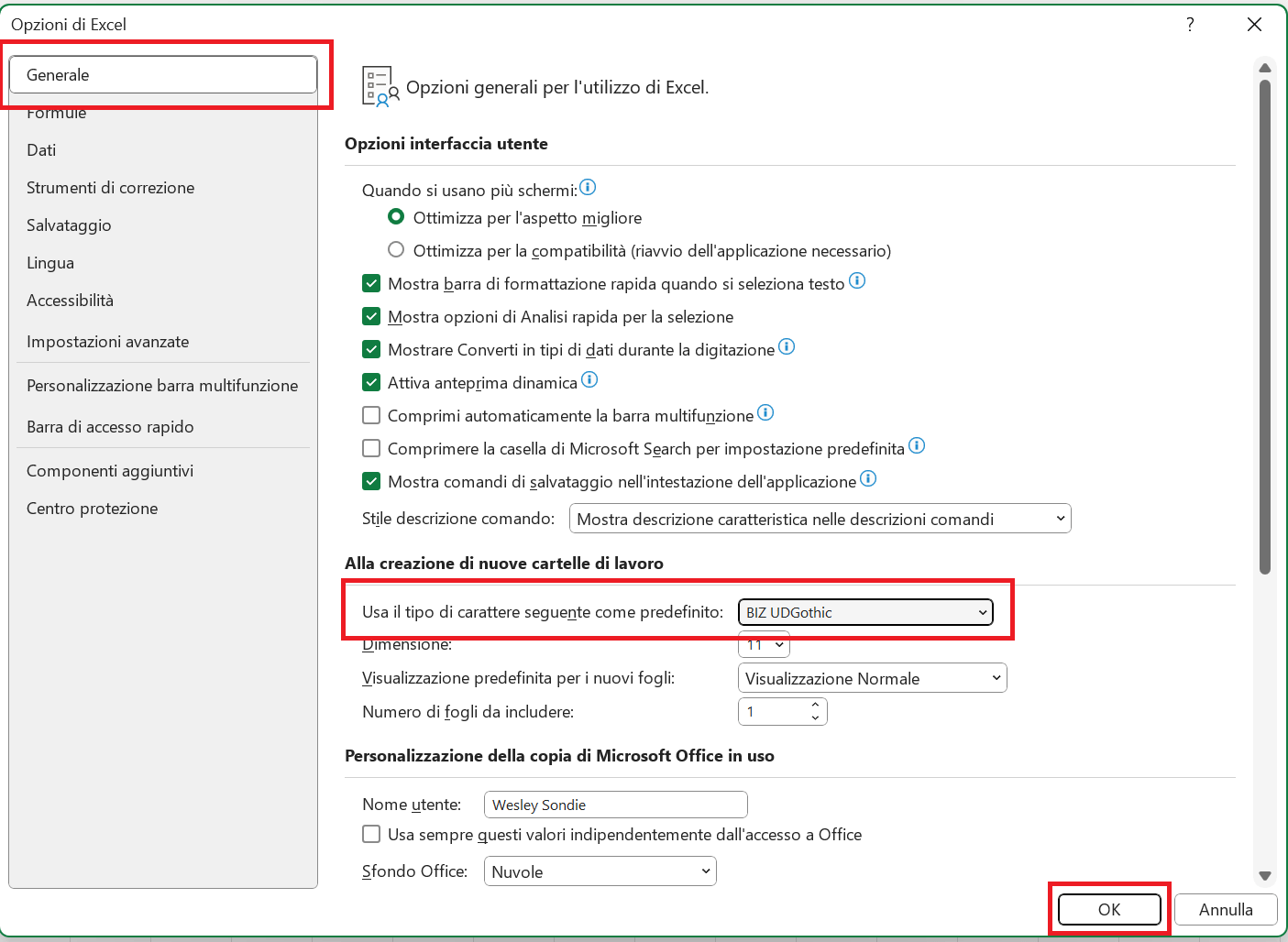
Passo 5: Nel menu "Opzioni", cerchiamo la sezione "Generale". Naviga su quella scheda e poi trova la sezione intitolata "Quando si creano nuovi fogli di lavoro".
Passo 6: Nel campo "Usa questo font come font predefinito", puoi scegliere qualsiasi font che vuoi come tuo font principale. Non dimenticare di fare clic su "OK" per salvare la tua selezione.
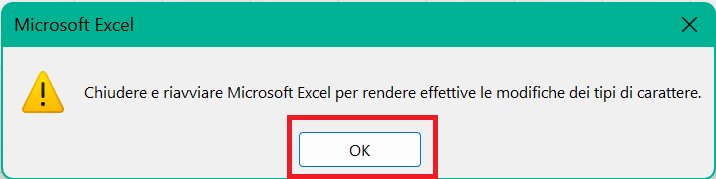
Passo 7: Excel potrebbe mostrarti un messaggio che ti chiede di riavviare il programma affinché le modifiche abbiano effetto. Premi "OK" e riavvia Excel, per assicurarti che le impostazioni del font siano efficaci.
Nota: Puoi anche regolare la dimensione del font predefinito in questa stessa sezione.
Microsoft PowerPoint
Passo 1: Apri PowerPoint e crea una nuova presentazione.
Passo 2: Fai clic sulla scheda "Visualizza" nella parte superiore della finestra. Poi, individua e scegli l'opzione etichettata "Master Slide". Questo aprirà una vista speciale che controlla gli elementi di design complessivi delle tue diapositive.

Passo 3: All'interno della vista Master Slide, cerca l'opzione "Font" sulla barra multifunzione. Fai clic sul menu a discesa accanto all'opzione Font e scegli il font che vuoi che diventi il nuovo predefinito per tutte le tue presentazioni.
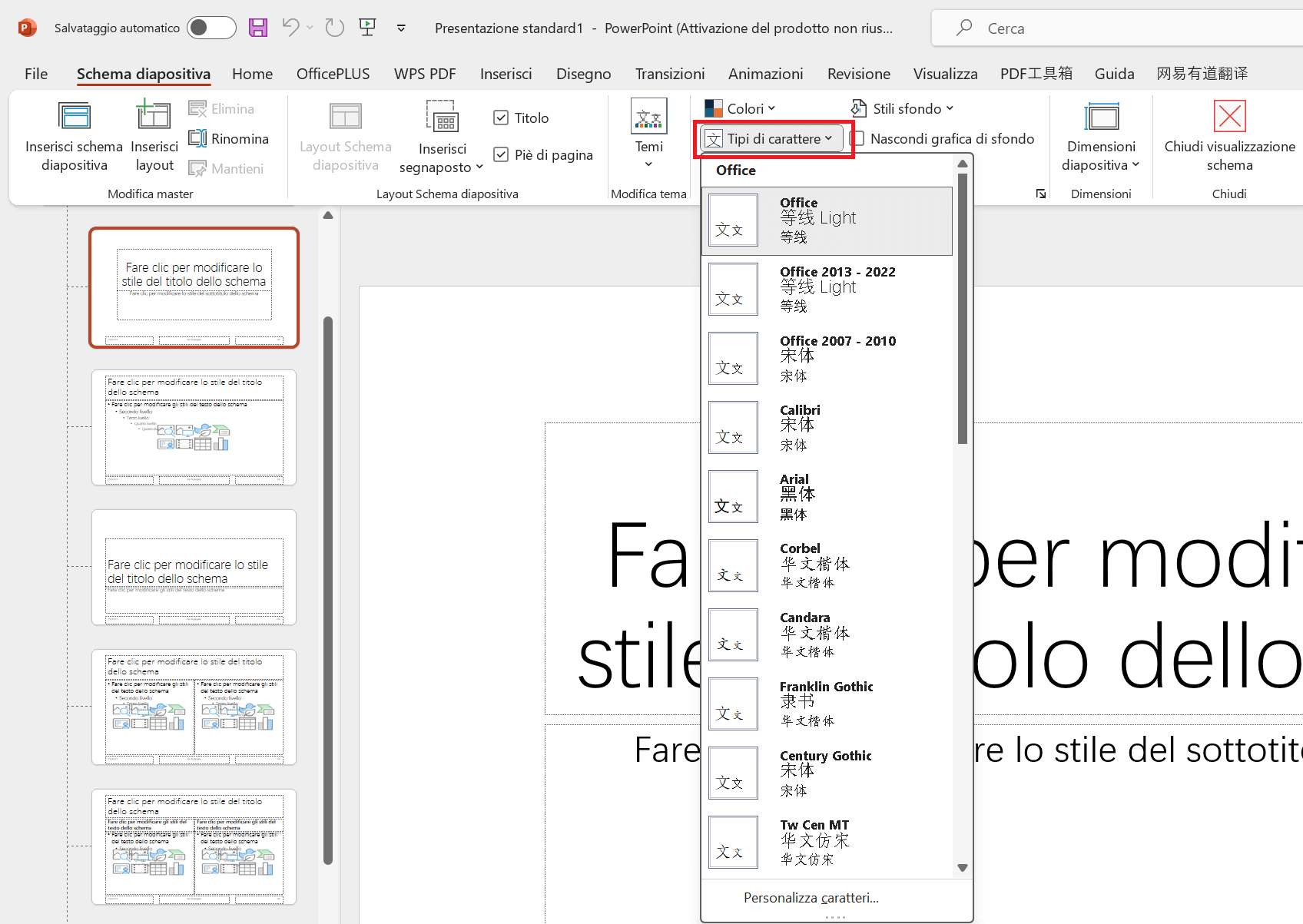
Passo 4: Una volta selezionato il font desiderato, fai clic sul pulsante etichettato "Chiudi Vista Master" per tornare alla tua vista principale della presentazione.

Passo 5: Salvataggio del Modello: Naviga alla scheda "File" situata nell'angolo in alto a sinistra della finestra.

Passo 6: Dal menu a discesa, seleziona l'opzione "Salva con nome".
Passo 7: Nella finestra "Salva con nome", c'è un menu a discesa per "Salva come tipo". Cambia la selezione da predefinito a "Modello di PowerPoint (*.potx)".
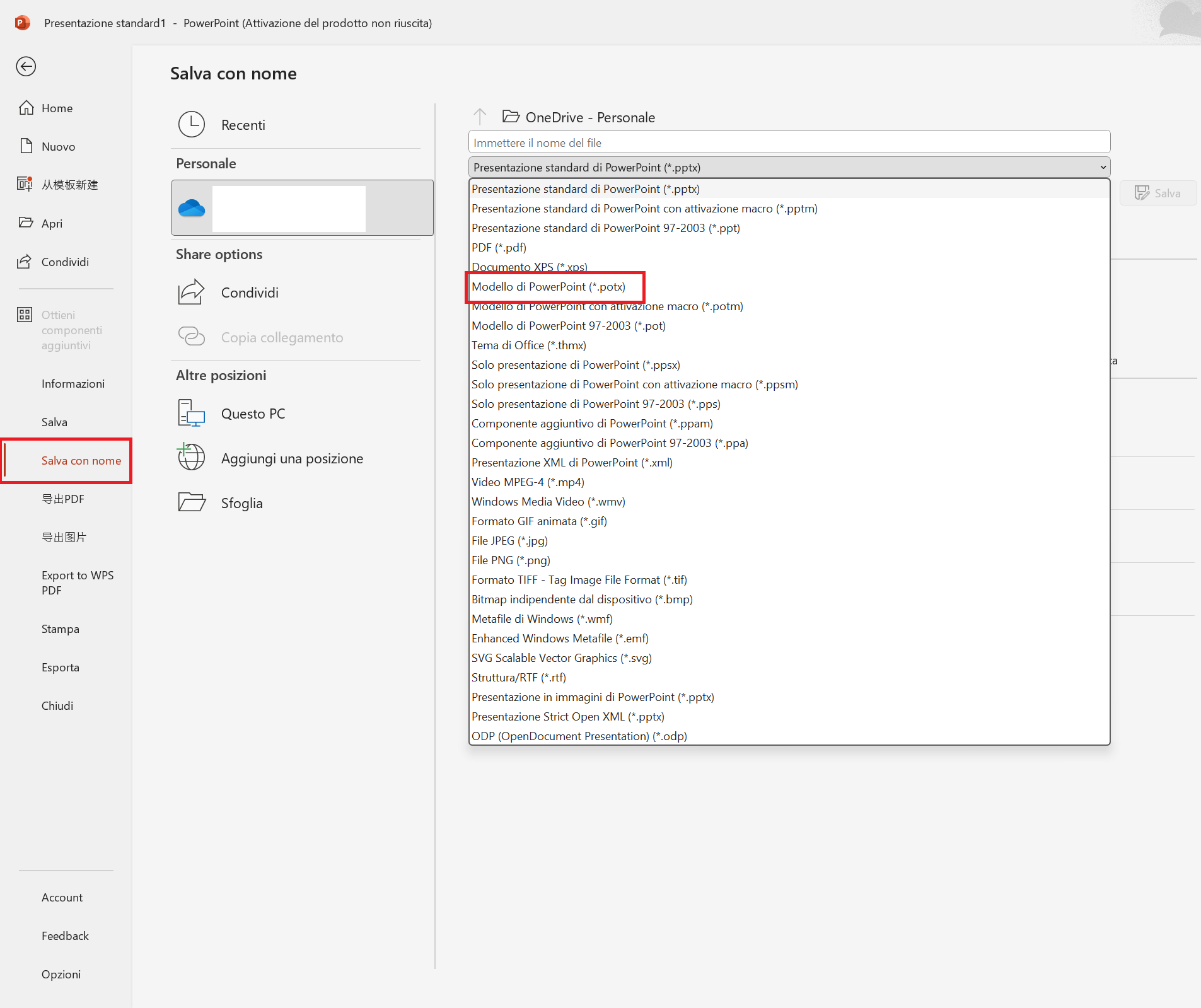
Passo 8: Fai clic sul pulsante etichettato "Ulteriori opzioni" per rivelare impostazioni aggiuntive per il salvataggio del file.
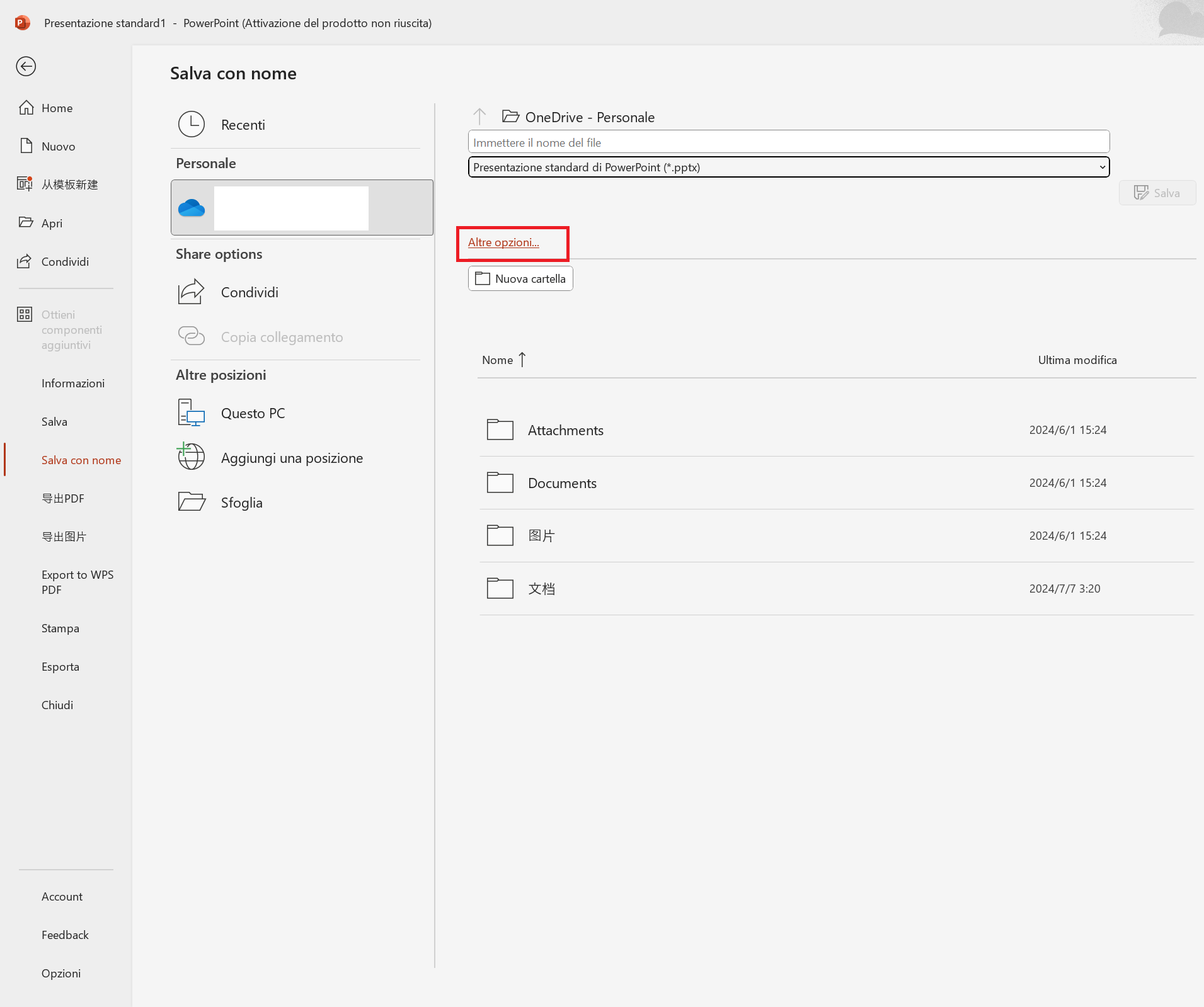
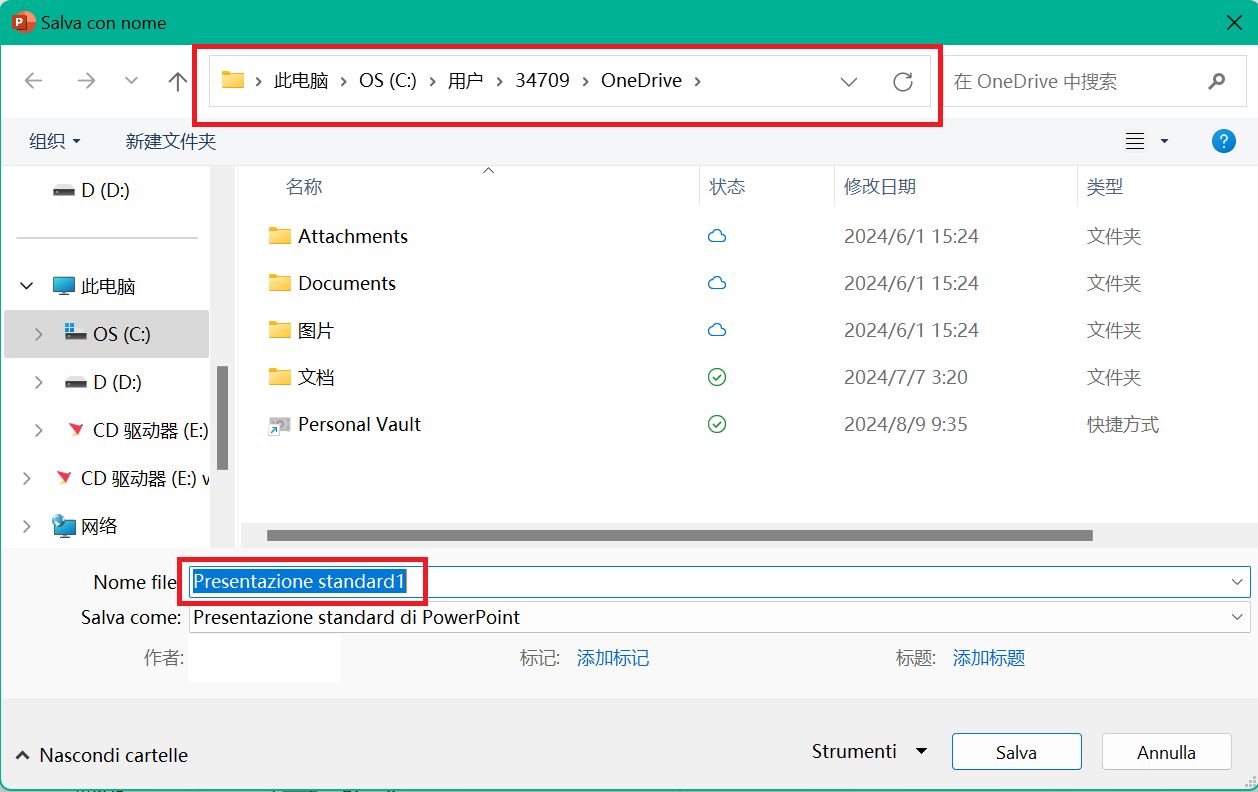
Passo 9: Nella finestra "Ulteriori opzioni", regola la posizione di salvataggio in "C:\Users[Tuo Nome Utente]\AppData\Roaming\Microsoft\Templates", assicurandoti di sostituire "[Tuo Nome Utente]" con il nome del tuo PC.
Passo 10: Nella sezione "Nome file" della finestra "Salva con nome", rinomina il file in "Vuoto". Questo nome specifico dice a PowerPoint di utilizzare questo file come modello predefinito per tutte le nuove presentazioni.
Passo 11: Fai clic sul pulsante "Salva" per confermare e finalizzare le modifiche che hai effettuato.
Perché Aptos Sostituisce Calibri come Nuovo Font Predefinito di Microsoft Office?
Feedback degli Utenti: Numerosi utenti hanno espresso il desiderio di un cambiamento nel font predefinito, segnalando la necessità di un aggiornamento rinfrescante.
Modernizzazione: Aptos rappresenta una scelta di design contemporaneo, in linea con le tendenze attuali e le preferenze degli utenti.
Migliore Leggibilità: Aptos offre una leggibilità e chiarezza migliorate, migliorando l'esperienza complessiva dell'utente.
Maggiore Compatibilità: Aptos assicura una compatibilità senza soluzione di continuità tra varie piattaforme e dispositivi, soddisfacendo le diverse esigenze degli utenti in tutto il mondo.
Freschezza: Dopo 17 anni di dominio di Calibri, l'introduzione di Aptos porta una sensazione di novità e freschezza alla suite di Microsoft Office, rivitalizzando l'interfaccia utente.
Coerenza di Design: La transizione a Aptos consente una maggiore coerenza di design all'interno dell'ecosistema di Microsoft Office, promuovendo un'identità visiva coesa e unificata.
Avanzamenti Tecnologici: Aptos sfrutta i progressi nella tecnologia dei font, assicurando un rendering e una prestazione ottimali su diverse risoluzioni di schermo e dispositivi.
Risposta all'Impegno degli Utenti: La decisione di Microsoft di sostituire Calibri con Aptos riflette una risposta proattiva all'impegno e al feedback degli utenti, dimostrando un impegno a soddisfare le esigenze e le preferenze degli utenti.
Migliore Alternativa a Microsoft Office - WPS Office
WPS Office compete fortemente con Microsoft Office, offrendo una suite completa di strumenti tra cui Writer, Presentation e Spreadsheet. Con una compatibilità senza soluzione di continuità tra sistemi operativi come Mac, Windows e Linux, gli utenti possono creare, condividere e visualizzare documenti senza sforzo in qualsiasi momento e luogo. Tuttavia, il recente cambio del font predefinito di Microsoft Office da Calibri a Aptos ha suscitato emozioni contrastanti tra gli utenti. WPS Office offre una soluzione comoda consentendo agli utenti di continuare la loro documentazione utilizzando il familiare font Calibri, eliminando la necessità di continui aggiustamenti del font.
FAQs
1. Puoi spiegare la differenza tra font serif e sans-serif?
Serif e sans-serif sono due classificazioni comuni di font. La principale distinzione risiede nella presenza o assenza di piccole decorazioni attaccate alle estremità delle lettere.
Font serif: Questi font hanno piccole estensioni, a volte chiamate "piedi" o "code". Esempi includono Times New Roman, Garamond e Georgia. I font serif sono spesso percepiti come classici, eleganti o formali a causa del loro design tradizionale.
Font sans-serif: Questi font non hanno le decorazioni, risultando in un aspetto pulito e moderno. Esempi comuni includono Arial, Helvetica e Calibri. I font sans-serif sono spesso descritti come semplici, minimalisti o casual.
2. Quando dovrei usare Calibri invece di Aptos Display?
Calibri è un font sans-serif versatile che è una buona scelta per una varietà di usi, tra cui presentazioni, documenti e email. È chiaro, leggibile e funziona bene sia in grande che in piccole dimensioni. Calibri potrebbe essere una scelta migliore di Aptos Display quando hai bisogno di un font che sia facile da leggere per periodi prolungati o per presentazioni con molto testo. Calibri può anche essere una buona scelta se vuoi un font più neutro che non sovrasti il contenuto della tua presentazione.
3. È Aptos un buon font con cui lavorare?
Aptos può essere un buon carattere, ma dipende da come lo usi. Ecco una suddivisione dei suoi punti di forza e di debolezza:
Punti di forza:
Moderno e professionale: Aptos ha un design pulito e geometrico che trasmette un'impressione moderna e professionale.
Versatilità: Può essere usato per vari scopi, tra cui documenti, presentazioni e materiali di marketing.
Leggibilità sugli schermi: Aptos è progettato per essere nitido e chiaro sugli schermi ad alta risoluzione, rendendolo adatto per contenuti digitali.
Ampio supporto linguistico: Anche se il carattere stesso non influisce direttamente sul supporto linguistico, i caratteri Aptos sono progettati per adattarsi a un'ampia gamma di lingue.
Punti di debolezza:
Leggibilità per grandi blocchi di testo: Lo spazio ristretto e la mancanza di contrasto nei tratti possono rendere Aptos leggermente meno leggibile per passaggi lunghi di testo.
Enfasi sui titoli: A causa della sua natura grassetto, Aptos potrebbe essere più adatto per titoli e intestazioni dove vuoi catturare l'attenzione.
Abbracciare la diversità dei caratteri: trovare il tuo abbinamento perfetto nei pacchetti per ufficio
A questo punto, probabilmente riconosci la netta differenza tra i caratteri Aptos e Calibri. Tuttavia, è importante riconoscere che, indipendentemente dal cambiamento, è utile esplorare la vasta gamma di caratteri disponibili in vari pacchetti per ufficio. Trova quello che risuona con il tuo stile, comunica efficacemente il tuo messaggio e si adatta alle tue esigenze specifiche. Se il recente passaggio ti ha dato fastidio, considera di scaricare WPS Office, dove lavorare senza problemi con i tuoi documenti in Calibri è semplicissimo.

'%3e%3cpath%20d='M19.9911%204.11386V6.471H18.5894C18.0775%206.471%2017.7322%206.57814%2017.5536%206.79243C17.3751%207.00671%2017.2858%207.32814%2017.2858%207.75671V9.44421H19.9019L19.5536%2012.0871H17.2858V18.8639H14.5536V12.0871H12.2769V9.44421H14.5536V7.49779C14.5536%206.39064%2014.8632%205.53201%2015.4822%204.92189C16.1013%204.31177%2016.9257%204.00671%2017.9554%204.00671C18.8304%204.00671%2019.509%204.04243%2019.9911%204.11386Z'%20fill='%23333333'/%3e%3c/g%3e%3cdefs%3e%3cclipPath%20id='clip0_2938_8199'%3e%3crect%20width='16'%20height='16'%20fill='white'%20transform='translate(8%204.00671)'/%3e%3c/clipPath%3e%3c/defs%3e%3c/svg%3e)
'%3e%3cpath%20d='M17.5237%2010.7813L23.4811%204H22.0699L16.8949%209.88693L12.7648%204H8L14.2469%2012.9029L8%2020.0133H9.4112L14.8725%2013.7952L19.2352%2020.0133H24M9.92053%205.04213H12.0885L22.0688%2019.0224H19.9003'%20fill='%23333333'/%3e%3c/g%3e%3cdefs%3e%3cclipPath%20id='clip0_2938_8200'%3e%3crect%20width='16'%20height='16.0134'%20fill='white'%20transform='translate(8%204)'/%3e%3c/clipPath%3e%3c/defs%3e%3c/svg%3e)


