

'%3e%3cpath%20d='M8%200C12.4183%200%2016%203.58172%2016%208C16%2012.4183%2012.4183%2016%208%2016C3.58172%2016%200%2012.4183%200%208C0%203.58172%203.58172%200%208%200ZM11.6162%204.38379C11.2257%203.99337%2010.5927%203.99338%2010.2021%204.38379L8%206.58594L5.79785%204.38379C5.40732%203.99334%204.77429%203.99329%204.38379%204.38379C3.99331%204.77429%203.99335%205.40733%204.38379%205.79785L6.58594%208L4.38379%2010.2021C3.99348%2010.5927%203.99341%2011.2257%204.38379%2011.6162C4.77426%2012.0066%205.40734%2012.0065%205.79785%2011.6162L8%209.41406L10.2021%2011.6162C10.5927%2012.0066%2011.2257%2012.0067%2011.6162%2011.6162C12.0067%2011.2257%2012.0066%2010.5927%2011.6162%2010.2021L9.41406%208L11.6162%205.79785C12.0066%205.40735%2012.0066%204.77429%2011.6162%204.38379Z'%20fill='%23080E17'%20fill-opacity='0.46'/%3e%3c/g%3e%3cdefs%3e%3cclipPath%20id='clip0_3761_713'%3e%3crect%20width='16'%20height='16'%20fill='white'/%3e%3c/clipPath%3e%3c/defs%3e%3c/svg%3e)


'%3e%3cpath%20fill-rule='evenodd'%20clip-rule='evenodd'%20d='M21.4999%2010.9993C21.4999%205.20009%2016.7986%200.498901%2010.9993%200.498901C5.19994%200.498901%200.498657%205.20009%200.498657%2010.9993C0.498657%2016.2404%204.33858%2020.5844%209.35855%2021.3722V14.0346H6.69238V10.9993H9.35855V8.68594C9.35855%206.05427%2010.9262%204.60062%2013.3248%204.60062C14.4736%204.60062%2015.6753%204.80571%2015.6753%204.80571V7.38979H14.3512C13.0468%207.38979%2012.64%208.19921%2012.64%209.0296V10.9993H15.5523L15.0867%2014.0346H12.64V21.3722C17.66%2020.5844%2021.4999%2016.2404%2021.4999%2010.9993Z'%20fill='%231568EA'/%3e%3c/g%3e%3c/svg%3e)


'%3e%3cpath%20d='M2.42045%2022.1876H6.31818V12.7217L0.75%208.54553V20.5171C0.75%2021.4414%201.49892%2022.1876%202.42045%2022.1876Z'%20fill='%234285F4'/%3e%3cpath%20d='M19.682%2022.1876H23.5797C24.5041%2022.1876%2025.2502%2021.4387%2025.2502%2020.5171V8.54553L19.682%2012.7217'%20fill='%2334A853'/%3e%3cpath%20d='M19.682%205.48293V12.7216L25.2502%208.54543V6.31816C25.2502%204.25236%2022.8921%203.07469%2021.2411%204.31361'%20fill='%23FBBC04'/%3e%3cpath%20d='M6.31824%2012.7217V5.48303L13.0001%2010.4944L19.6819%205.48303V12.7217L13.0001%2017.733'%20fill='%23EA4335'/%3e%3cpath%20d='M0.75%206.31816V8.54543L6.31818%2012.7216V5.48293L4.75909%204.31361C3.10534%203.07469%200.75%204.25236%200.75%206.31816Z'%20fill='%23C5221F'/%3e%3c/g%3e%3cdefs%3e%3cclipPath%20id='clip0_2954_7305'%3e%3crect%20width='24.5'%20height='18.375'%20fill='white'%20transform='translate(0.75%203.8125)'/%3e%3c/clipPath%3e%3c/defs%3e%3c/svg%3e)


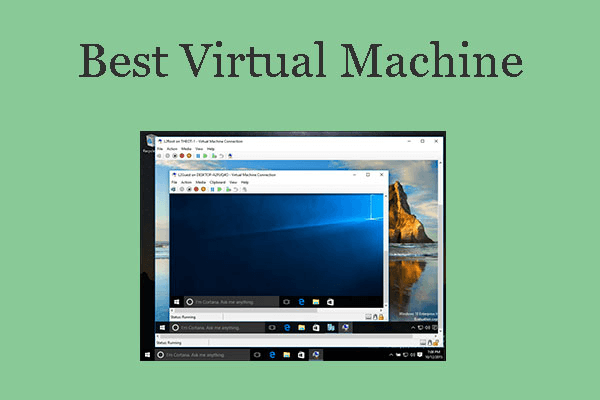
Le macchine virtuali consentono agli utenti di eseguire più sistemi operativi, come Windows 10, su un unico dispositivo. Che si tratti di sviluppo, test di sicurezza informatica o apprendimento, i software per VM sono diventati uno strumento potente sia per i professionisti che per gli studenti. Tuttavia, con così tanti strumenti di virtualizzazione disponibili, è spesso difficile stabilire quale software offra le migliori prestazioni, compatibilità e facilità d'uso specifiche per l'esecuzione di Windows 10. Ciò solleva una domanda importante: qual è il miglior software per creare ed eseguire una macchina virtuale Windows 10 e quale piattaforma offre il giusto equilibrio tra prestazioni, funzionalità e costi? In questo articolo, esamineremo cinque dei migliori strumenti per macchine virtuali Windows 10, valutandoli in base alla facilità d'uso, alla compatibilità hardware e alla stabilità complessiva.
Parte 1: VMware Workstation Player – Il miglior strumento di macchina virtuale Windows 10 per uso personale

VMware Workstation Player è uno strumento di virtualizzazione gratuito e altamente affidabile, perfetto per utenti domestici, appassionati di tecnologia e studenti. Permette di creare ed eseguire facilmente macchine virtuali Windows 10 con prestazioni eccellenti. Grazie a una configurazione intuitiva e a una solida compatibilità hardware, è l'ideale per l'uso personale. Sebbene le funzionalità di base siano gratuite, quelle avanzate sono disponibili nella versione a pagamento Pro.
Caratteristiche principali:
Supporta sistemi operativi guest Windows, Linux e macOS
Accelerazione hardware fluida
Istantanee (snapshot) e ripristino (rollback) (versione a pagamento)
Vantaggi:
Installazione semplice
Prestazioni eccellenti
Gratuito per uso personale
Svantaggi:
Funzionalità avanzate disponibili solo nella versione a pagamento “Pro”
Funzionalità di istantanea limitata nella versione gratuita
Consiglio dall'esperienza diretta:
L'avvio di Windows 10 all'interno di VMware Player è stato sorprendentemente rapido. Le attività di base come l'apertura di Chrome, l'avvio delle app di Office e l'installazione di piccoli software sono risultate incredibilmente fluide, con un ritardo quasi impercettibile.
Parte 2: Oracle VirtualBox – La migliore soluzione open-source gratuita per macchine virtuali Windows 10

Oracle VirtualBox è una piattaforma di virtualizzazione completamente open-source, nota per la sua flessibilità, l'ampia compatibilità e il supporto di una community molto attiva. Consente agli utenti di creare ed eseguire macchine virtuali Windows 10 su sistemi Windows, Linux e macOS. Con le sue numerose opzioni per l'hardware virtuale e il pieno supporto agli ISO, rappresenta una scelta potente e gratuita per sviluppatori e studenti. Per ottenere le migliori prestazioni, potrebbero essere necessarie alcune piccole modifiche alla configurazione iniziale.
Caratteristiche principali:
Multipiattaforma (Windows, Linux, macOS)
Ampie opzioni di configurazione hardware virtuale
Supporta installazioni da ISO di Windows 10 e importazioni VHD
Vantaggi:
Completamente gratuito
Community open-source attiva
Facilmente modificabile e gestibile tramite script
Svantaggi:
L'interfaccia può risultare datata
La configurazione può essere complessa per i principianti
Consiglio dall'esperienza diretta:
La modifica di alcune impostazioni (come l'abilitazione dell'accelerazione 3D e l'allocazione di più memoria video) ha migliorato in modo significativo le prestazioni di Windows 10. Dopo l'ottimizzazione, il sistema ha gestito senza problemi più app contemporaneamente, come Edge, Visual Studio Code e Slack.
Parte 3: Microsoft Hyper-V – Lo strumento di macchina virtuale integrato in Windows 10 per utenti Pro ed Enterprise

Hyper-V è lo strumento di virtualizzazione integrato di Microsoft, disponibile nelle edizioni Pro ed Enterprise di Windows 10. Offre una profonda integrazione con il sistema operativo Windows, rendendolo una scelta stabile e sicura per l'esecuzione di macchine virtuali. Hyper-V supporta funzionalità avanzate come la migrazione in tempo reale e i checkpoint, ideali per ambienti aziendali e IT. Tuttavia, non è disponibile nelle edizioni Home di Windows 10.
Caratteristiche principali:
Profonda integrazione con il sistema operativo Windows
Supporta migrazione in tempo reale (live migration) e checkpoint
Ottimo per ambienti aziendali
Vantaggi:
Integrato in Windows (nessun download aggiuntivo richiesto)
Affidabile e ben mantenuto
Buon isolamento di sicurezza
Svantaggi:
Non disponibile su Windows 10 Home
Supporto limitato per sistemi operativi guest non Windows
Consiglio dall'esperienza diretta:
Configurare una VM Windows 10 in Hyper-V è stato un processo fluidissimo: sono bastati pochi clic nel pannello "Attiva o disattiva funzionalità di Windows". La creazione e l'avvio iniziale sono stati notevolmente più veloci rispetto agli strumenti di terze parti.
Parte 4: Parallels Desktop – La migliore piattaforma di macchine virtuali Windows 10 per utenti macOS

Parallels Desktop è una piattaforma di virtualizzazione leader del settore, progettata specificamente per gli utenti macOS che necessitano di eseguire applicazioni Windows 10 in modo fluido. Offre un'integrazione perfetta tra Windows e macOS grazie a funzionalità come la modalità Coherence e il passaggio rapido da un sistema all'altro. Ottimizzato per Apple Silicon, garantisce prestazioni eccellenti e un'esperienza utente superiore. Tuttavia, è disponibile solo per gli utenti Mac e richiede un abbonamento.
Caratteristiche principali:
La modalità Coherence integra le app di Windows e macOS
Ottimizzato per Apple Silicon
Passaggio rapido tra il sistema host e la VM
Vantaggi:
Integrazione eccellente su Mac
Facile per i principianti
Supporta il ridimensionamento per i display Retina
Svantaggi:
Solo per macOS
Modello ad abbonamento (non gratuito)
Consiglio dall'esperienza diretta:
Il passaggio tra macOS e Windows 10 è stato quasi istantaneo. App come Word (versione Windows) si aprivano all'interno di macOS come se fossero app native per Mac, senza alcun ritardo o distorsione grafica.
Parte 5: QEMU – Software avanzato di macchine virtuali Windows 10 per sviluppatori

QEMU è una potente piattaforma di virtualizzazione ed emulazione ad alte prestazioni, prediletta da sviluppatori esperti e utenti Linux. Supporta l'emulazione completa del sistema e la virtualizzazione a livello di processo, offrendo una flessibilità senza pari per configurazioni complesse. QEMU può eseguire macchine virtuali Windows 10 in modo efficiente, ma richiede maggiori conoscenze tecniche per la configurazione. È ideale per lo sviluppo, il test di sistemi operativi e l'emulazione cross-architettura.
Caratteristiche principali:
Supporto per Kernel-based Virtual Machine (KVM)
Emula un sistema completo o una virtualizzazione a livello di processo
Utile per sistemi embedded o per il test di sistemi operativi
Vantaggi:
Potente per gli sviluppatori
Può eseguire sistemi operativi su architetture diverse
Leggero
Svantaggi:
Curva di apprendimento ripida
Configurazione complessa da riga di comando per Windows 10
Consiglio dall'esperienza diretta:
Rispetto a VMware/VirtualBox, ci è voluto più tempo (circa 45 minuti) per configurare e installare correttamente Windows 10 in QEMU. Tuttavia, una volta completata la configurazione, le prestazioni si sono rivelate eccellenti, soprattutto durante l'emulazione di scenari hardware a basso livello.
Parte 6: Utilizzare WPS Office nella tua macchina virtuale Windows 10
WPS Office: la suite leggera che garantisce prestazioni impeccabili sulle VM
Una volta che la tua macchina virtuale Windows 10 è operativa, avrai bisogno di una suite per ufficio leggera ed efficiente per rimanere produttivo senza rallentare il sistema. WPS Office è la scelta ideale, poiché offre prestazioni veloci, un'interfaccia pulita e piena compatibilità con i formati di Microsoft Office. Include strumenti potenti come Writer, Spreadsheet, Presentation e un editor PDF integrato, tutti ottimizzati per ambienti con poche risorse come le macchine virtuali. Inoltre, le funzioni di WPS AI possono farti risparmiare tempo riassumendo documenti o estraendo istantaneamente i punti chiave. Che tu stia lavorando all'interno di una VM o sul tuo sistema principale, WPS Office ti aiuta a rimanere efficiente e organizzato.

Le funzionalità principali di WPS Office
Una suite per ufficio realmente completa: include Writer (elaborazione testi), Spreadsheet (alternativa a Excel), Presentation (alternativa a PowerPoint) e un lettore ed editor PDF integrato.
Piena compatibilità con Microsoft Office: apre, modifica e salva senza problemi i formati di file .docx, .xlsx, .pptx e altri di Microsoft Office, senza alcuna perdita di formattazione.
Incredibilmente leggero e veloce: progettato per funzionare in modo fluido anche su sistemi con specifiche ridotte e macchine virtuali, utilizzando meno risorse rispetto alle suite per ufficio tradizionali.
Integrazione cloud perfetta: WPS Cloud offre archiviazione di documenti online, condivisione semplice dei file e sincronizzazione tra dispositivi, una soluzione ideale per gestire i file in ambienti fisici e virtuali.
Assistenza IA intelligente con WPS AI: strumenti IA integrati per riassumere documenti, riformulare contenuti, estrarre punti chiave e assistere nelle attività di scrittura o modifica.
Strumenti PDF avanzati e completi: crea, modifica, annota, unisci e dividi PDF, e convertili in altri formati, tutto senza bisogno di un programma separato.
Vasta gamma di modelli e strumenti di design: accedi a un'ampia selezione di modelli gratuiti per curriculum, report, budget e presentazioni.
Disponibilità su tutte le piattaforme: disponibile per Windows, macOS, Linux, Android e iOS, con un'esperienza multipiattaforma fluida e senza interruzioni.
Interfaccia a schede intuitiva: gestisci più documenti in un'unica finestra utilizzando le schede, migliorando l'efficienza del flusso di lavoro.
Sicurezza e privacy garantite: offre funzionalità di crittografia dei documenti e protezione con password per mantenere al sicuro le informazioni sensibili.
Consiglio dell'esperto:
L'esecuzione di WPS Office all'interno della VM di Windows 10 è stata estremamente fluida. Le app Writer e Spreadsheet si sono aperte in meno di 2 secondi. Lo strumento WPS AI ha aiutato a riassumere rapidamente lunghi documenti di prova, facendo risparmiare circa il 20% del tempo di lettura e modifica manuale.
Domande frequenti (FAQ)
D1: Qual è il modo più semplice per eseguire una macchina virtuale Windows 10?
R: VMware Workstation Player e VirtualBox sono le opzioni più adatte ai principianti.
D2: È legale eseguire Windows 10 in una macchina virtuale?
R: Sì, ma è necessario possedere una licenza valida di Windows.
D3: Posso usare una VM per giocare?
R: È possibile solo per giochi semplici; le VM non sono progettate per giochi 3D complessi, ma i giochi casual possono funzionare correttamente.
In sintesi
Eseguire Windows 10 in una macchina virtuale è un'operazione semplice ed estremamente efficace quando si sceglie lo strumento giusto. Che tu stia configurando una VM per testare software, per lo sviluppo, per la formazione sulla sicurezza informatica o semplicemente per imparare, le piattaforme di virtualizzazione odierne rendono tutto più facile sia per i principianti che per i professionisti. Con opzioni come VMware Workstation Player, Oracle VirtualBox, Microsoft Hyper-V, Parallels Desktop e QEMU, puoi trovare l'equilibrio perfetto tra prestazioni, funzionalità e costi, qualunque siano le tue esigenze.
Una volta che la tua macchina virtuale Windows 10 è pronta all'uso, migliorare la tua produttività diventa la priorità successiva, ed è qui che WPS Office eccelle. Leggero, veloce e pienamente compatibile con i formati di Microsoft Office, WPS Office è la suite di produttività ideale per gli ambienti virtuali. Che tu stia scrivendo documenti, creando fogli di calcolo, preparando presentazioni o modificando PDF, WPS Office funziona in modo fluido anche con le risorse limitate di una VM. I suoi strumenti di IA integrati e le funzionalità di sincronizzazione cloud rendono più facile che mai rimanere efficienti sia sulla macchina fisica che su quella virtuale.

'%3e%3cpath%20d='M19.9911%204.11386V6.471H18.5894C18.0775%206.471%2017.7322%206.57814%2017.5536%206.79243C17.3751%207.00671%2017.2858%207.32814%2017.2858%207.75671V9.44421H19.9019L19.5536%2012.0871H17.2858V18.8639H14.5536V12.0871H12.2769V9.44421H14.5536V7.49779C14.5536%206.39064%2014.8632%205.53201%2015.4822%204.92189C16.1013%204.31177%2016.9257%204.00671%2017.9554%204.00671C18.8304%204.00671%2019.509%204.04243%2019.9911%204.11386Z'%20fill='%23333333'/%3e%3c/g%3e%3cdefs%3e%3cclipPath%20id='clip0_2938_8199'%3e%3crect%20width='16'%20height='16'%20fill='white'%20transform='translate(8%204.00671)'/%3e%3c/clipPath%3e%3c/defs%3e%3c/svg%3e)
'%3e%3cpath%20d='M17.5237%2010.7813L23.4811%204H22.0699L16.8949%209.88693L12.7648%204H8L14.2469%2012.9029L8%2020.0133H9.4112L14.8725%2013.7952L19.2352%2020.0133H24M9.92053%205.04213H12.0885L22.0688%2019.0224H19.9003'%20fill='%23333333'/%3e%3c/g%3e%3cdefs%3e%3cclipPath%20id='clip0_2938_8200'%3e%3crect%20width='16'%20height='16.0134'%20fill='white'%20transform='translate(8%204)'/%3e%3c/clipPath%3e%3c/defs%3e%3c/svg%3e)


