I compiti di formattazione delle note a piè di pagina in Word possono sembrare dettagli di poco conto, ma spesso sono proprio questi a definire se il tuo documento trasmetta professionalità o trascuratezza. Nella scrittura accademica e professionale, le note devono seguire regole di stile rigorose, e anche la minima incoerenza salta subito all'occhio. Molti utenti non sanno dove Word nasconda queste impostazioni o come applicare le modifiche a tutto il documento. In questa guida scoprirai metodi pratici e affidabili per gestire i numeri di riferimento, le linee di separazione e gli stili incoerenti utilizzando WPS Office.
Usa Word, Excel e PPT GRATIS
Footnote Formatting Word
Sfide comuni e soluzioni nella formattazione delle note a piè di pagina
I problemi di formattazione delle note in Word solitamente rientrano in alcune categorie ricorrenti. Un singolo numero di riferimento disallineato o una linea di separazione incoerente possono interrompere il flusso dell'intero documento. La maggior parte di questi intoppi deriva da piccoli errori ripetuti dagli utenti che ignorano come Word gestisca le note "dietro le quinte". Identificare tempestivamente queste criticità rende molto più semplice applicare una formattazione pulita e uniforme che resista a revisioni e modifiche su più pagine.
Footnotes
Ecco alcuni errori frequenti nella formattazione e i suggerimenti professionali per risolverli:
Evita la modifica manuale dei singoli numeri di riferimento:Intervenire manualmente rompe la coerenza stilistica e genera conflitti. Utilizza invece lo stile "Riferimento nota a piè di pagina" per controllare font, dimensioni e posizionamento in modo globale e impeccabile.
Non trascurare le impostazioni della linea di separazione:Molti accettano la linea predefinita anche quando contrasta con il layout richiesto. Passa alla visualizzazione "Bozza" per personalizzare o rimuovere la linea di separazione, adattandola allo stile del tuo documento.
Sfrutta la potenza degli stili invece della formattazione diretta:Cambiare manualmente carattere o interlinea porta a risultati disomogenei. Modifica lo stile "Testo nota a piè di pagina" affinché ogni aggiornamento venga applicato automaticamente a tutte le note.
Ottimizza la leggibilità curando spaziatura e rientri:Note troppo fitte o disallineate stancano il lettore. Regola con precisione la spaziatura del paragrafo e il rientro sporgente direttamente nelle impostazioni dello stile della nota.
Controlla sempre le regole di numerazione per sezione:Reset inaspettati dei numeri derivano spesso da interruzioni di sezione mal gestite. Verifica le opzioni di numerazione e impostale per ricominciare a ogni sezione o proseguire linearmente in tutto il file secondo necessità.
Applicando queste soluzioni, le modifiche future rimarranno coerenti e i problemi di formattazione diventeranno solo un lontano ricordo.
Come formattare le note a piè di pagina in WPS Word
Risolvere i problemi delle note in Microsoft Word ha messo in luce quanto il processo sia più fluido in WPS Word. La sua interfaccia raggruppa tutti i controlli essenziali in un unico posto, facilitando la regolazione dei numeri di riferimento, degli stili di testo e delle linee di separazione senza dover scavare in infiniti menu. Anche le impostazioni avanzate, come la gestione di note lunghe su più pagine o la conversione in note di chiusura, risultano decisamente più intuitive in WPS.
Passaggi base per la formattazione delle note in WPS Word
Prima di passare alle funzioni avanzate, è utile padroneggiare i passaggi fondamentali in WPS Word. Queste azioni di base, come l'inserimento, la regolazione della numerazione e lo stile del testo, gettano le basi per note professionali e uniformi in tutto il documento.
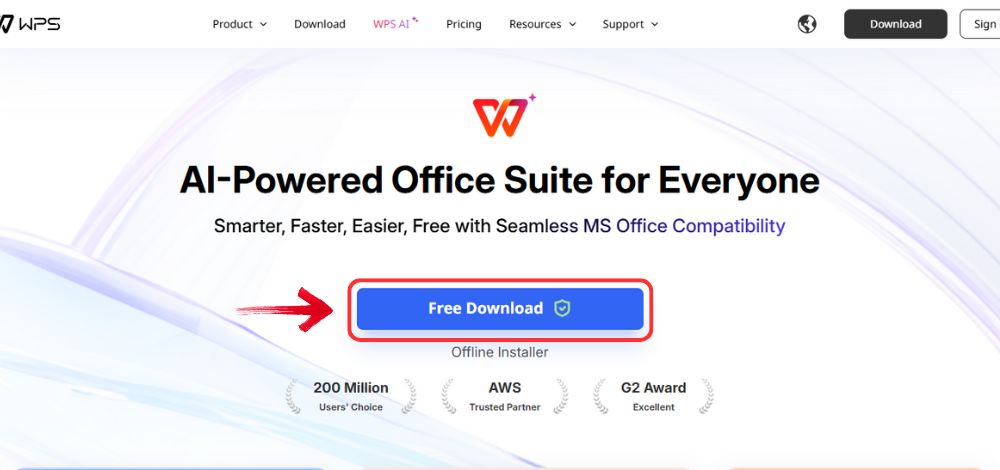
Passaggio 1: Innanzitutto, visita il sito ufficiale di WPS Office e clicca sul pulsante "Download gratuito" per avviare il download.
Download WPS Office
Passaggio 2: Il download terminerà in pochi secondi. Una volta completato, avvia il file di installazione come faresti con qualsiasi altra applicazione.
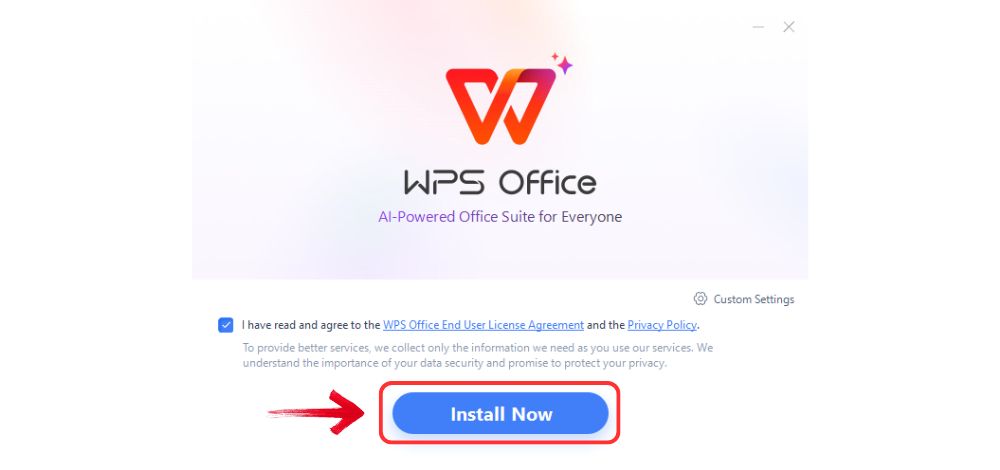
Passaggio 3: WPS Office ti mostrerà alcuni semplici termini e condizioni. Accettali e clicca sul pulsante "Installa" per procedere con l'installazione guidata.
Install WPS Office
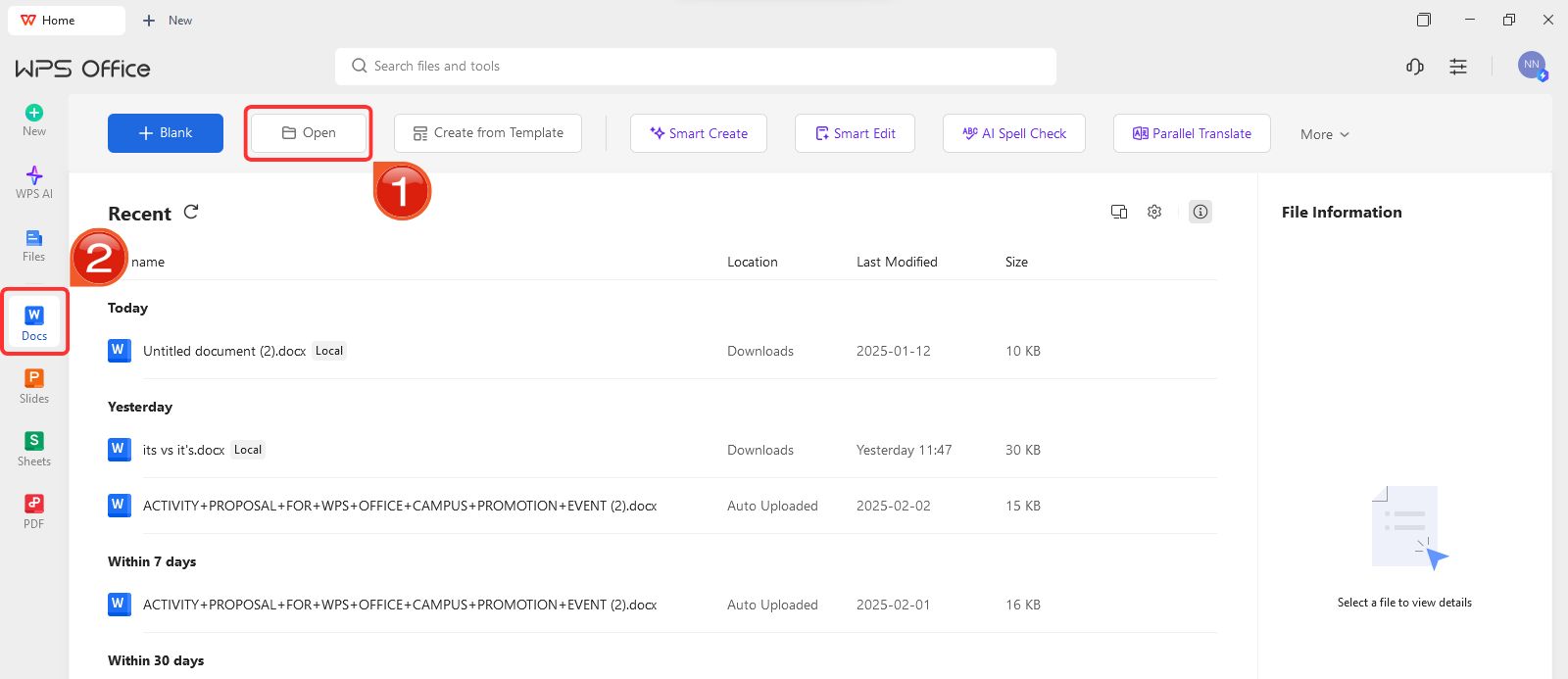
Passaggio 4: Dopo l'installazione, in WPS Office, clicca su “Docs” dal pannello sinistro, quindi seleziona “Apri” per caricare un documento esistente o crearne uno nuovo.
Create new blank document
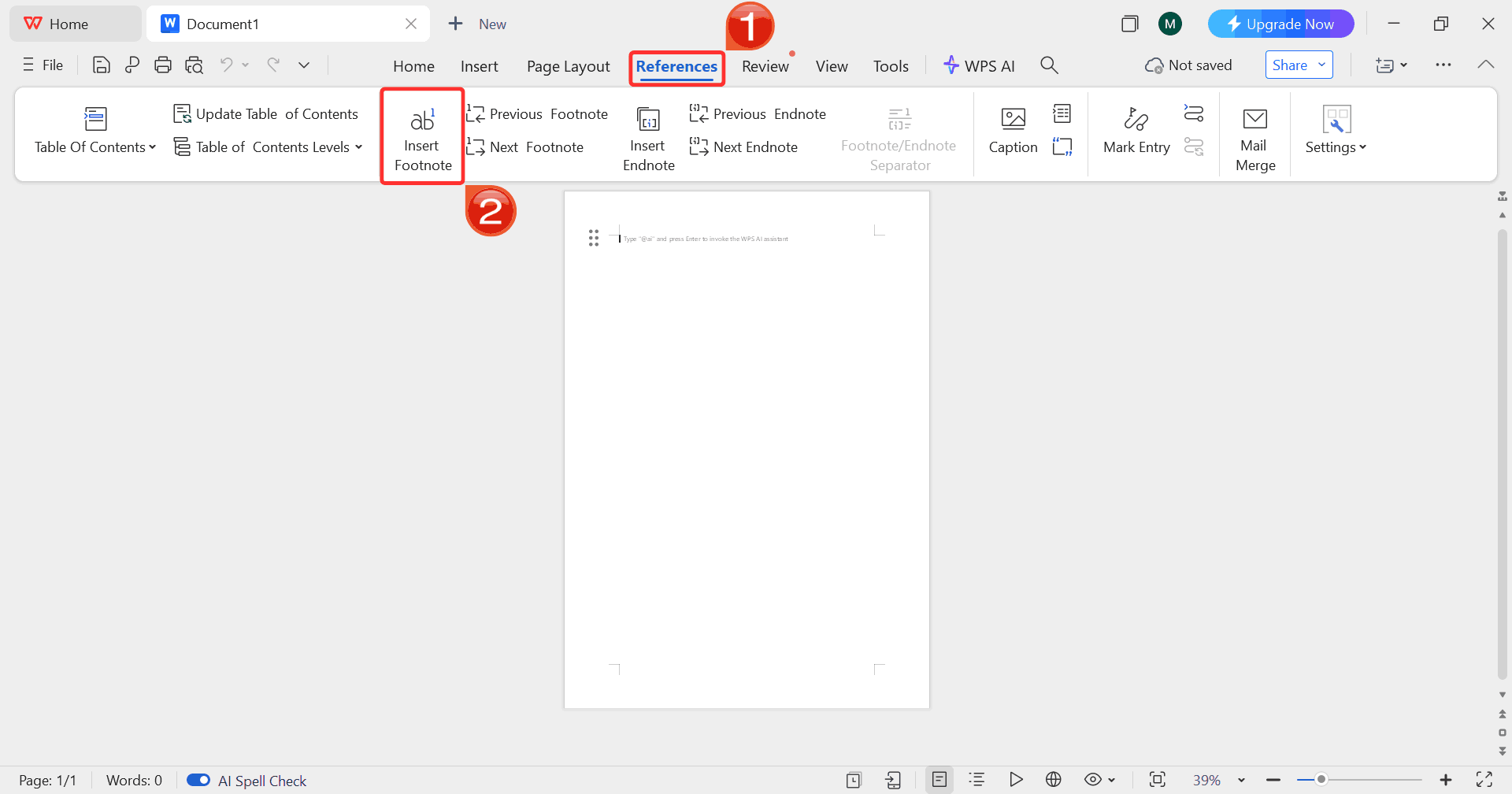
Passaggio 5: Vai alla scheda “Riferimenti" e clicca su “Inserisci nota a piè di pagina”. WPS Word aggiungerà automaticamente il numero in apice nel testo e creerà lo spazio corrispondente in fondo alla pagina.
Insert Footnote
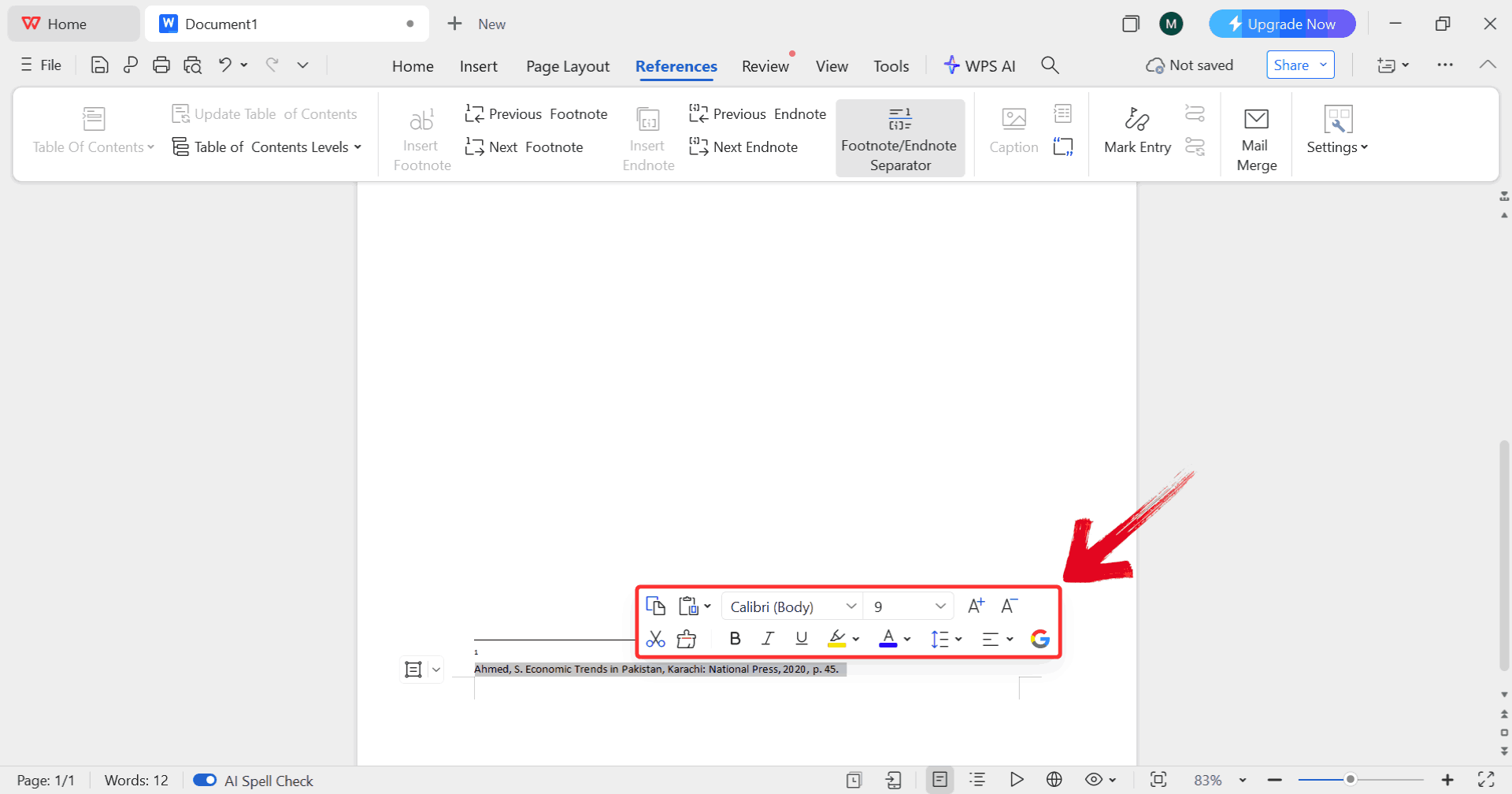
Passaggio 6: Seleziona il testo della nota in fondo alla pagina: questo ti permetterà di regolare font, dimensione e stile per soddisfare i requisiti del tuo progetto.
Select Text
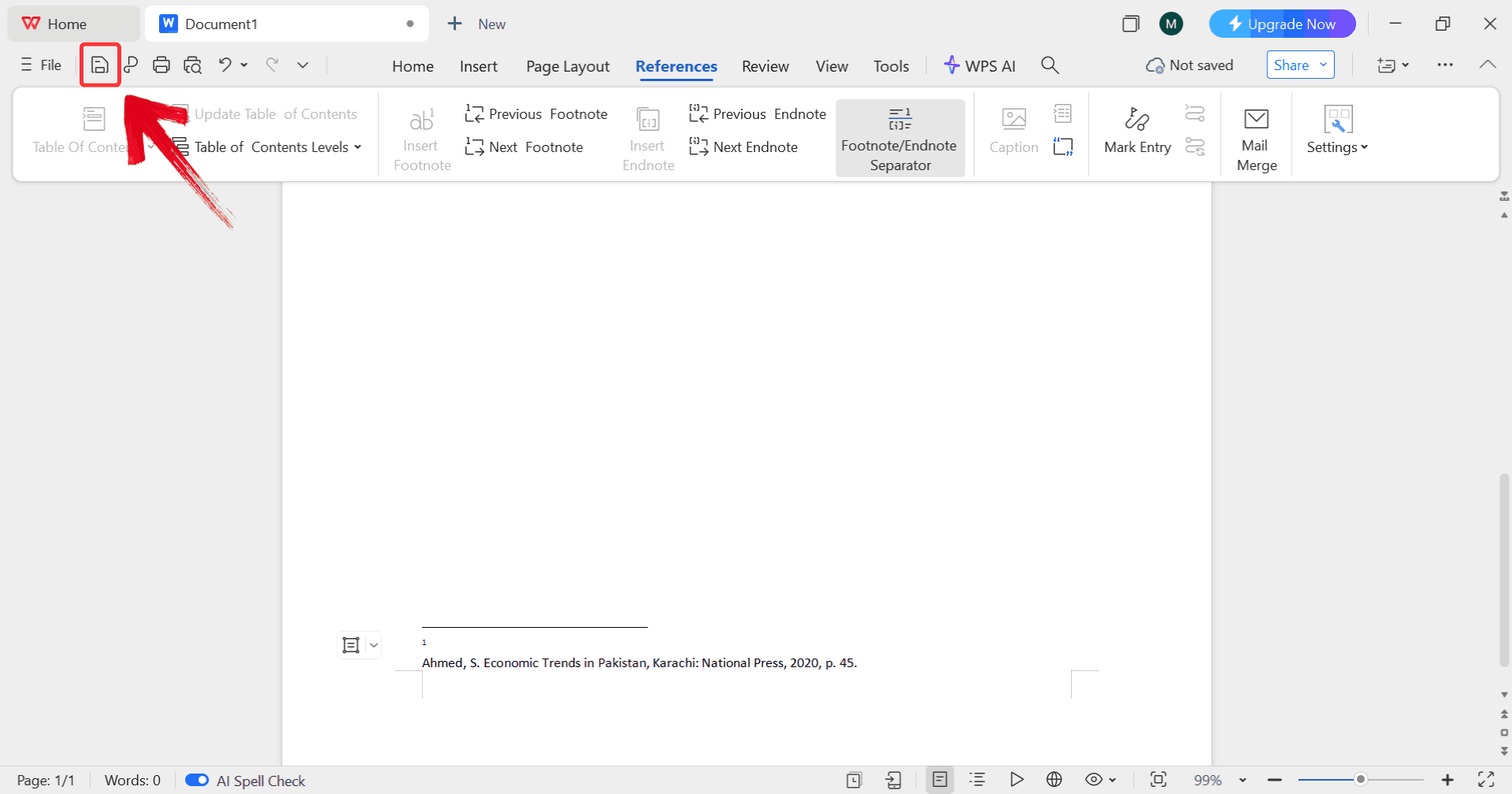
Passaggio 7: Una volta applicata la formattazione desiderata, clicca sull'icona di salvataggio per confermarla come stile personalizzato.
Save Changes
Gestione avanzata delle note in WPS Word
Una volta apprese le basi, WPS Word offre strumenti avanzati per gestire documenti complessi. Queste funzioni permettono di convertire note a piè di pagina in note di chiusura, controllare la numerazione per singola sezione, gestire note lunghe che superano la pagina e garantire che la formattazione resti intatta durante l'esportazione o la condivisione.
Passaggio 1: Partendo dal processo base, recati nella scheda “Riferimenti” e seleziona “Inserisci nota a piè di pagina”.
Insert Footnote
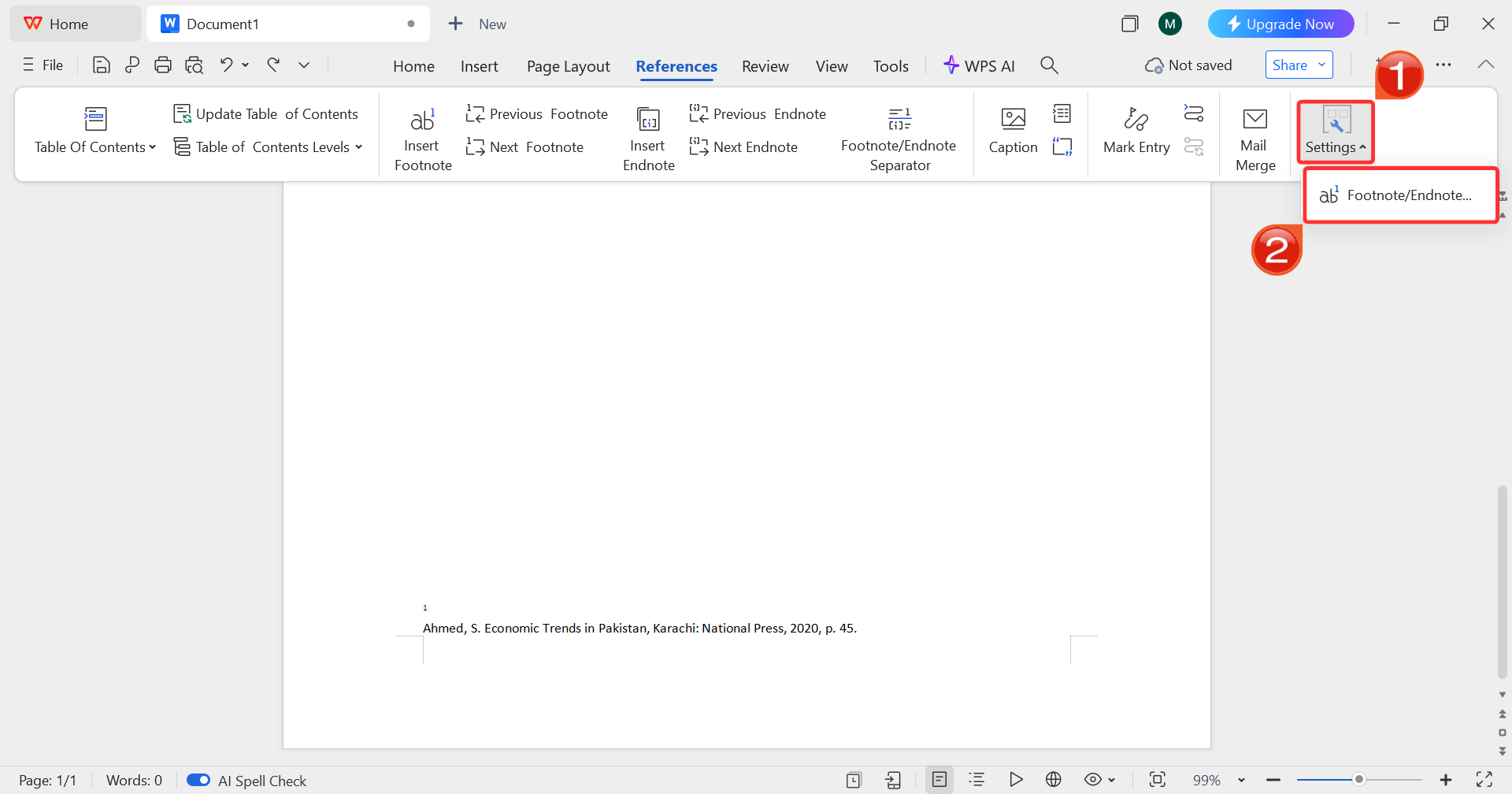
Passaggio 2: Sempre nella scheda Riferimenti, clicca su “Impostazioni” e poi seleziona “Nota a piè di pagina/Nota di chiusura”. Si aprirà il pannello per regolare numerazione, posizione e stile.
Open Settings
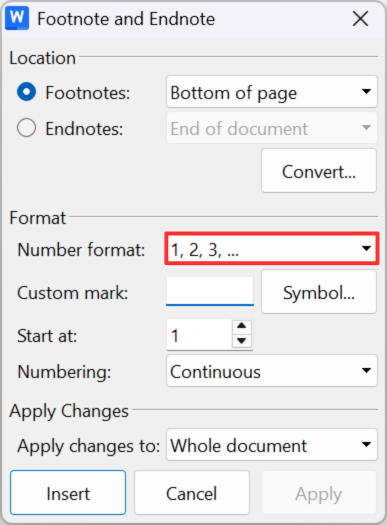
Passaggio 3: Nel pannello, modifica le impostazioni del formato secondo le tue necessità, come ad esempio il sistema di numerazione richiesto dal tuo standard editoriale.
Panel
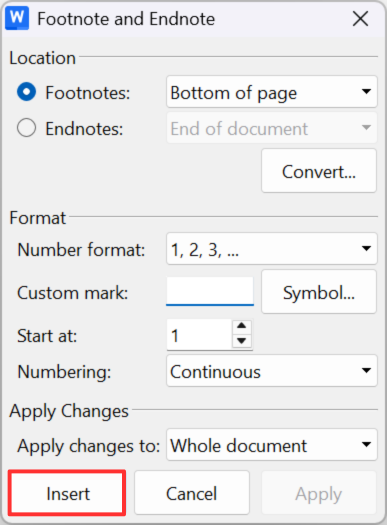
Passaggio 4: Dopo aver configurato il formato, clicca su “Inserisci” per aggiungere la nota al documento con le impostazioni appena scelte.
Click Insert
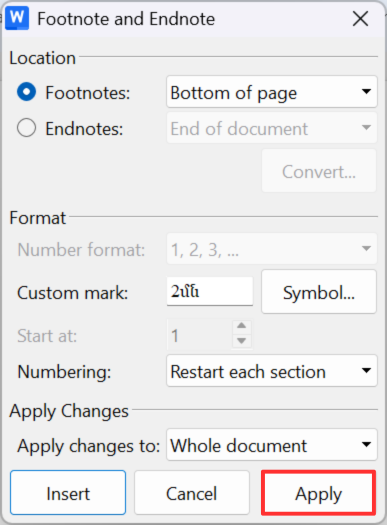
Passaggio 5: Quando tutto ti sembra corretto, clicca su “Applica” per salvare le modifiche e assicurarti che la formattazione si aggiorni in tutte le note del documento.
Apply Changes
Passaggio 6: Dopo aver applicato la tua formattazione preferita, non dimenticare di salvare il file per mantenere il tuo lavoro al sicuro.
Save Document
Perché scegliere WPS Office per la formattazione dei documenti?
Nel panorama degli strumenti di produttività, WPS Writer si è affermato come una componente d'eccellenza di una suite adottata globalmente, scelta per oltre 600 milioni di dispositivi ogni mese. A differenza dei comuni editor di testo, offre una serie di ausili preziosi come strumenti avanzati per la struttura e opzioni di formattazione intelligente, rendendo la stesura di rapporti dettagliati un'attività creativa e fluida. Permette di dare una forma professionale ai tuoi testi con il minimo sforzo, che tu stia scrivendo una ricerca complessa, preparando contenuti per la pubblicazione o perfezionando una presentazione aziendale.
WPS Writer
Vantaggi per la formattazione delle note
Alternativa gratuita a Microsoft Word con funzionalità complete
Interfaccia intuitiva per gestire note e stili in un unico posto
Piena compatibilità con i formati standard .doc e .docx
Conservazione affidabile degli stili delle note e dei layout
Disponibile su Windows, Mac, Linux e piattaforme mobile
Per chi gestisce abitualmente documenti accademici o professionali, WPS Office riduce gli attriti e semplifica anche i compiti di formattazione più complessi.
Risoluzione dei problemi comuni relativi alle note a piè di pagina
Anche i documenti meglio formattati possono presentare intoppi inaspettati. Alcuni problemi sorgono copiando testi da altre fonti, condividendo file tra diverse versioni o esportando in PDF. Affrontare queste criticità per tempo salva il tuo lavoro e assicura che le note rimangano impeccabili. Ecco i problemi più comuni che ho riscontrato e i modi pratici per risolverli.
Incoerenze di formattazione: Le note possono apparire diverse se è stata applicata una formattazione diretta o se gli stili sono stati sovrascritti. Ripristina gli stili "Testo nota" e "Riferimento nota" ai valori predefiniti e riapplica la tua formattazione personalizzata.
Problemi di compatibilità tra Word e WPS Word: Differenze di versione possono causare spostamenti nel layout delle note. Salva sempre i file in formato .docx e usa l'opzione "Mantieni formattazione" di WPS quando esporti in Word o PDF.
Errori di numerazione: Le note potrebbero ricominciare da capo inaspettatamente. Controlla le interruzioni di sezione e configura la numerazione affinché sia continua o riparta per sezione a seconda della necessità.
Linee di separazione fuori posto: La linea potrebbe apparire troppo lunga, corta o disallineata. Regola la linea di separazione nella visualizzazione Struttura per adattarla perfettamente al tuo layout.
Note lunghe divise su più pagine: Note estese possono interrompersi in punti scomodi. Regola spaziatura, rientro e segni di continuazione nello stile della nota per controllare meglio il flusso dei contenuti tra le pagine.
Risolvendo questi problemi comuni, potrai mantenere note pulite e uniformi in qualsiasi documento, gestendo con estrema facilità le impostazioni della linea di separazione per un layout raffinato e professionale.
Sicuro al 100%
Domande Frequenti (FAQ)
1. Come cambio lo stile del carattere per tutte le note contemporaneamente?
Utilizza la funzione di modifica dello stile "Testo nota a piè di pagina" in WPS Word per applicare i cambiamenti a livello globale con un solo clic.
2. Posso personalizzare la linea di separazione delle note in WPS Word?
Certamente. WPS Word permette la personalizzazione completa delle linee di separazione, inclusi stile, lunghezza e posizione.
3. WPS Office è compatibile con la formattazione delle note di Microsoft Word?
Assolutamente sì. WPS Office garantisce la piena compatibilità con gli stili e la formattazione delle note creati con Word.
4. Come converto le note a piè di pagina in note di chiusura in WPS Word?
Usa lo strumento di conversione integrato nella scheda Riferimenti per passare rapidamente da un tipo di nota all'altro.
5. Perché le mie note appaiono diverse dopo aver copiato il testo da un altro documento?
Il contenuto copiato spesso trascina con sé formattazioni nascoste. Cancella la formattazione e riapplica i tuoi stili nota per ripristinare la coerenza.
Mettere ordine nelle note a piè di pagina con WPS
I compiti di formattazione delle note in Word sembrano spesso secondari finché non iniziano a compromettere la struttura dell'intero documento. Quando i numeri di riferimento non rispettano gli standard o le linee di separazione appaiono casuali, il risultato finale è un lavoro sciatto. Padroneggiare come formattare le note aiuta a mantenere un alto standard di leggibilità. Regolare le impostazioni di stile assicura che font, spaziature e numerazione rimangano armoniosi dall'inizio alla fine.
WPS Writer semplifica tutto ciò rendendo i controlli delle note accessibili e riutilizzabili. Invece di correggere le note singolarmente, strumenti di formattazione strutturati permettono di applicare le modifiche ovunque istantaneamente. Con il giusto setup, la formattazione delle note in Word diventa un processo prevedibile e privo di stress, anziché una distrazione continua.


'%3e%3cpath%20d='M8%200C12.4183%200%2016%203.58172%2016%208C16%2012.4183%2012.4183%2016%208%2016C3.58172%2016%200%2012.4183%200%208C0%203.58172%203.58172%200%208%200ZM11.6162%204.38379C11.2257%203.99337%2010.5927%203.99338%2010.2021%204.38379L8%206.58594L5.79785%204.38379C5.40732%203.99334%204.77429%203.99329%204.38379%204.38379C3.99331%204.77429%203.99335%205.40733%204.38379%205.79785L6.58594%208L4.38379%2010.2021C3.99348%2010.5927%203.99341%2011.2257%204.38379%2011.6162C4.77426%2012.0066%205.40734%2012.0065%205.79785%2011.6162L8%209.41406L10.2021%2011.6162C10.5927%2012.0066%2011.2257%2012.0067%2011.6162%2011.6162C12.0067%2011.2257%2012.0066%2010.5927%2011.6162%2010.2021L9.41406%208L11.6162%205.79785C12.0066%205.40735%2012.0066%204.77429%2011.6162%204.38379Z'%20fill='%23080E17'%20fill-opacity='0.46'/%3e%3c/g%3e%3cdefs%3e%3cclipPath%20id='clip0_3761_713'%3e%3crect%20width='16'%20height='16'%20fill='white'/%3e%3c/clipPath%3e%3c/defs%3e%3c/svg%3e)




'%3e%3cpath%20fill-rule='evenodd'%20clip-rule='evenodd'%20d='M21.4999%2010.9993C21.4999%205.20009%2016.7986%200.498901%2010.9993%200.498901C5.19994%200.498901%200.498657%205.20009%200.498657%2010.9993C0.498657%2016.2404%204.33858%2020.5844%209.35855%2021.3722V14.0346H6.69238V10.9993H9.35855V8.68594C9.35855%206.05427%2010.9262%204.60062%2013.3248%204.60062C14.4736%204.60062%2015.6753%204.80571%2015.6753%204.80571V7.38979H14.3512C13.0468%207.38979%2012.64%208.19921%2012.64%209.0296V10.9993H15.5523L15.0867%2014.0346H12.64V21.3722C17.66%2020.5844%2021.4999%2016.2404%2021.4999%2010.9993Z'%20fill='%231568EA'/%3e%3c/g%3e%3c/svg%3e)


'%3e%3cpath%20d='M2.42045%2022.1876H6.31818V12.7217L0.75%208.54553V20.5171C0.75%2021.4414%201.49892%2022.1876%202.42045%2022.1876Z'%20fill='%234285F4'/%3e%3cpath%20d='M19.682%2022.1876H23.5797C24.5041%2022.1876%2025.2502%2021.4387%2025.2502%2020.5171V8.54553L19.682%2012.7217'%20fill='%2334A853'/%3e%3cpath%20d='M19.682%205.48293V12.7216L25.2502%208.54543V6.31816C25.2502%204.25236%2022.8921%203.07469%2021.2411%204.31361'%20fill='%23FBBC04'/%3e%3cpath%20d='M6.31824%2012.7217V5.48303L13.0001%2010.4944L19.6819%205.48303V12.7217L13.0001%2017.733'%20fill='%23EA4335'/%3e%3cpath%20d='M0.75%206.31816V8.54543L6.31818%2012.7216V5.48293L4.75909%204.31361C3.10534%203.07469%200.75%204.25236%200.75%206.31816Z'%20fill='%23C5221F'/%3e%3c/g%3e%3cdefs%3e%3cclipPath%20id='clip0_2954_7305'%3e%3crect%20width='24.5'%20height='18.375'%20fill='white'%20transform='translate(0.75%203.8125)'/%3e%3c/clipPath%3e%3c/defs%3e%3c/svg%3e)




'%3e%3cpath%20d='M19.9911%204.11386V6.471H18.5894C18.0775%206.471%2017.7322%206.57814%2017.5536%206.79243C17.3751%207.00671%2017.2858%207.32814%2017.2858%207.75671V9.44421H19.9019L19.5536%2012.0871H17.2858V18.8639H14.5536V12.0871H12.2769V9.44421H14.5536V7.49779C14.5536%206.39064%2014.8632%205.53201%2015.4822%204.92189C16.1013%204.31177%2016.9257%204.00671%2017.9554%204.00671C18.8304%204.00671%2019.509%204.04243%2019.9911%204.11386Z'%20fill='%23333333'/%3e%3c/g%3e%3cdefs%3e%3cclipPath%20id='clip0_2938_8199'%3e%3crect%20width='16'%20height='16'%20fill='white'%20transform='translate(8%204.00671)'/%3e%3c/clipPath%3e%3c/defs%3e%3c/svg%3e)
'%3e%3cpath%20d='M17.5237%2010.7813L23.4811%204H22.0699L16.8949%209.88693L12.7648%204H8L14.2469%2012.9029L8%2020.0133H9.4112L14.8725%2013.7952L19.2352%2020.0133H24M9.92053%205.04213H12.0885L22.0688%2019.0224H19.9003'%20fill='%23333333'/%3e%3c/g%3e%3cdefs%3e%3cclipPath%20id='clip0_2938_8200'%3e%3crect%20width='16'%20height='16.0134'%20fill='white'%20transform='translate(8%204)'/%3e%3c/clipPath%3e%3c/defs%3e%3c/svg%3e)


